# Google-Sheets-Integration
Exportieren Sie Buchungen nach Google Sheets, um Termine zu verfolgen, Berichte zu erstellen und Daten mit Ihrem Team zu teilen.
### 🔌 Tipo mit Google Sheets verbinden
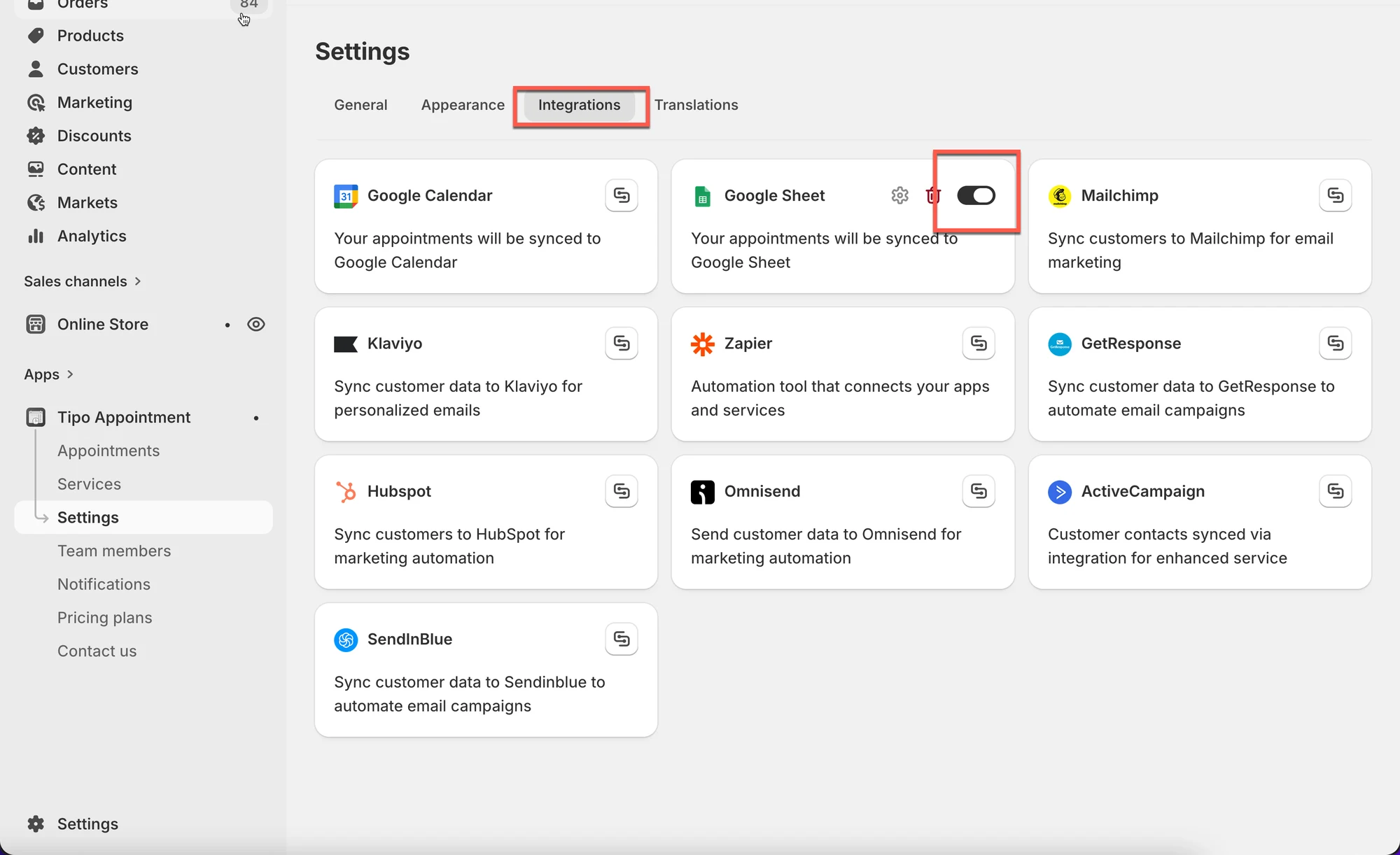
1\. Öffnen Sie die App > klicken Sie auf **Einstellungen (Settings)** > **Integrationen (Integrations)** > suchen Sie die Option **Google Sheets**
2. Schalten Sie die Option **Google Sheets** EIN
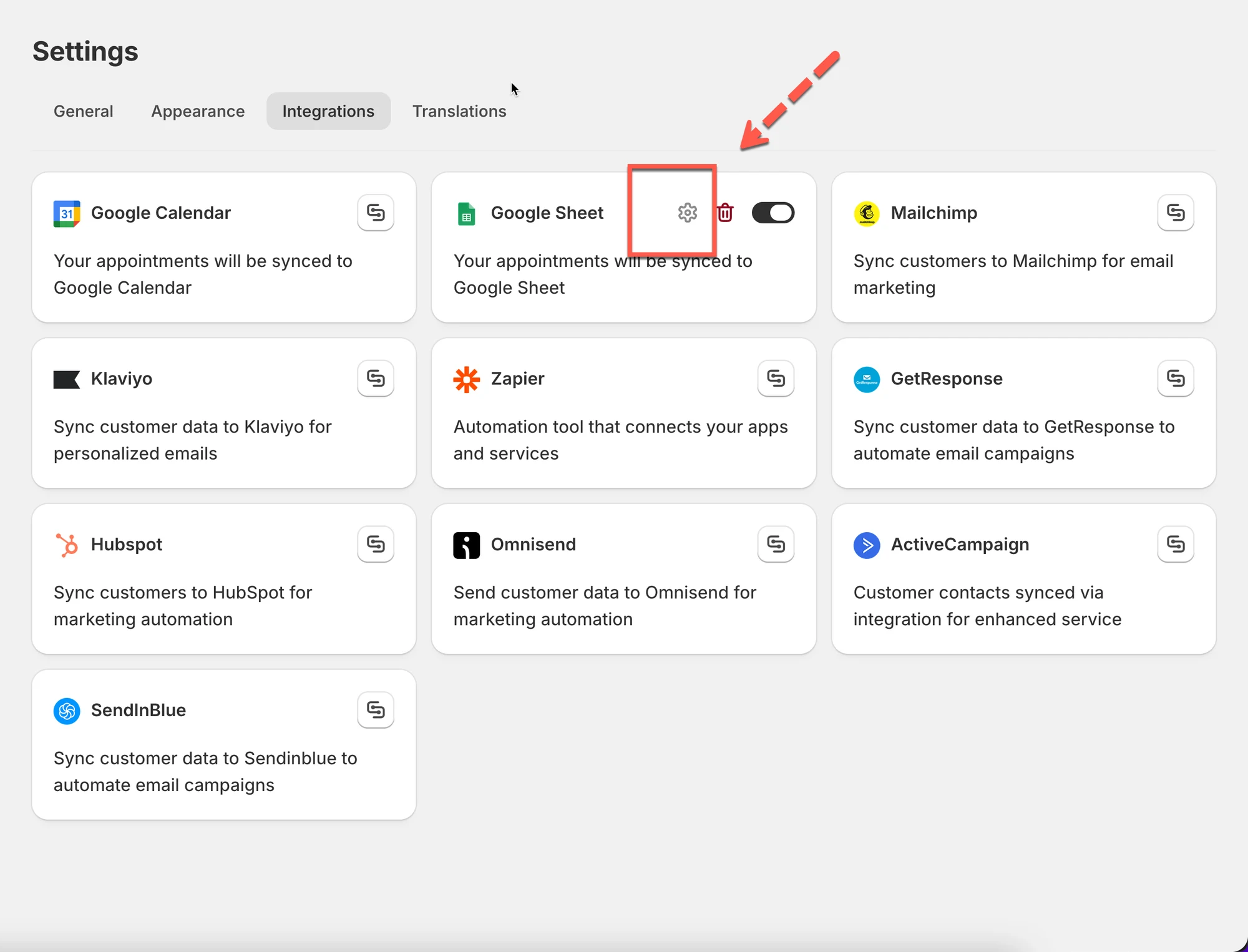
3. Klicken Sie zum Konfigurieren auf das Zahnrad-Symbol
3. Melden Sie sich bei Ihrem Google-Konto an
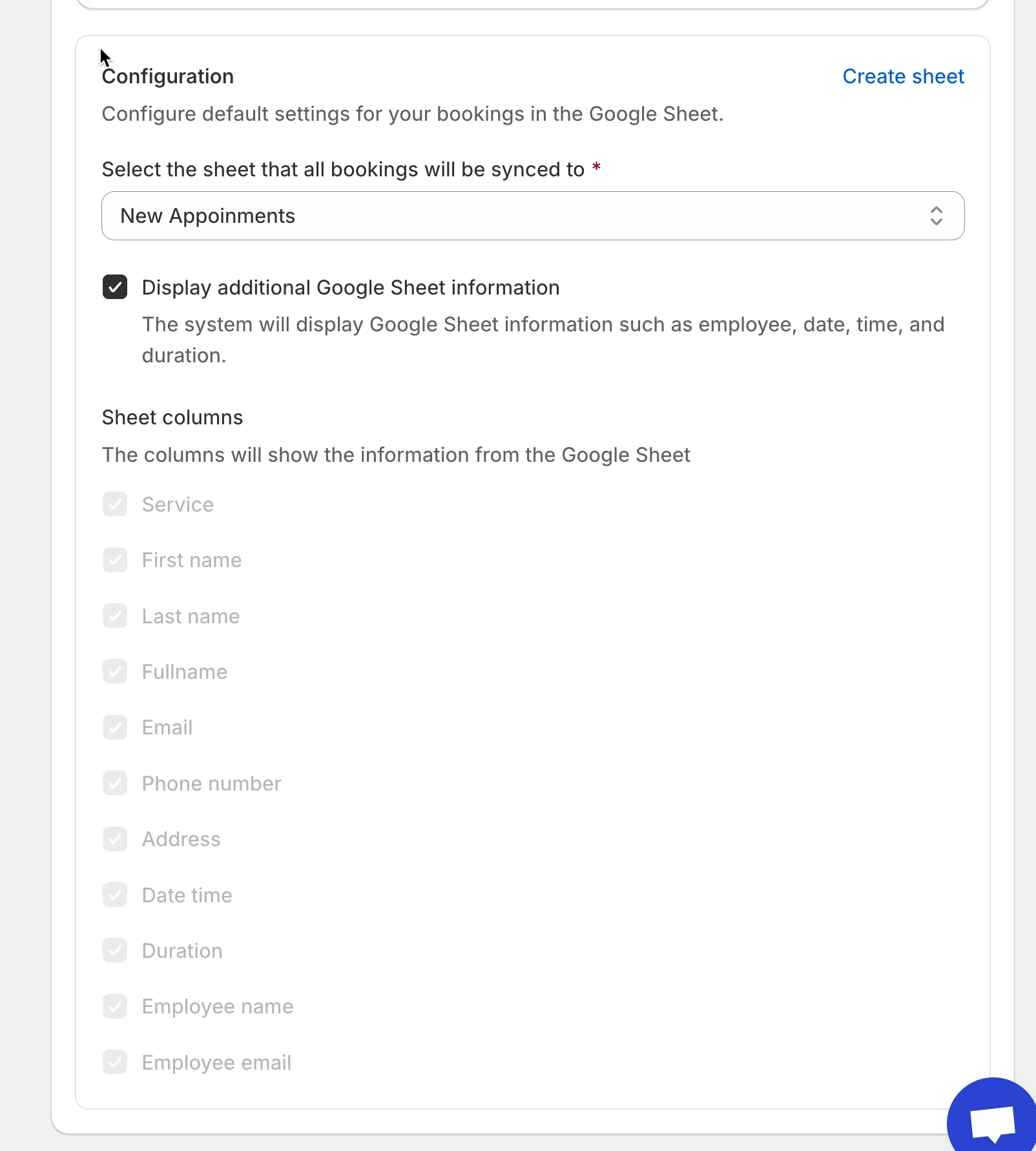
4. Wählen Sie ein verfügbares **Tabellenblatt (sheet)** in Ihrem Konto aus oder klicken Sie auf **Tabellenblatt erstellen (Create sheet)**, um eine neue Liste zu erzeugen
5. Aktivieren Sie das Kontrollkästchen **Termin-Buchungsinformationen anzeigen (Service, Mitarbeiter, Datum und Uhrzeit, Dauer, …) (Show appointment booking information (service, employee, date time, duration, …))** (optional)
6. Klicken Sie auf **Speichern**
***
### ✅ **So funktioniert es**
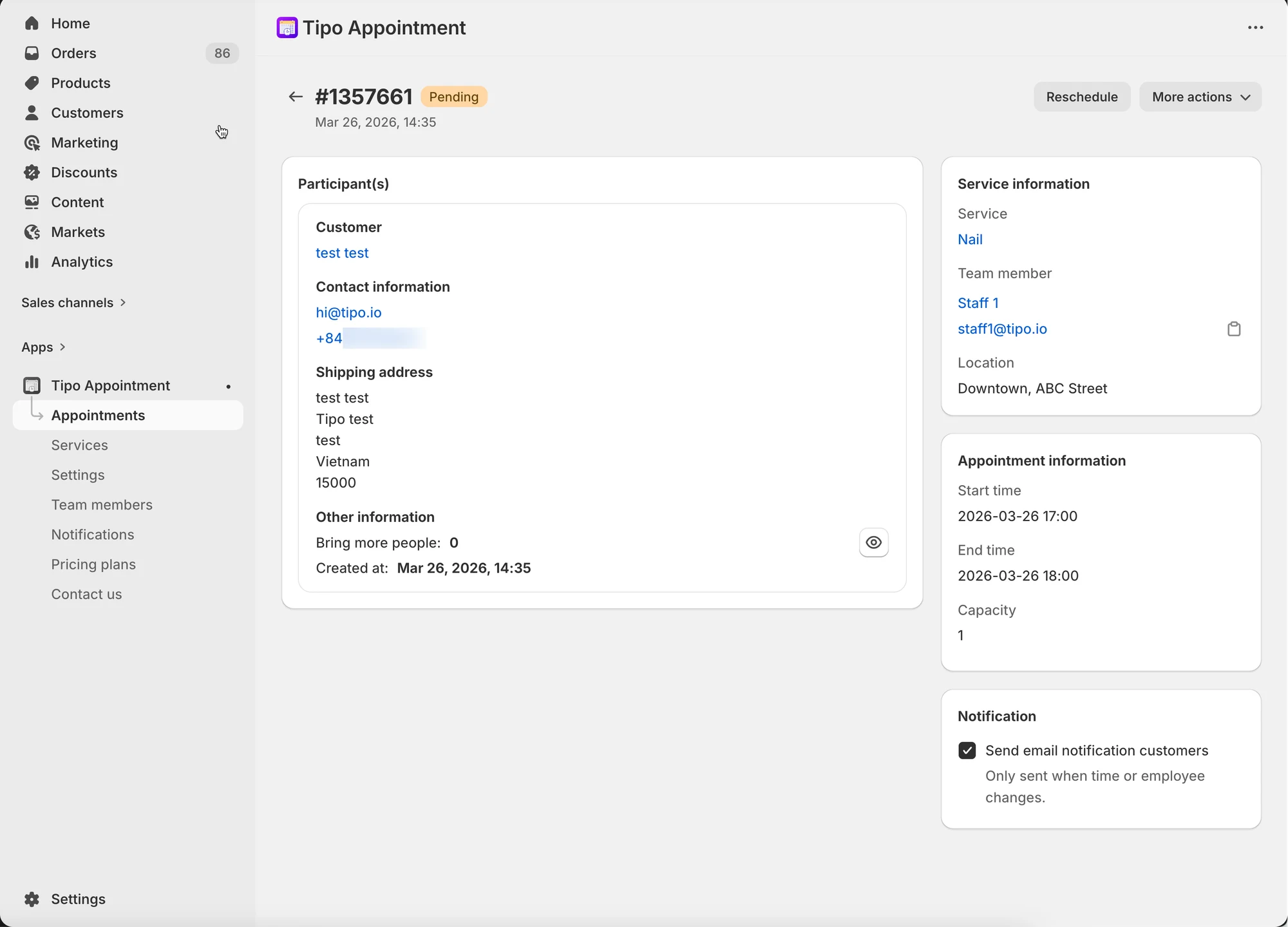
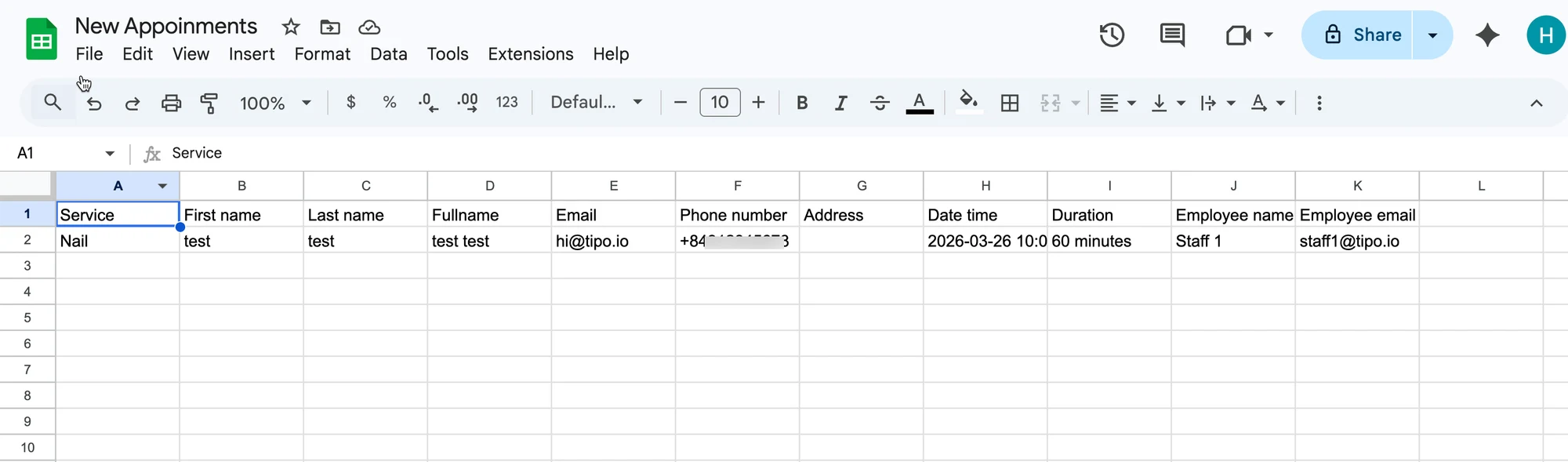
Nachdem der Termin in der App gebucht wurde, werden die Daten automatisch zur ausgewählten Tabelle in Ihrem Google Sheet hinzugefügt.
Termin in der App:
Die Daten werden zum ausgewählten Tabellenblatt in Google Sheets hinzugefügt:
Dieser Screenshot ist in der ursprünglichen Dokumentation nicht verfügbar.
***
**🙋 Benötigen Sie weitere Hilfe?**
Wenn Sie weitere Hilfe benötigen, schreiben Sie uns gerne an . Wir unterstützen Sie gerne.