# Integrace s Google Sheets
Exportujte rezervace do Google Sheets, abyste mohli sledovat schůzky, vytvářet reporty a sdílet data se svým týmem.
### 🔌 Propojení Tipo s Google Sheets
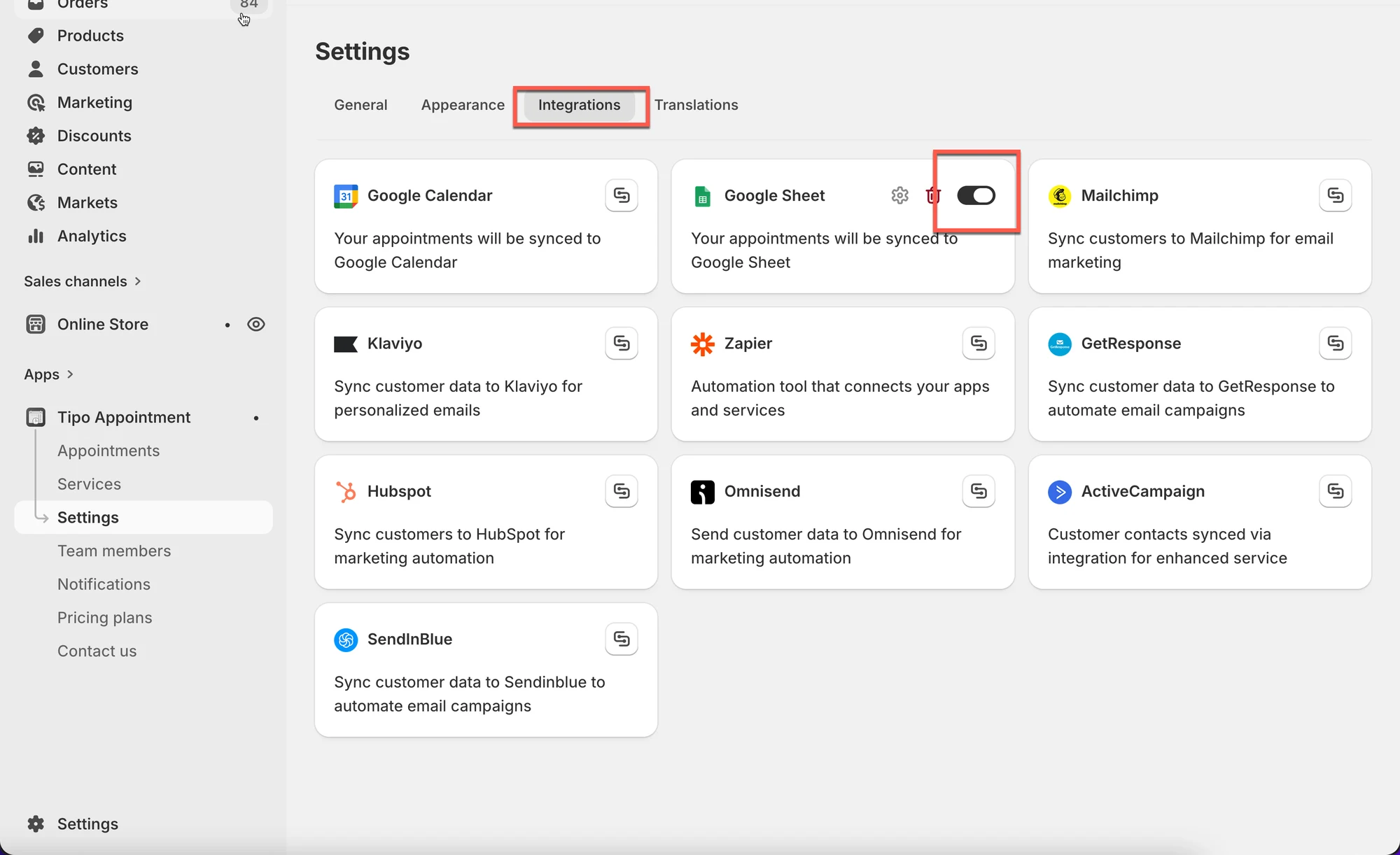
1\. Otevřete aplikaci > klikněte na **Nastavení (Settings)** > **Integrace (Integrations)** > najděte možnost **Google Sheets**
2. Zapněte možnost **Google Sheets**
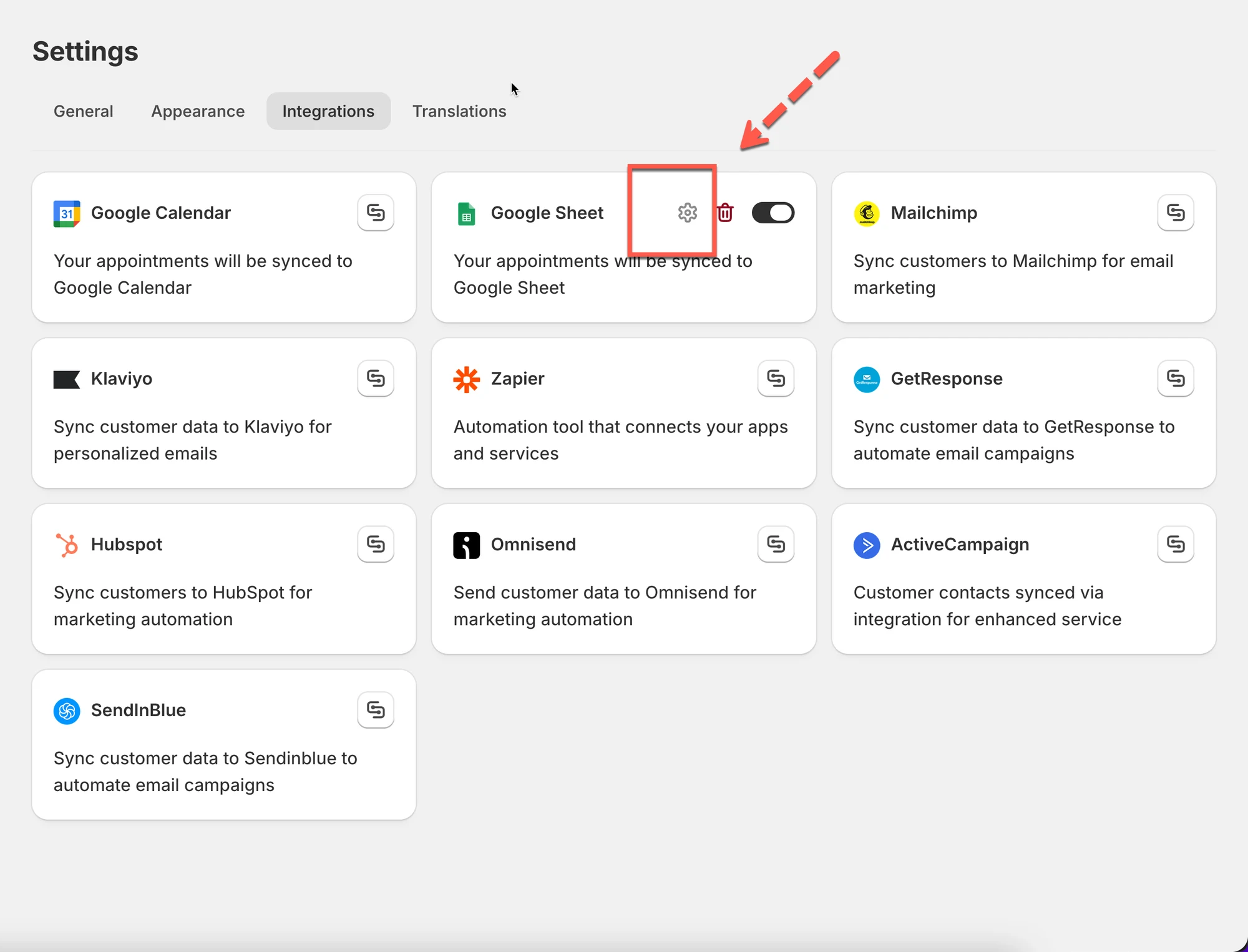
3. Kliknutím na ikonu ozubeného kola otevřete konfiguraci
3. Přihlaste se ke svému účtu Google
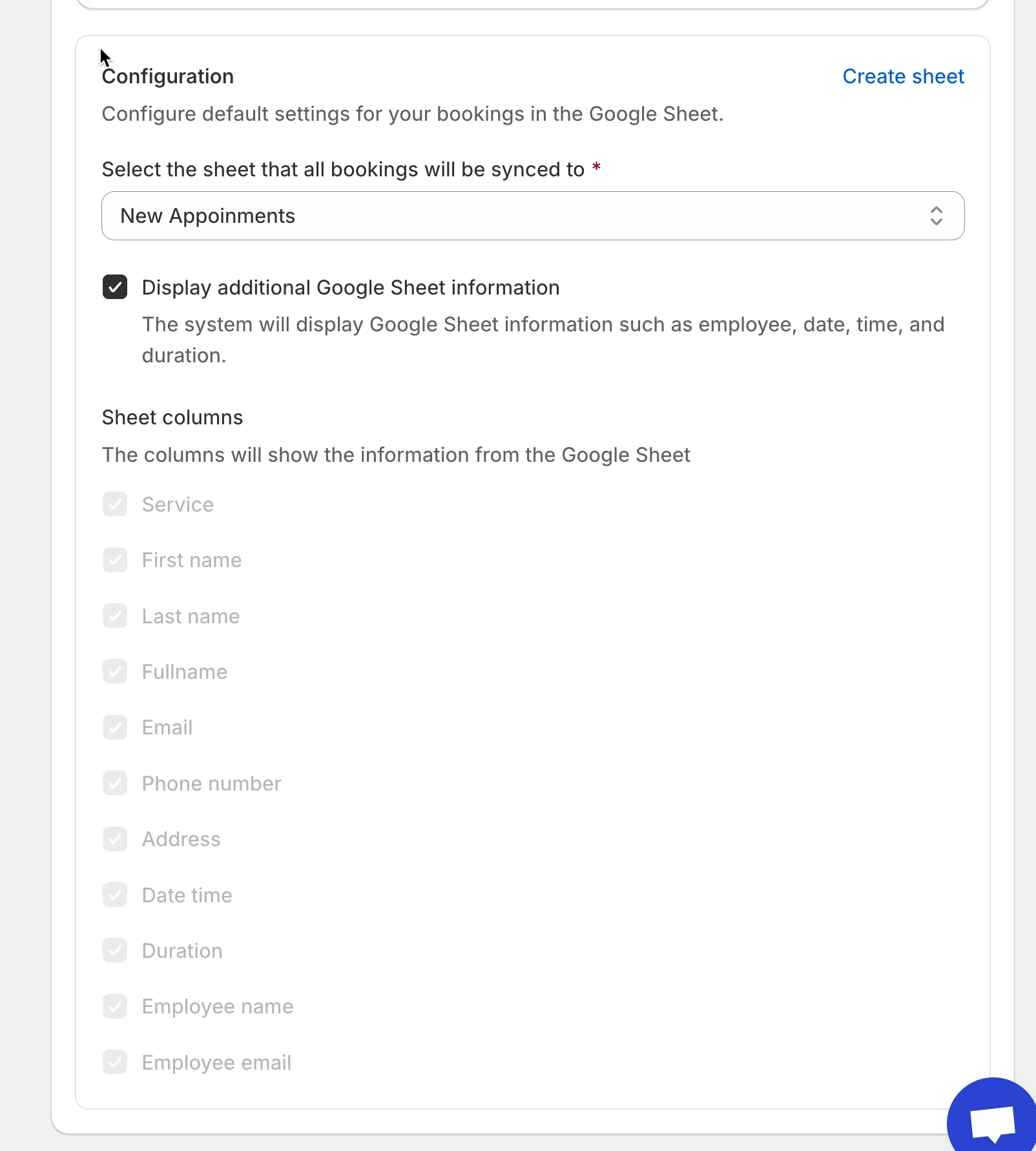
4. Vyberte dostupnou **tabulku (sheet)** ve svém účtu, nebo kliknutím na **Vytvořit tabulku (Create sheet)** vygenerujte nový seznam
5. Zaškrtněte políčko **Zobrazit informace o rezervaci schůzky (služba, zaměstnanec, datum a čas, délka, …) (Show appointment booking information (service, employee, date time, duration, …))** (volitelné)
6. Klikněte na **Uložit**
***
### ✅ **Jak to funguje**
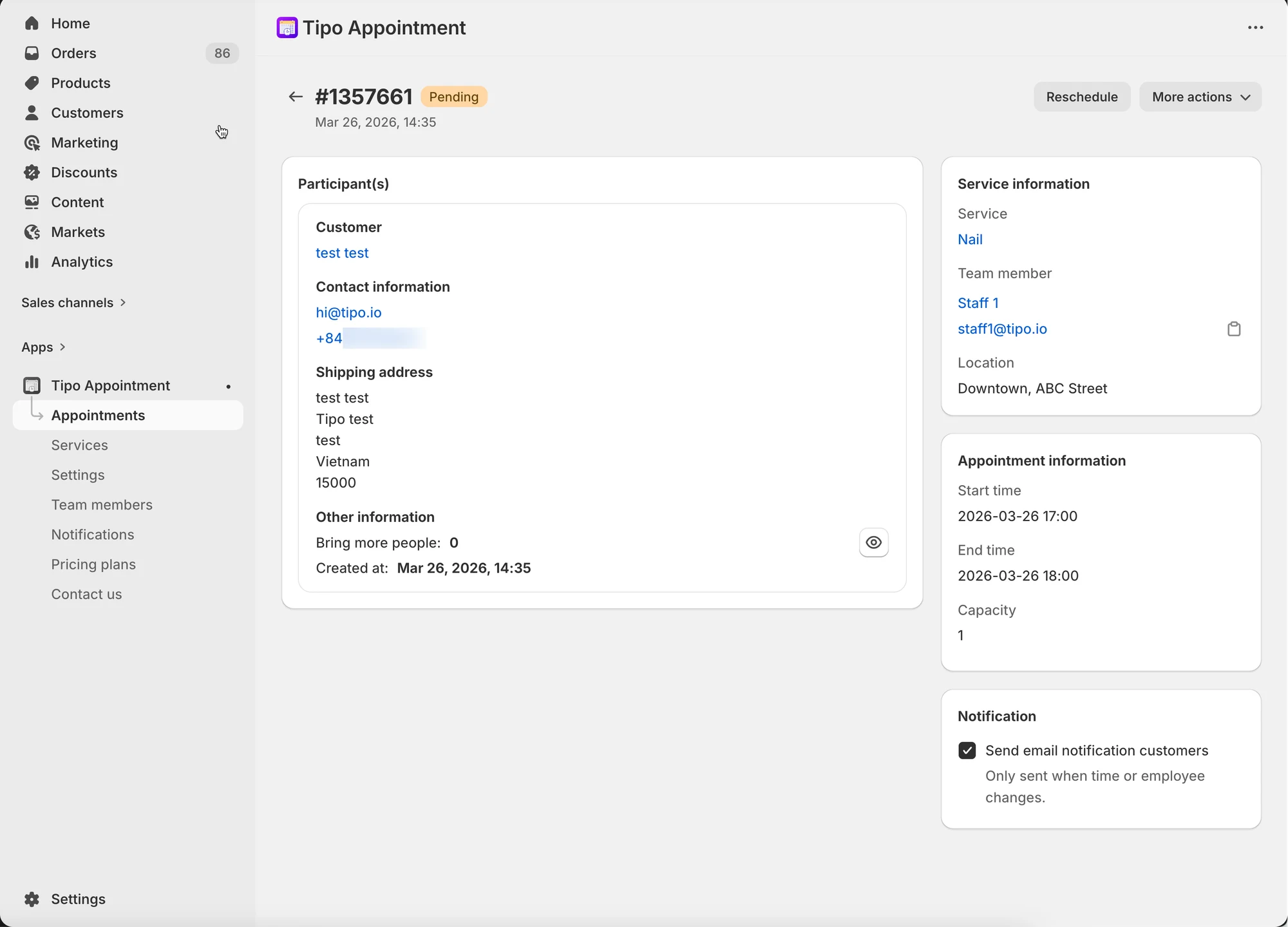
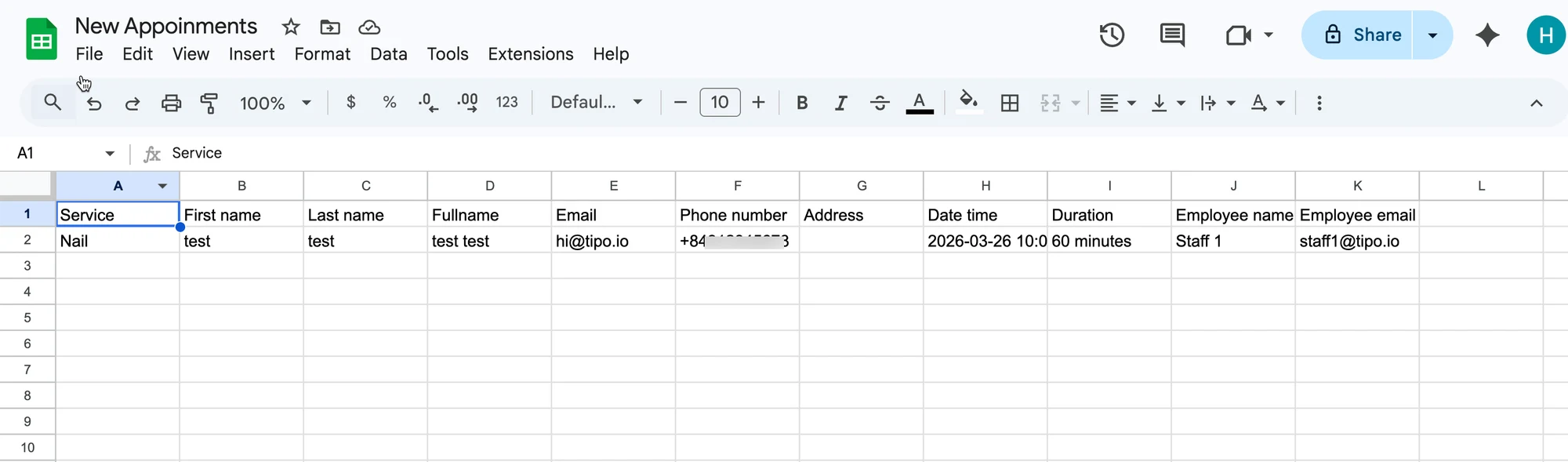
Poté, co je schůzka v aplikaci zarezervována, data se automaticky přidají do vybrané tabulky ve vašem Google Sheet.
Schůzka v aplikaci:
Data se přidají do vybrané tabulky v Google Sheets:
Tento snímek obrazovky není v původní dokumentaci k dispozici.
***
**🙋 Potřebujete další pomoc?**
Pokud stále potřebujete pomoc, napište nám na . Rádi vám dále pomůžeme.