# Integrazione con Shopify POS
L'integrazione con Shopify POS ti permette di creare appuntamenti Tipo direttamente nell'app Shopify POS, così il personale in negozio può prenotare servizi e aggiungerli al carrello durante il checkout.
Scarica l'app Shopify point of sale per prenotare appuntamenti in modo rapido e semplice con Tipo Appointment Booking.
***
### ⚙️ Come funziona in Shopify POS
In Shopify POS, il personale:
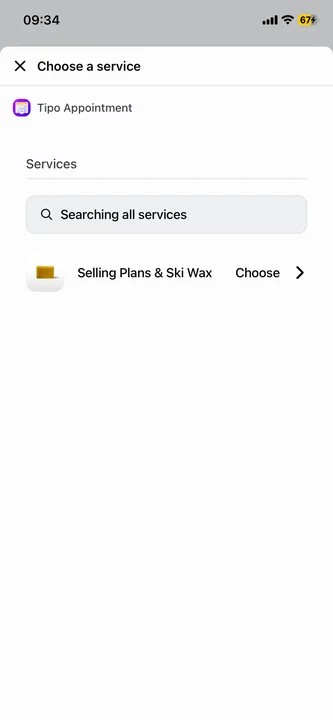
1. Sceglie un servizio da Tipo
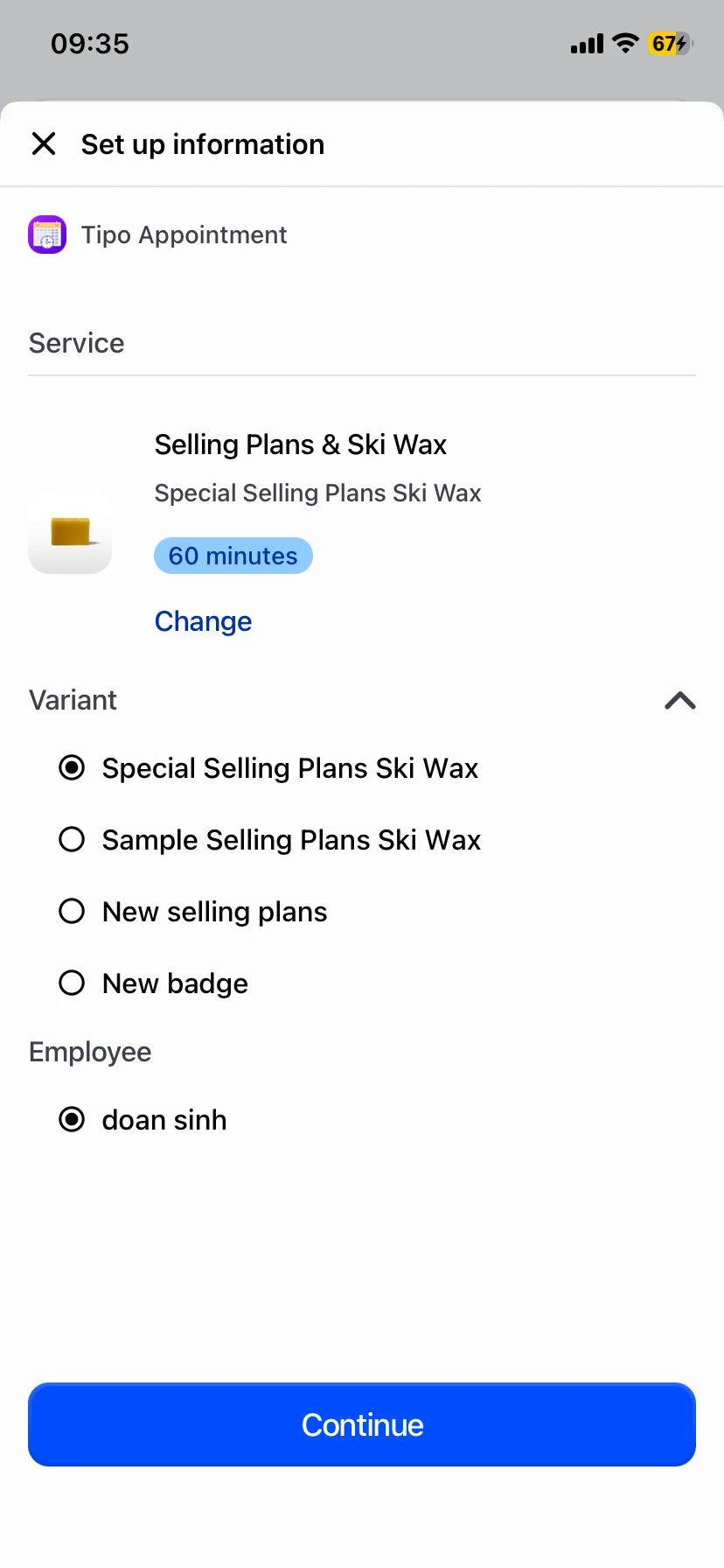
2. Seleziona le opzioni del servizio (variante) e il dipendente (se abilitato)
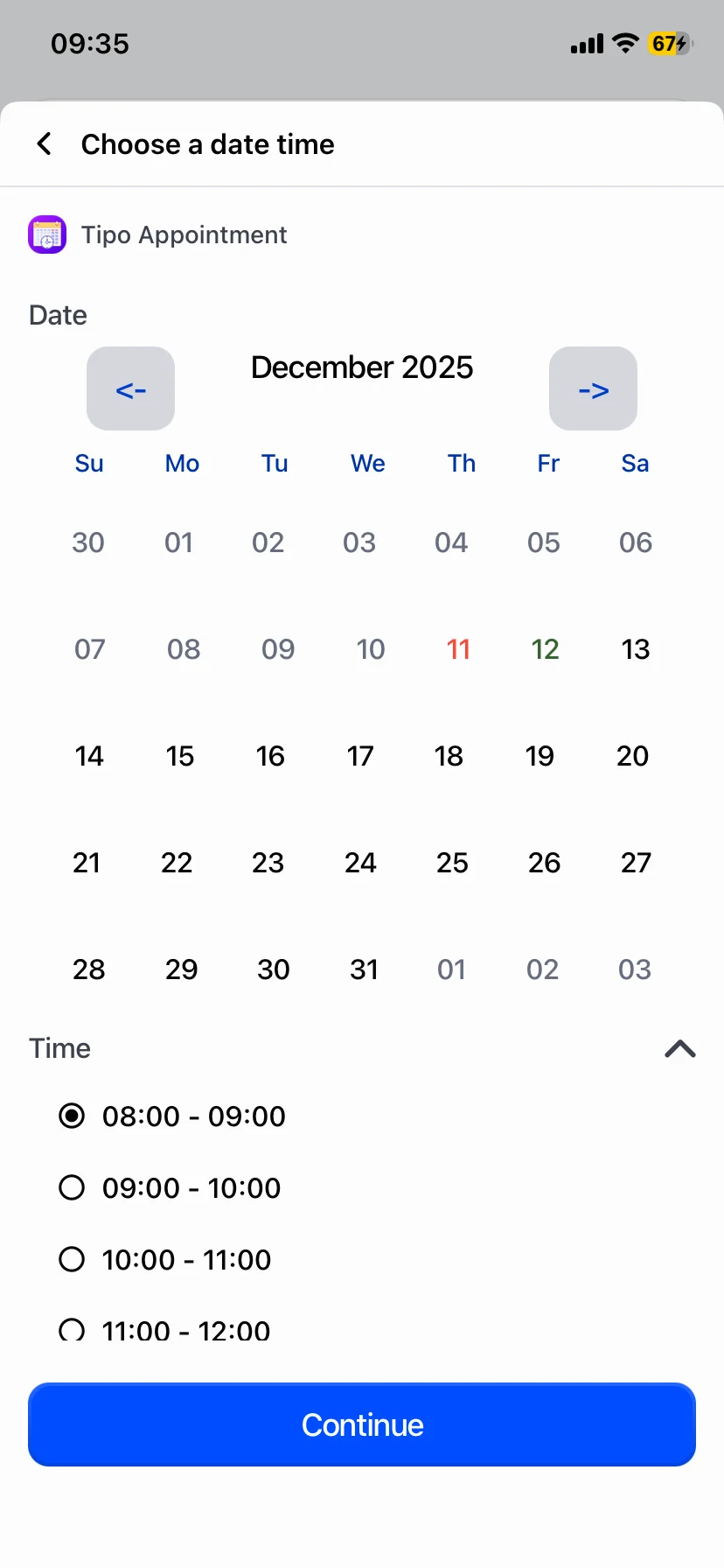
3. Sceglie data e ora
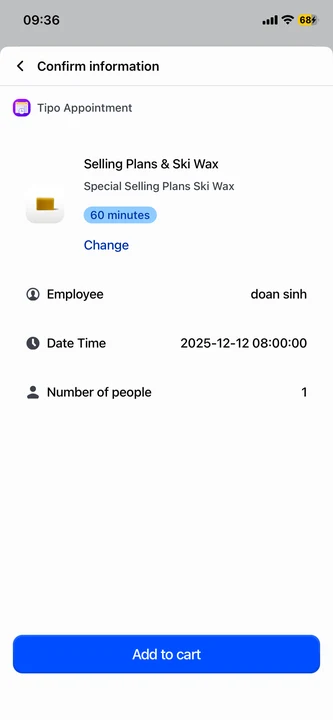
4. Conferma i dettagli
5. Tocca **Aggiungi al carrello (Add to cart)**
In questo modo viene creato un appuntamento collegato al flusso di checkout del POS.
***
### 🛒 Crea un appuntamento in Shopify POS
#### Passaggio 1: scegli un servizio
Apri Tipo Appointment in Shopify POS, quindi seleziona il servizio che vuoi prenotare.
#### Passaggio 2: seleziona le opzioni del servizio (variante) e il dipendente
Scegli la variante (se il servizio ha più opzioni) e seleziona il dipendente/membro del team (se applicabile), quindi tocca **Continua (Continue)**.
#### Passaggio 3: scegli data e ora
Scegli la data dell'appuntamento e la fascia oraria disponibile, quindi tocca **Continua**.
***
#### Passaggio 4: conferma e aggiungi al carrello
Controlla il riepilogo della prenotazione, quindi tocca **Aggiungi al carrello**.
***
### ✅ Buone pratiche per le prenotazioni in negozio
* Usa l'integrazione POS per i clienti senza appuntamento e per la pianificazione in negozio
* Verifica che il **membro del team** sia corretto prima di aggiungere al carrello
* Ricontrolla **data e ora** nel passaggio di conferma
***
### 🛠️ Risoluzione dei problemi
#### Tipo Appointment non compare in Shopify POS
* Verifica che l'integrazione con Shopify POS sia attivata nelle impostazioni di Tipo
* Assicurati di aver effettuato l'accesso al negozio Shopify giusto nel POS
* Riavvia il dispositivo e riprova
#### Nessuna fascia oraria disponibile
* Controlla le impostazioni di disponibilità del servizio in Tipo (orari di lavoro, capacità, date bloccate)
* Verifica che il membro del team selezionato abbia disponibilità (se la pianificazione per membro del team è abilitata)
***
**🙋 Hai ancora bisogno di assistenza?**
Se hai ancora bisogno di aiuto, scrivici pure a . Saremo felici di aiutarti. Questo screenshot non è disponibile nella documentazione originale.