# Usługa całodniowa
Usługa całodniowa pozwala klientom zarezerwować cały dzień zamiast przedziału godzinowego. Jest idealna do wynajmu, sesji trwających cały dzień lub wizyt zajmujących cały dzień.
### ✅ Co robi ten typ usługi
Przy rezerwacji całodniowej klienci:
* wybierają **datę**
* rezerwują **cały dzień** (bez godziny)
* (opcjonalnie) płacą online, w zależności od ustawień płatności
Możesz kontrolować:
* pojemność (ile rezerwacji dziennie)
* rezerwację płatną lub bezpłatną
* dostępność (członkowie zespołu / harmonogram, jeśli dotyczy)
* lokalizację (opcjonalnie)
***
### 🎯 Kiedy należy użyć usługi całodniowej?
Użyj rezerwacji całodniowej, gdy:
* Twoja usługa nie jest oparta na przedziałach czasowych
* klienci powinni rezerwować cały dzień
* nie chcesz nakładania się rezerwacji w ciągu dnia
**Przykłady**
* Fotograf – „sesja dzienna”
* Wynajem sali konferencyjnej (1 dzień)
* Wynajem sprzętu (1 dzień)
* Rezerwacja stoiska na wydarzeniu (1 dzień)
***
### 🛠️ Krok po kroku: tworzenie usługi całodniowej
#### 1) Otwórz Services
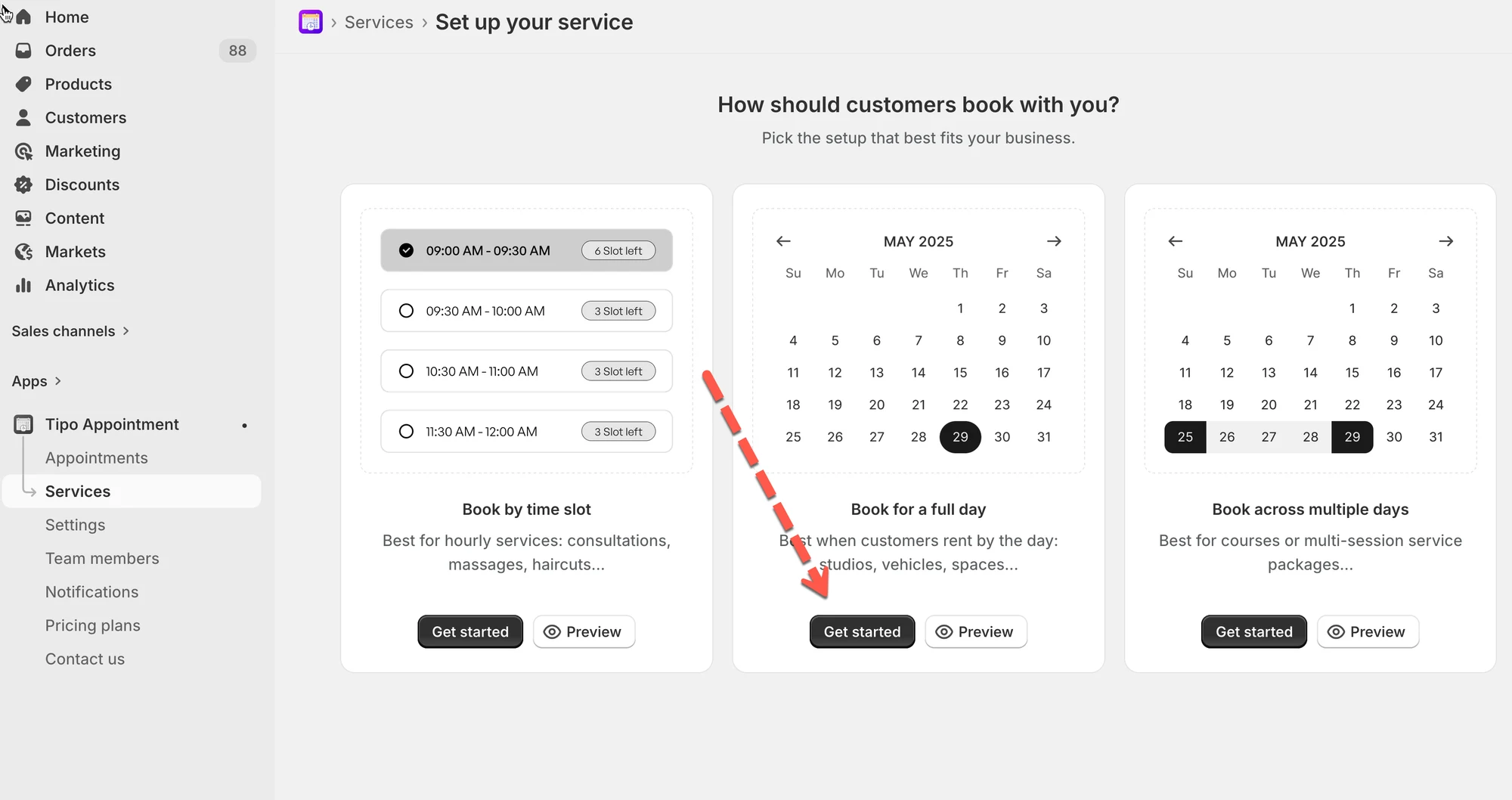
* Otwórz aplikację > kliknij **Services**
* Kliknij przycisk **New service**
#### 2) Wybierz typ usługi
Wybierz **Full-day booking**
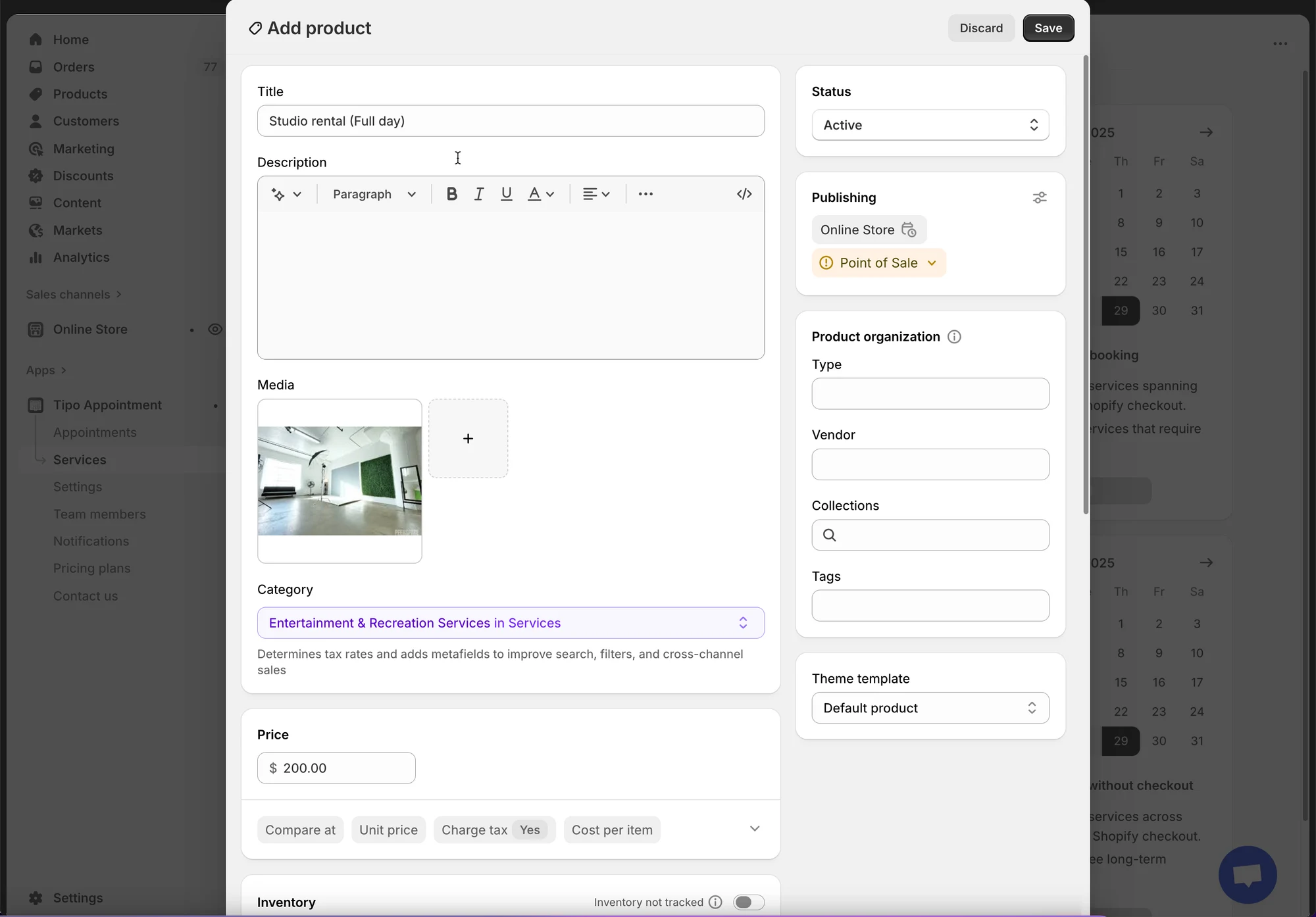
#### 3) Utwórz produkt
* **Title** (przykład: *Haircut*)
* **Description** (opcjonalnie, ale warto dodać dla klientów)
* **Status**: Active (lub **Draft** podczas testów)
* Opcjonalnie: **Media**, **Vendor**, **Tags** itp. (pola produktu Shopify)
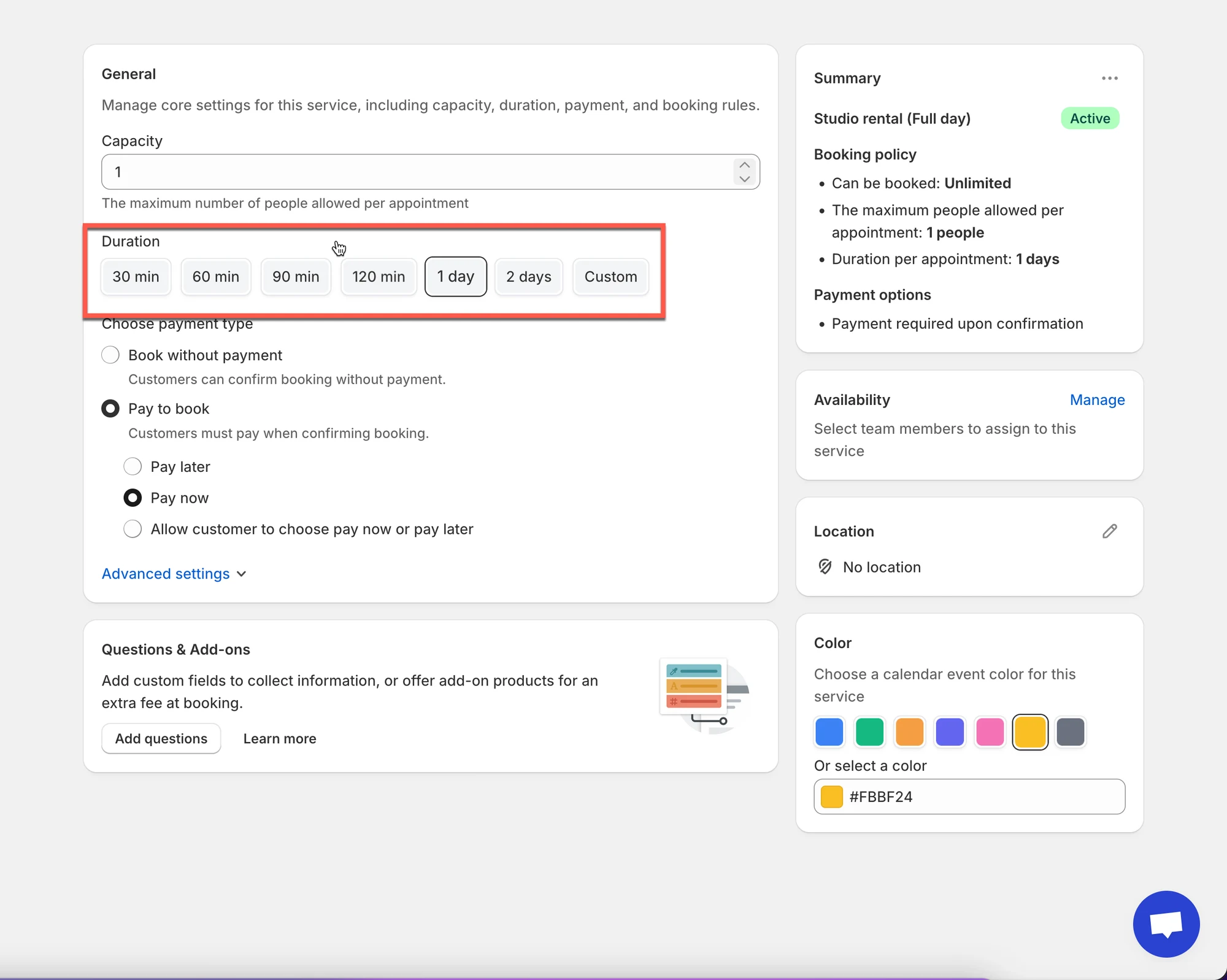
#### 4) Skonfiguruj ustawienia usługi
* **Duration** = 1 dzień
* Ustaw **Capacity:** wybierz, ilu klientów może zarezerwować ten sam dzień
**Przykłady**
**Capacity = 1 ⇒** tylko jedna rezerwacja dziennie (najczęstszy wariant)
**Capacity = 2+ ⇒** pozwala na wiele rezerwacji dziennie (dla wynajmu z wieloma jednostkami)
**5) Wybierz typ płatności**
| Opcja | Co oznacza | Najlepsze dla |
| ------------------------- | ------------------------------------- | ------------------------------ |
| ✅ **No payment required** | Potwierdź rezerwację bez płatności online | Bezpłatna rezerwacja, płatność na miejscu |
| 💰 Pay to book | Wymaga płatności | Usługi płatne |
| Pay now | Pobierz płatność od razu | Zaliczki / rezerwacje gwarantowane |
| Pay later | Potwierdź teraz, zapłać później | Faktura / płatność w sklepie |
| Customer chooses | Klient wybiera Pay now lub Pay later | Elastyczna płatność |
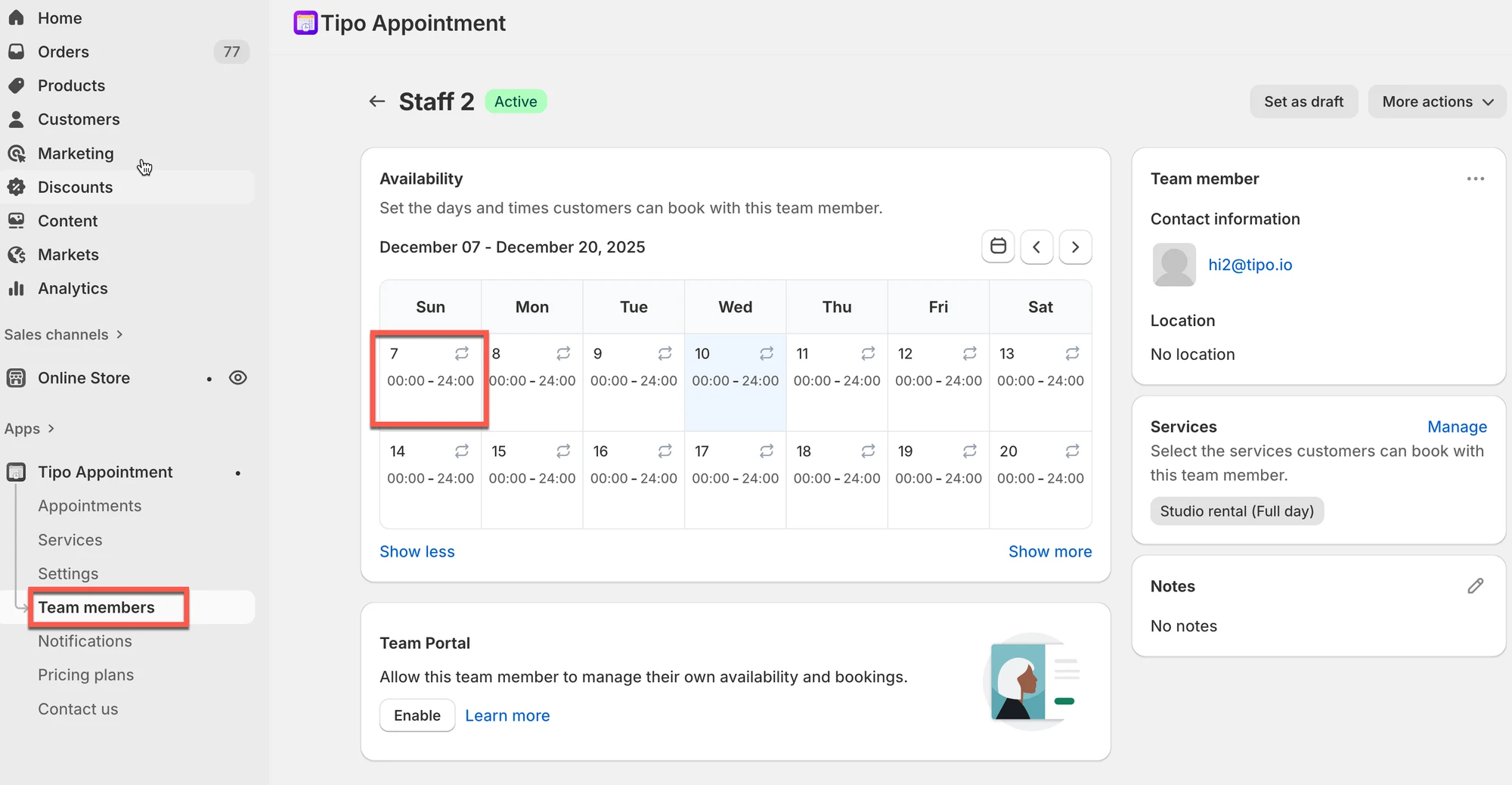
**6) Skonfiguruj dostępność (ważne)**
Ustaw, kiedy usługa jest dostępna:
* dni robocze (pon.–niedz.)
* daty zamknięcia (jeśli są)
* Ponieważ jest to usługa całodniowa, pracownik musi być dostępny od **00:00-24:00.**
[Dowiedz się więcej](/tipo-appointment-booking/availability-team-members/set-availability-for-services#jak-ustawić-dostępność)
#### 7) Dostosuj dodatkowe ustawienia (opcjonalnie)
* W polu **Location** wpisz lokalizację usługi
* **Color**: pomaga rozpoznawać rezerwacje w kalendarzu
* **Questions & Add-ons**: zbieraj informacje (imię, preferencje) lub sprzedawaj dodatki
* **Advanced settings**: zasady rezerwacji, czas wyprzedzenia, czas buforowy itp. (jeśli dostępne)
#### 8) Zapisz
Kliknij **Save**, aby zakończyć tworzenie usługi.
***
#### 🧪 Przykład (prosty)
**Usługa:** Wynajem studia (cały dzień)
* Typ: Full-day booking
* Capacity: 1 rezerwacja/dzień
* Płatność: Pay to book → Pay now\
Klient rezerwuje **10 grudnia** → płaci → cały dzień jest zarezerwowany.
### 🌐 **Jak to działa na stronie**
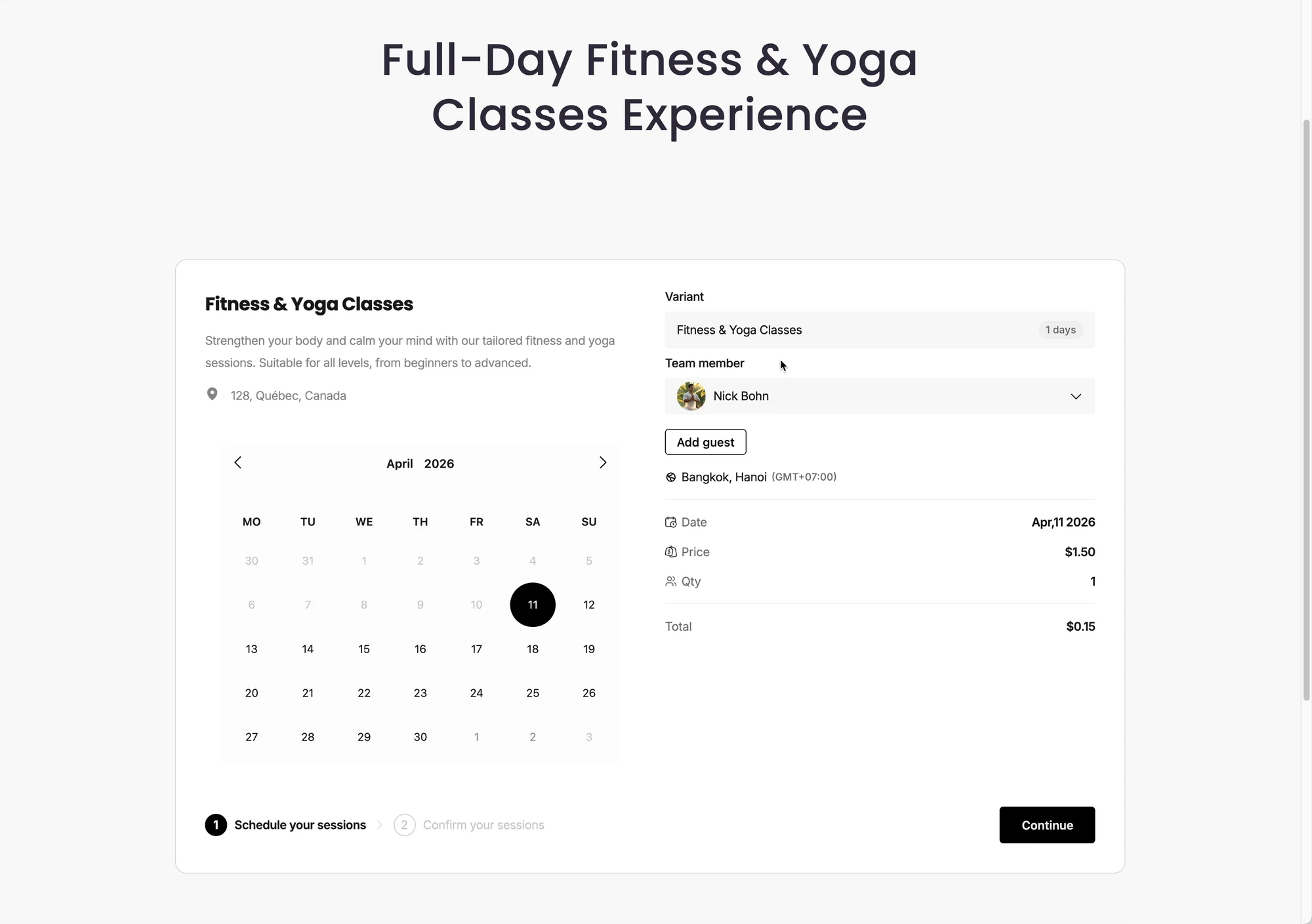
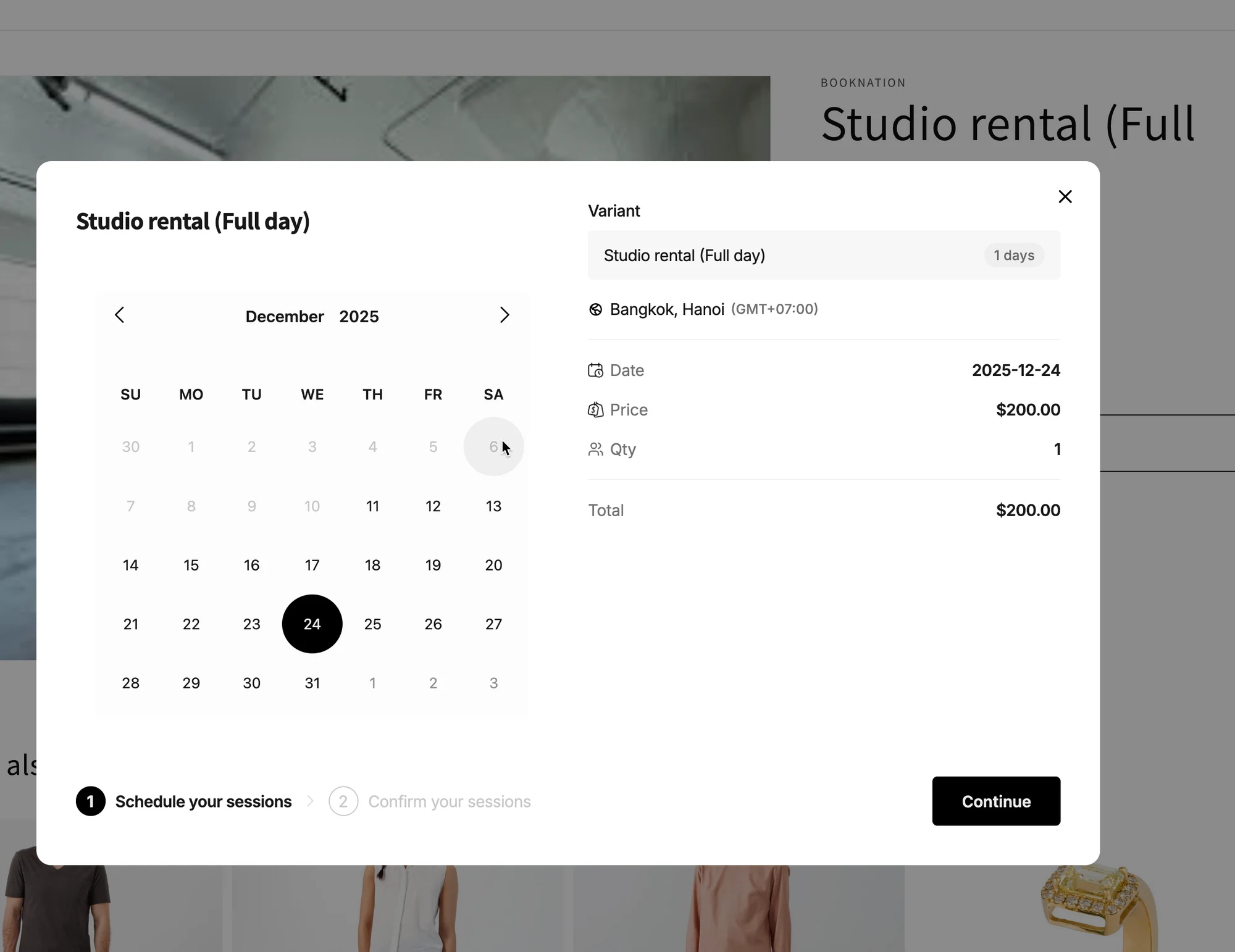
Dla usług skonfigurowanych jako **Full Day** proces rezerwacji jest uproszczony dla klientów:
* Klient klika przycisk „Book Now” w Twoim sklepie > pojawia się okno rezerwacji.
* Klient widzi kalendarz dostępnych dat (ponieważ rezerwacje całodniowe nie wymagają wyboru godziny).
* Klient wybiera preferowaną datę > przechodzi do potwierdzenia rezerwacji.
Nie są wyświetlane ani wymagane żadne przedziały czasowe.
***
**🙋 Nadal potrzebujesz pomocy?**
Jeśli nadal potrzebujesz pomocy, skontaktuj się z nami pod adresem . Chętnie pomożemy.