# Meldingen bij opnieuw plannen
Wanneer je een afspraak in Tipo opnieuw plant, kun je kiezen of je klanten een e-mailupdate stuurt. Zo blijven klanten op de hoogte wanneer de tijd of het teamlid verandert.
### 💡 Hoe meldingen bij opnieuw plannen werken
Meldingen bij opnieuw plannen hebben **twee verplichte onderdelen**:
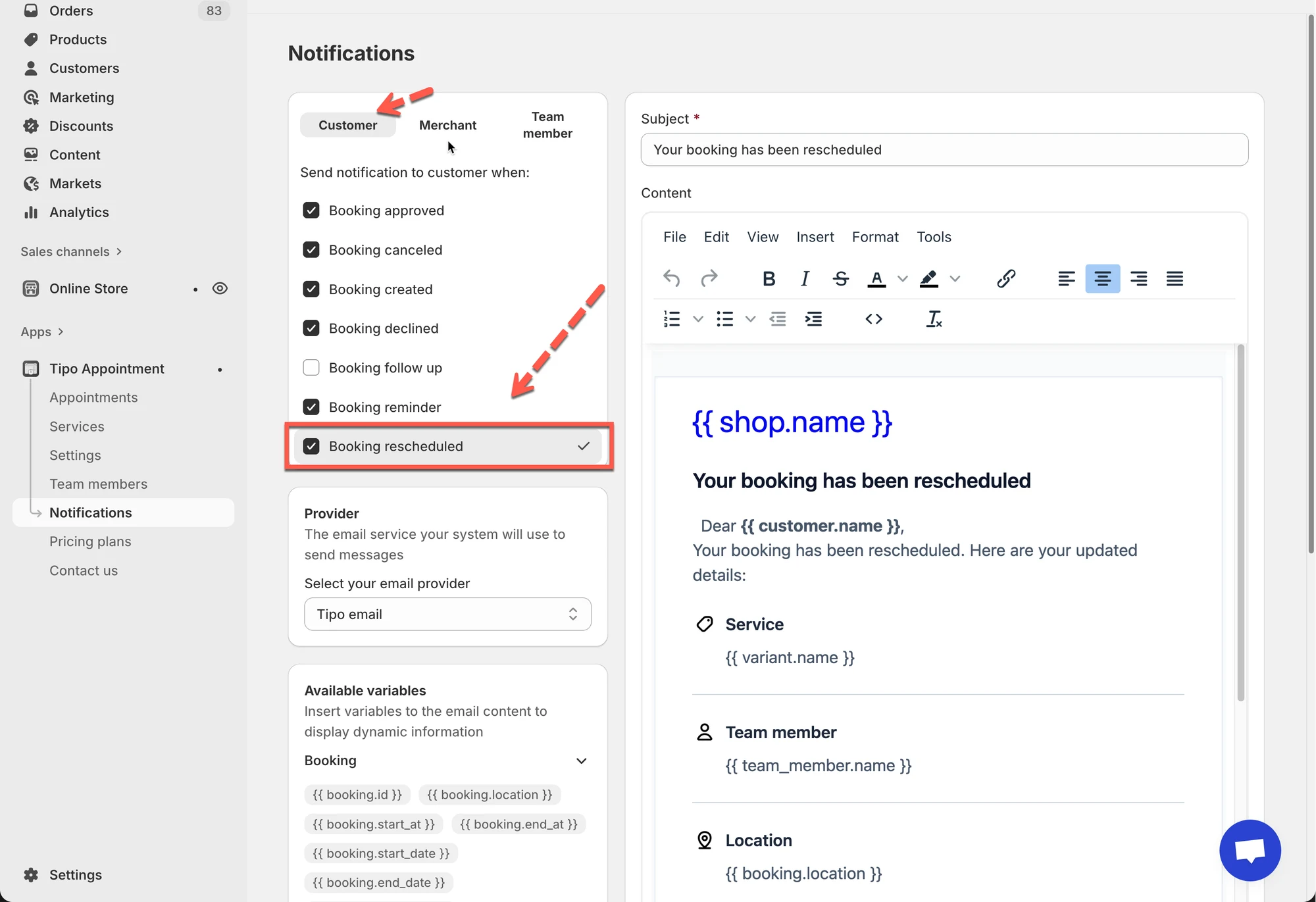
1. De **Rescheduled email** moet zijn ingeschakeld onder **Notifications**
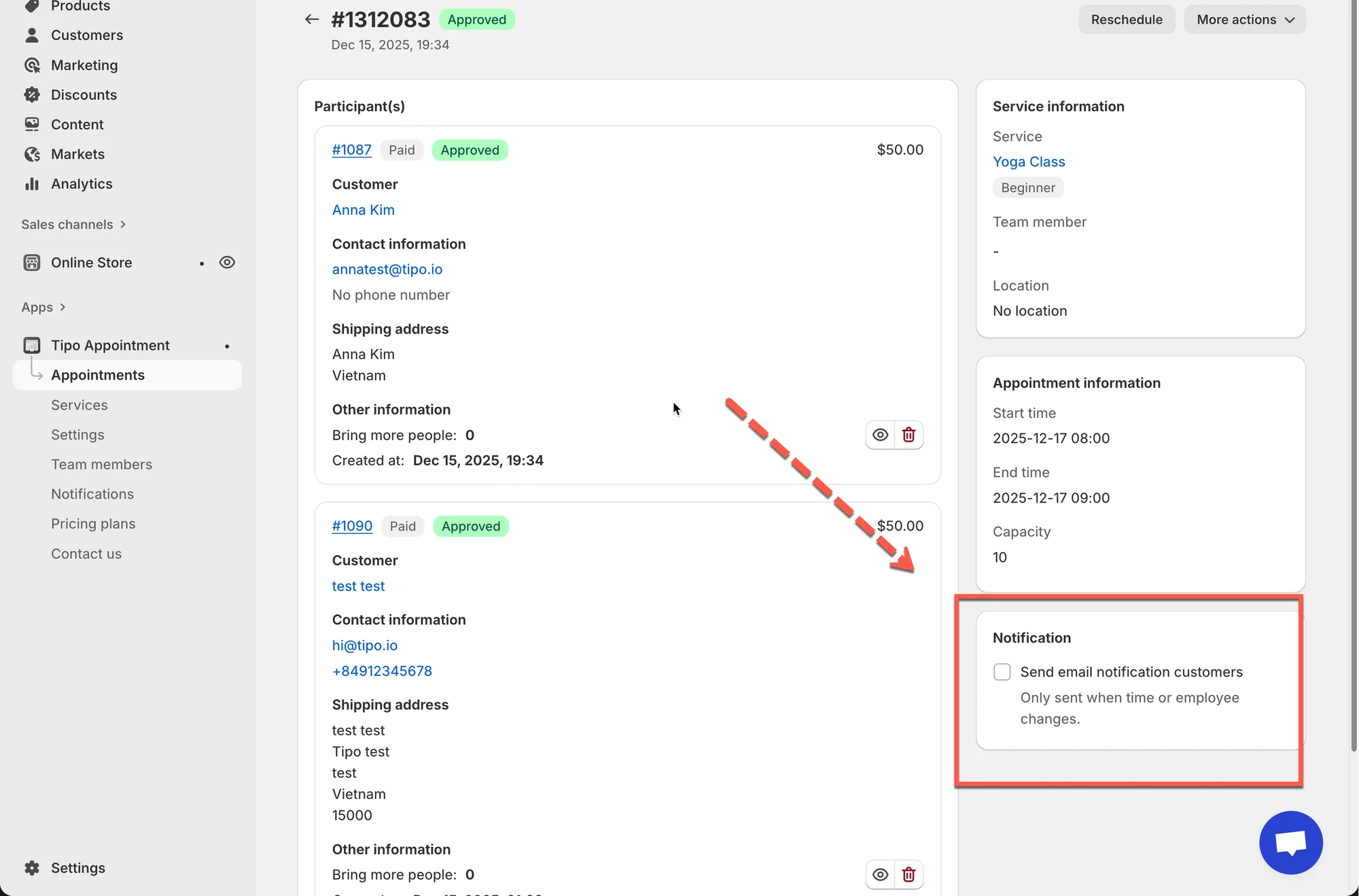
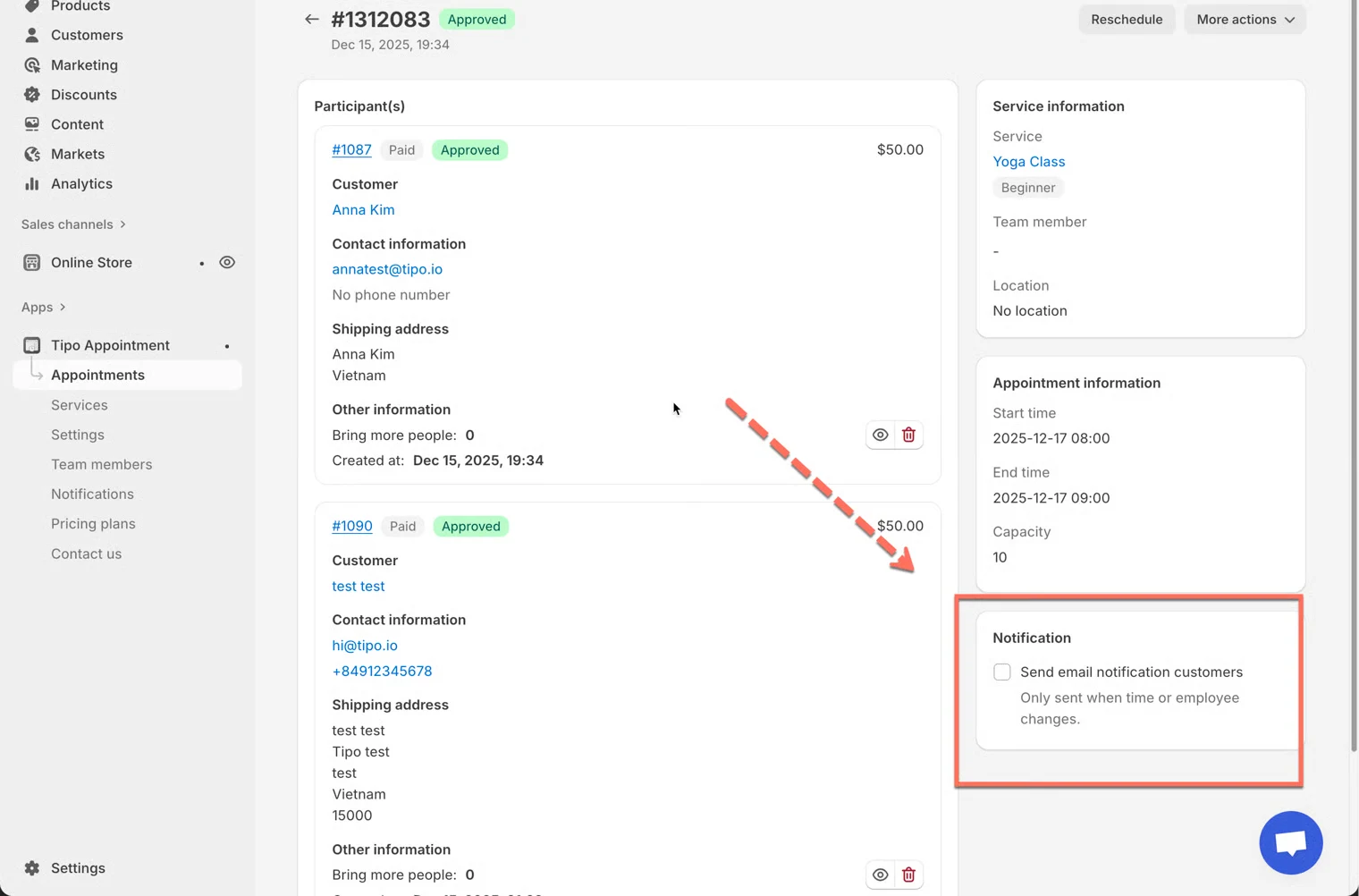
2. Het selectievakje **Send email notification customers** moet zijn aangevinkt wanneer je een afspraak opnieuw plant
Als een van beide stappen ontbreekt, **wordt er geen e-mail verstuurd**.
***
### ⚙️ Stap 1: schakel de e-mail “Booking rescheduled” in
Zorg voordat je een afspraak opnieuw plant dat de e-mailtemplate is ingeschakeld.
#### Instellen
1. Ga naar de app > ga naar **Notifications > o**pen het tabblad **Customer**
2. Zorg dat **Booking rescheduled** is aangevinkt
3. Bewerk de e-mailinhoud naar wens
4. Klik op **Save** na het aanbrengen van wijzigingen.
***
### 📝 Stap 2: plan een afspraak opnieuw
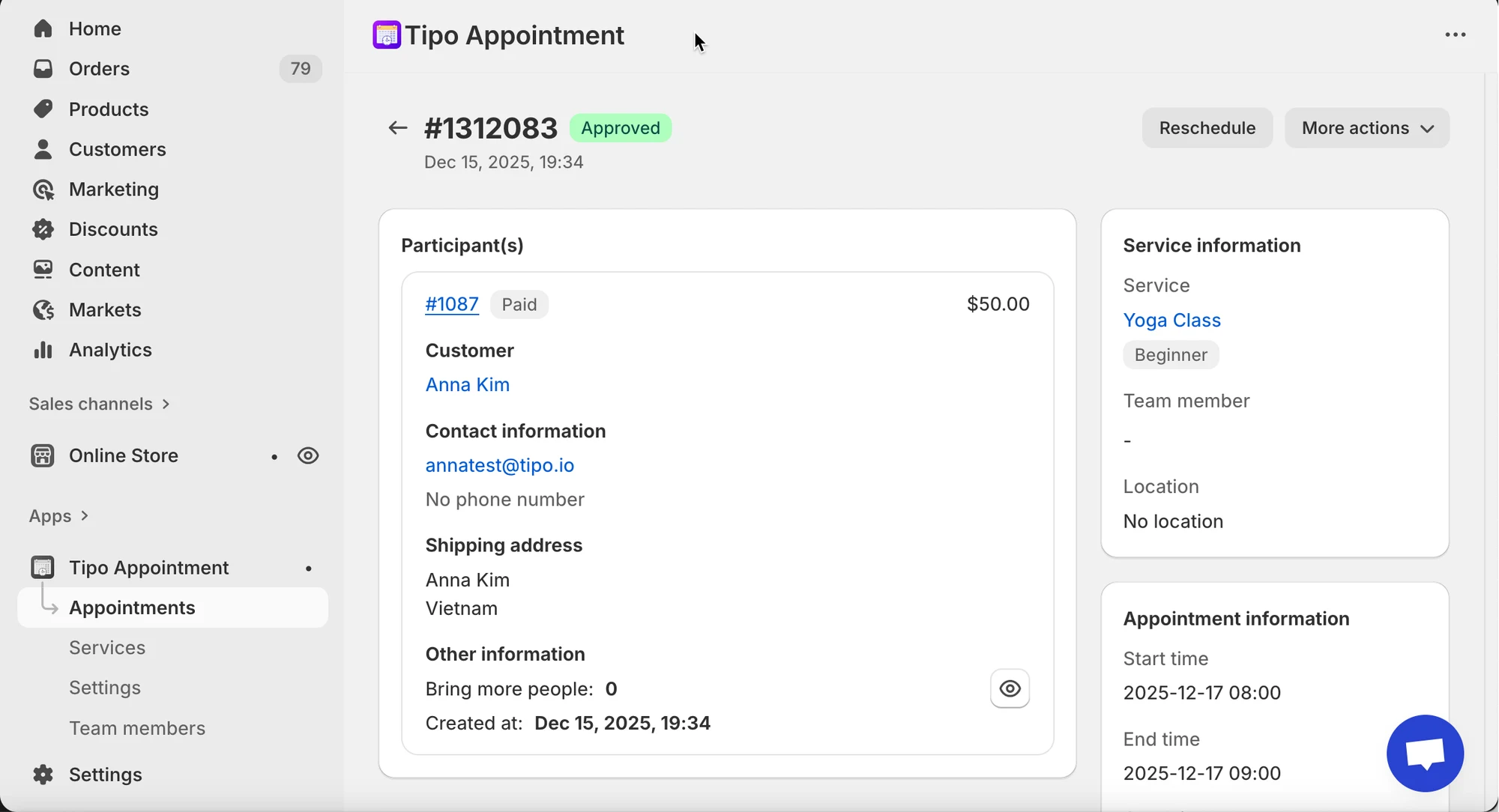
1\. Open de app > klik op **Appointments** > klik op de afspraak die je wilt
Kies een weergave:
* **Month**-weergave = snel overzicht
* **List**-weergave = eenvoudiger filteren/zoeken
1. Selecteer de afspraak om de **Appointment details** te openen
2. Vink het selectievakje **Send email notification customers** aan (optioneel)
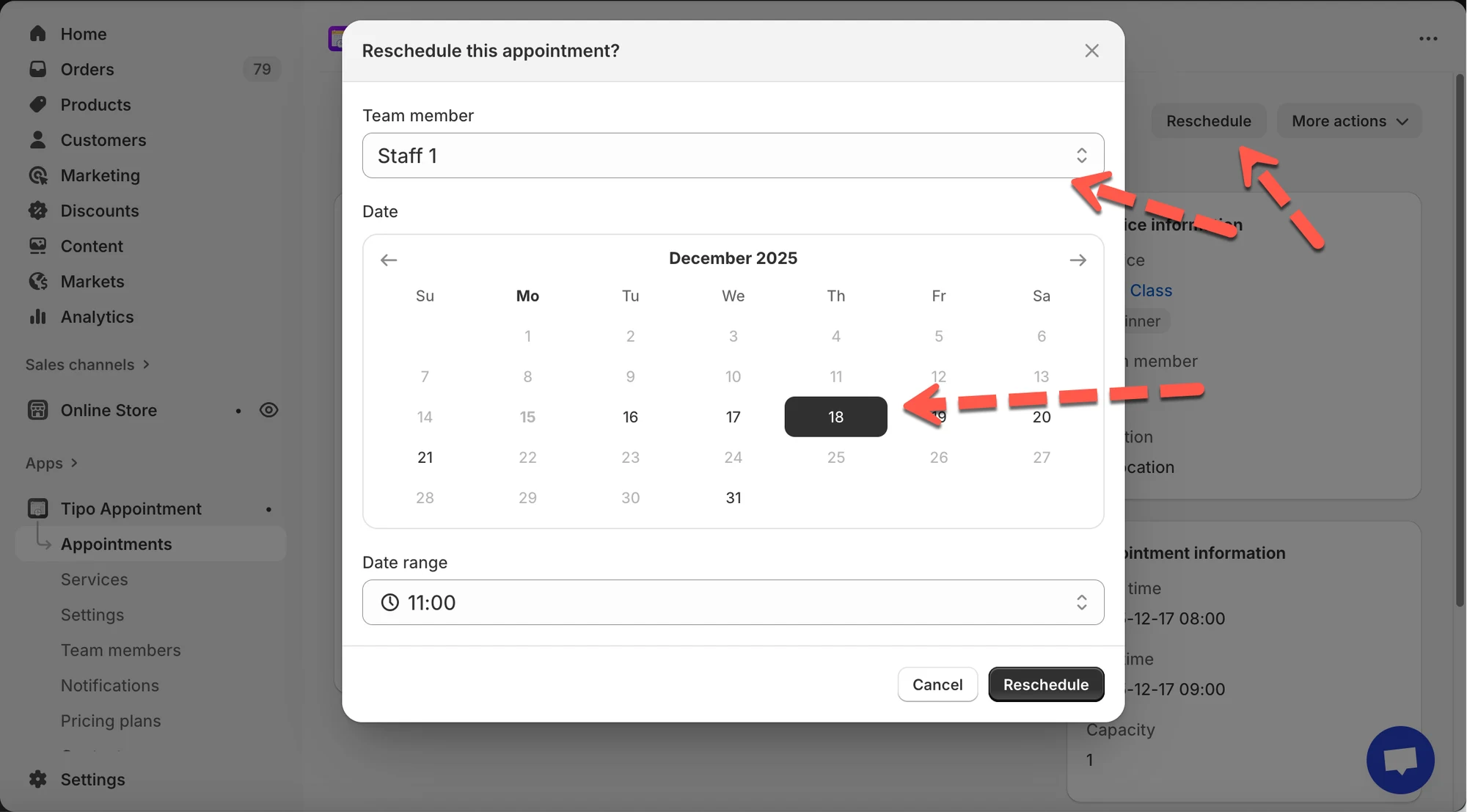
3. Klik op **Reschedule** (rechtsboven)
* In het venster:
* Selecteer **Team member** (indien beschikbaar)
* Kies een **new date**
* Kies een **new time** in **Date range**
* Klik op **Reschedule** om te bevestigen
***
### 🌟 Beste werkwijzen
* Zet klantmeldingen aan wanneer:
* je het tijdstip/de datum wijzigt
* je een ander teamlid toewijst
* de klant zich moet voorbereiden (locatie, online link, enz.)
* Laat het uit wanneer:
* je interne aanpassingen doet (testen, opschonen door de admin)
* de wijziging de ervaring van de klant niet beïnvloedt
***
**🙋 Heb je nog steeds ondersteuning nodig?**
Als je nog steeds hulp nodig hebt, neem dan gerust contact met ons op via . We helpen je graag verder.