# HubSpot-integrasjon
Koble Tipo til HubSpot for å opprette kontakter automatisk når kunder bestiller timer.
### 🔑 Trinn 1: Finn HubSpot portal-ID
**1. Fra URL-en**
Når du er logget inn på HubSpot, inneholder back-end-URL-ene dine din unike portal-ID:
Dette gjelder også når du åpner en sideredigerer, designverktøy, rapportering, innholdsinnstillinger eller andre back-end-sider i HubSpot. Alle skal inneholde din unike portal-ID.
**2. Fra brukernedtrekksmenyen**
Det andre alternativet krever også at du logger inn på HubSpot-portalen din.
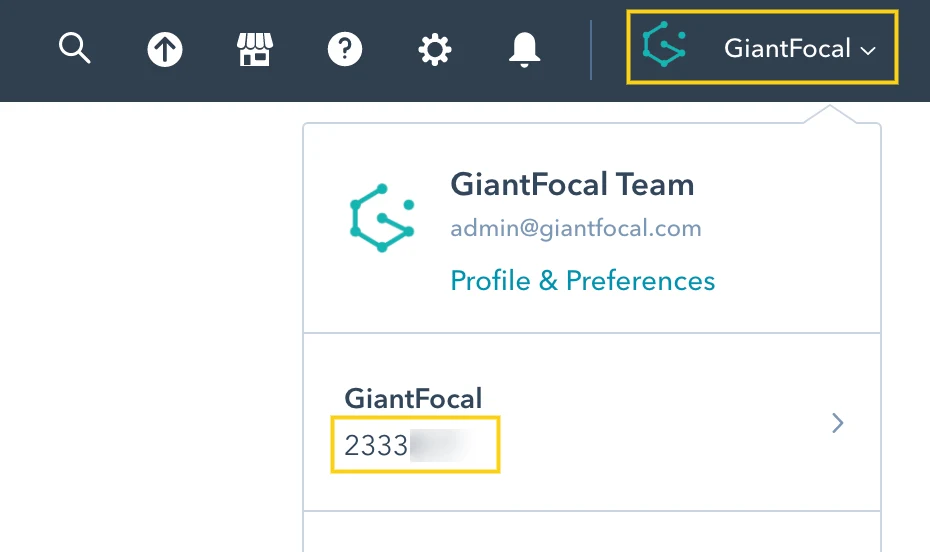
Når du er logget inn, klikker du på profilen din øverst til høyre på siden.
***
Din unike portal-ID finner du i nedtrekksmenyen, nærmere bestemt under portalnavnet.
***
### 🔑 **Trinn 2: Finn Access token**
Se [denne veiledningen](https://knowledge.hubspot.com/integrations/how-do-i-get-my-hubspot-api-key) for å finne API-nøkkelen din
***
### ⚙️ Trinn 3: Konfigurer HubSpot-integrasjonen i appen
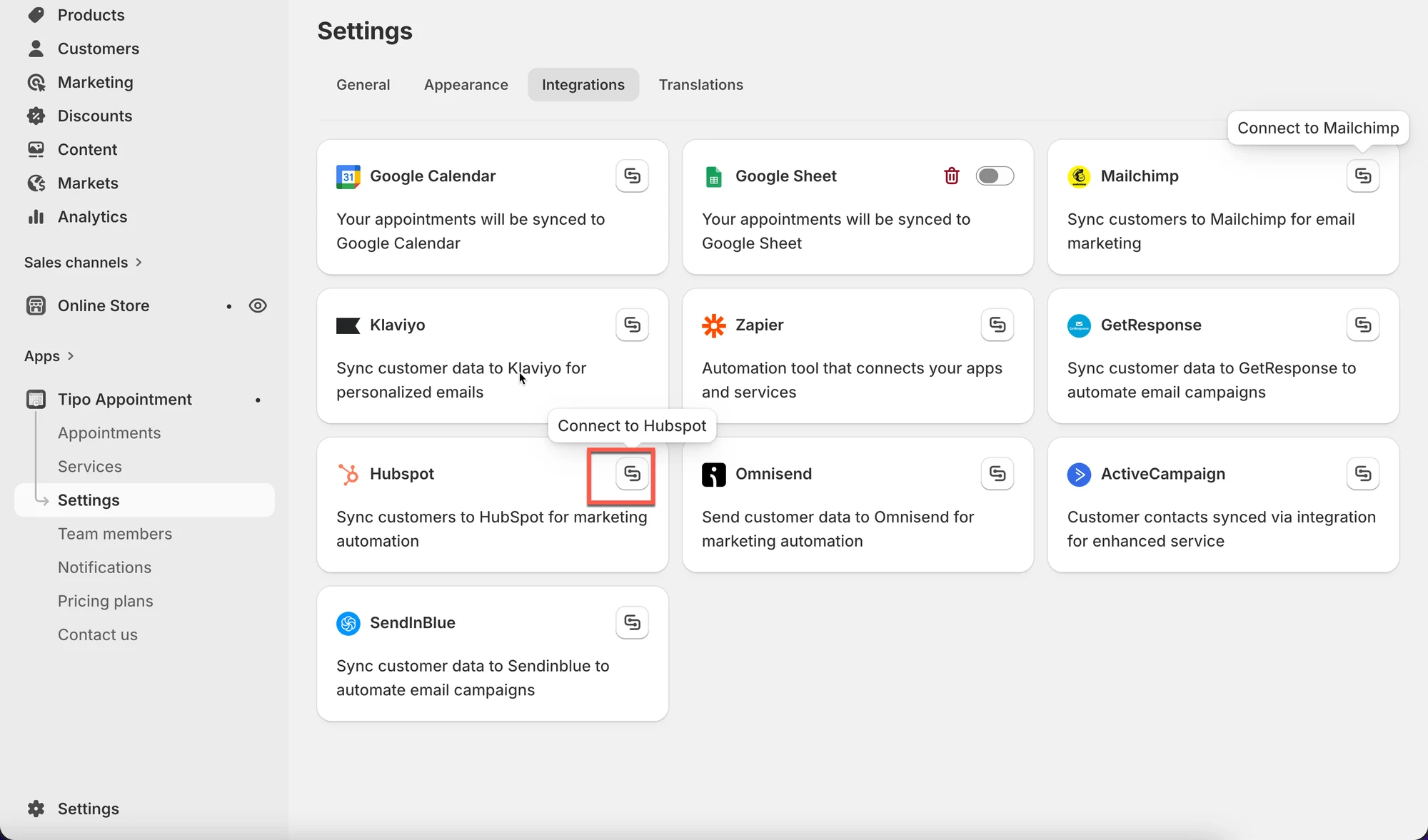
1. Åpne appen > klikk på **Settings** > **Integrations** > finn **HubSpot**
2. Slå **Activate** PÅ
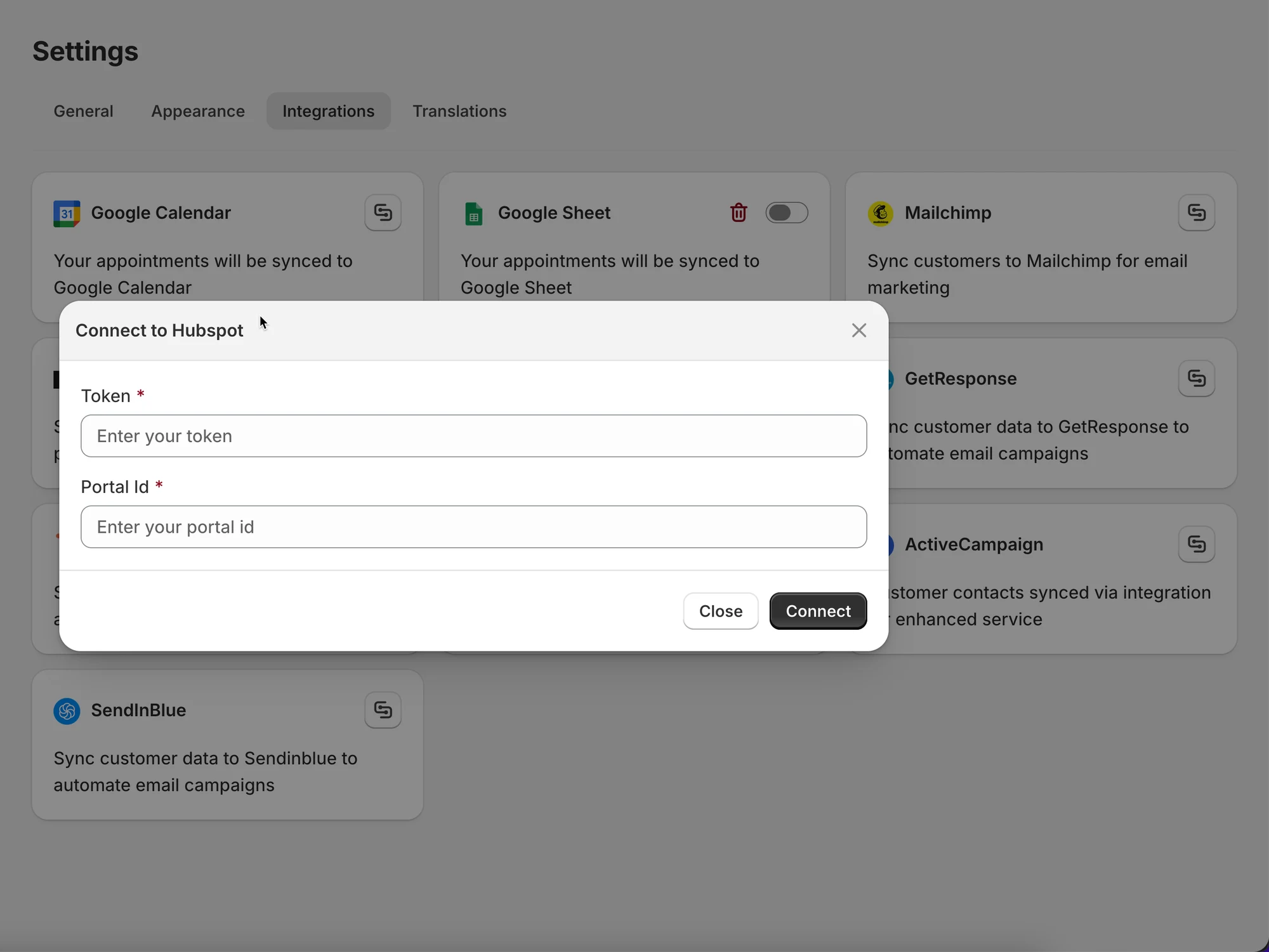
3. Lim inn API-nøkkelen og Portal ID i feltene
4. Klikk på **Save**
Etter at timen er bestilt, legges dataene til i kontaktlisten i Hubspot.
***
### ✅ Test integrasjonen
* Opprett en testbestilling med en ekte e-postadresse
* Åpne **HubSpot → Contacts**
* Bekreft at kontakten vises eller er oppdatert
***
**🙋 Trenger du fortsatt hjelp?**
Hvis du fortsatt trenger hjelp, er du velkommen til å kontakte oss på . Vi hjelper deg gjerne videre.