# Integración con el tema
La integración con el tema conecta la aplicación Tipo Appointment Booking con su tema de Shopify para que los clientes puedan ver y reservar servicios en su tienda.
Sin este paso, el widget de reservas no aparecerá, aunque sus servicios y su disponibilidad estén bien configurados.
Obtenga más información sobre la inserción de aplicaciones (app embed) [aquí](https://help.shopify.com/en/manual/online-store/themes/theme-structure/extend/apps).
Nota: puede aplicar la aplicación a un tema **no publicado** para probarla y evitar cualquier efecto en su sitio en vivo.
### 🧩 Qué hace la integración con el tema
Cuando está activada, Tipo Appointment Booking:
* Inserta la funcionalidad de reservas en su tema
* Permite que funcionen los widgets, las ventanas emergentes y los bloques de aplicación
* Sincroniza las reservas de la tienda con el calendario de administración
### 🛠️ Paso a paso: activar la integración con el tema
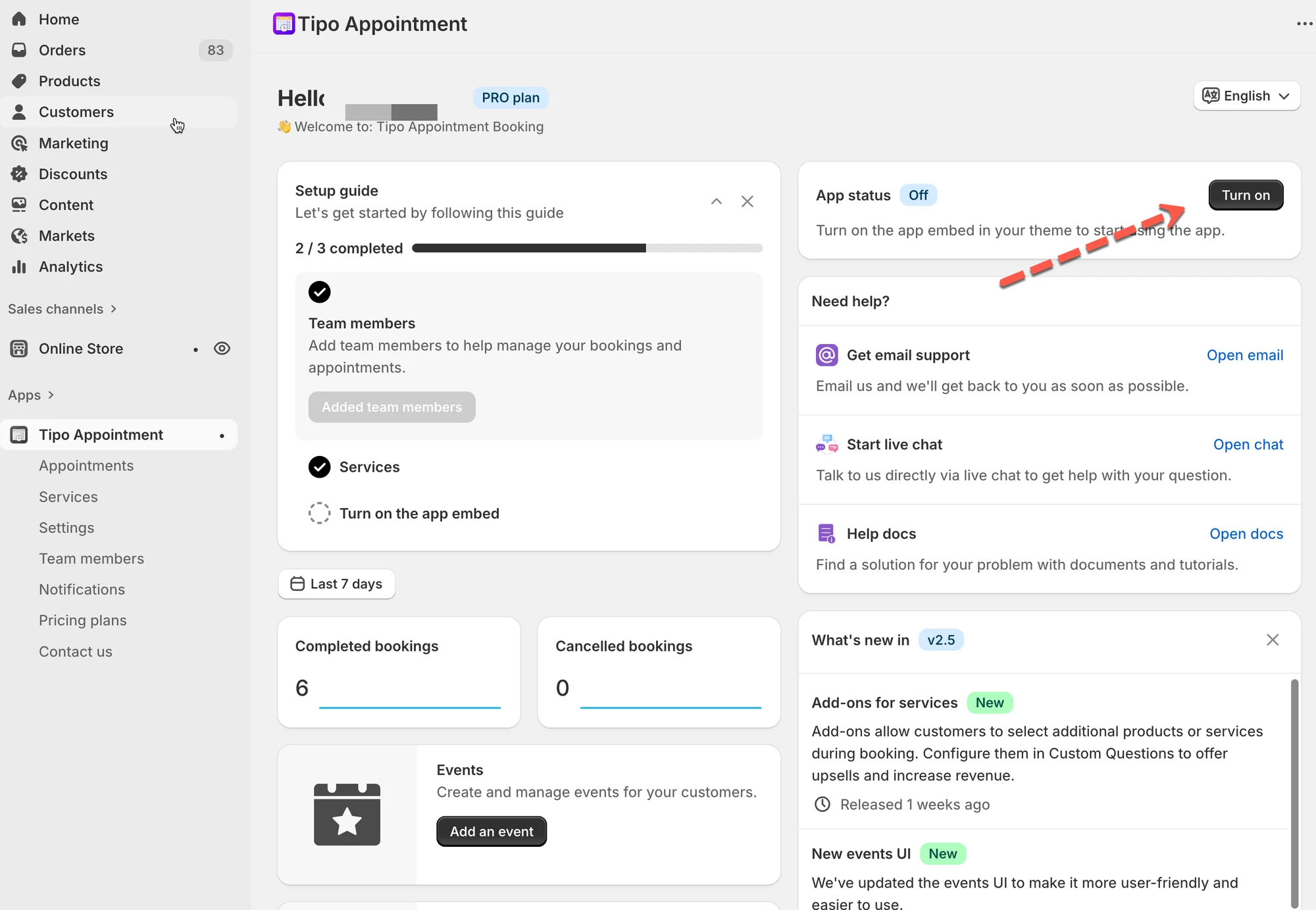
1\. Abra el **Panel (Dashboard)** de la aplicación > sección **Estado de la aplicación (App status)** > haga clic en el botón **Activar (Turn on)**
Se abrirá el editor de temas.
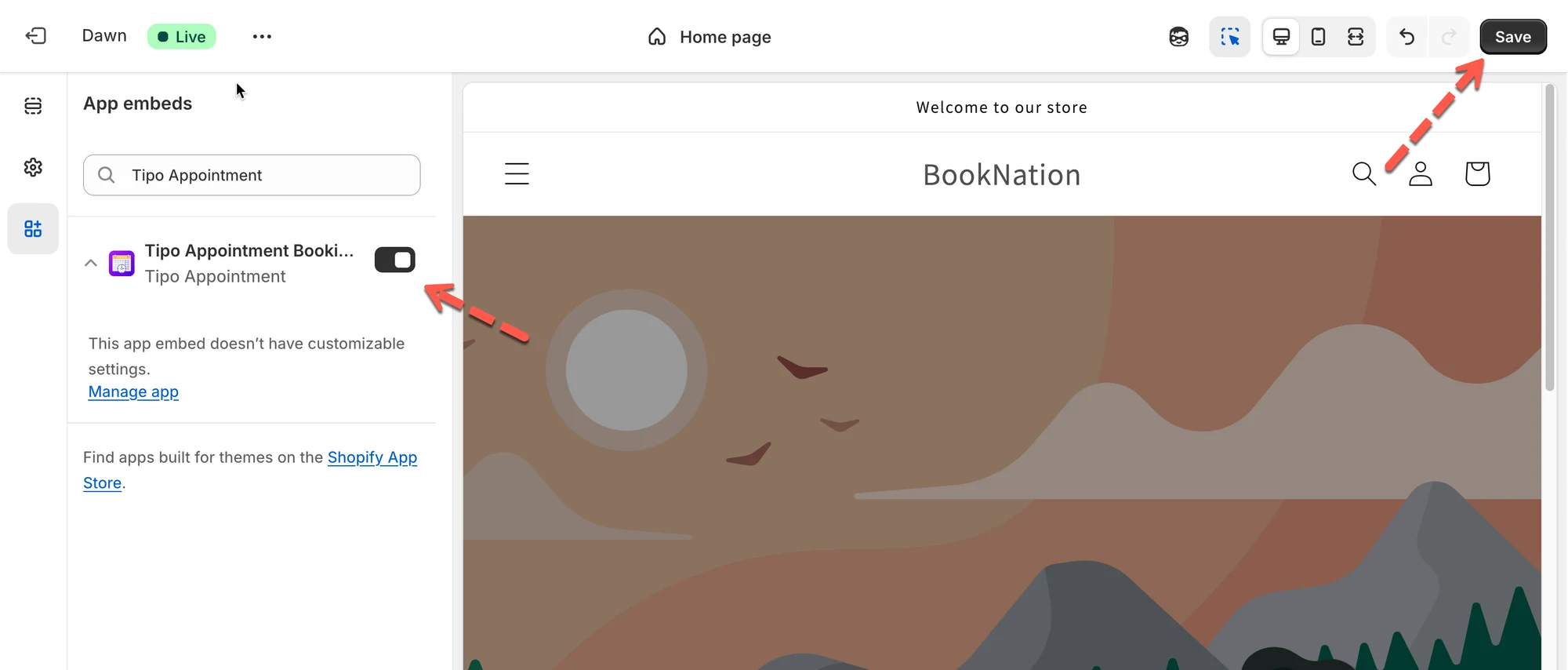
2. En el editor de temas, busque el **bloque de aplicación (app block)** de la aplicación **Tipo Appointment Booking** > actívelo
3. Haga clic en **Guardar** para aplicar los cambios en el editor de temas.
***
### ✅ Cómo confirmar que funciona
Sabrá que la integración con el tema se realizó correctamente cuando:
* El **Estado de la aplicación** en el panel de Tipo muestre **ACTIVADO (ON)**
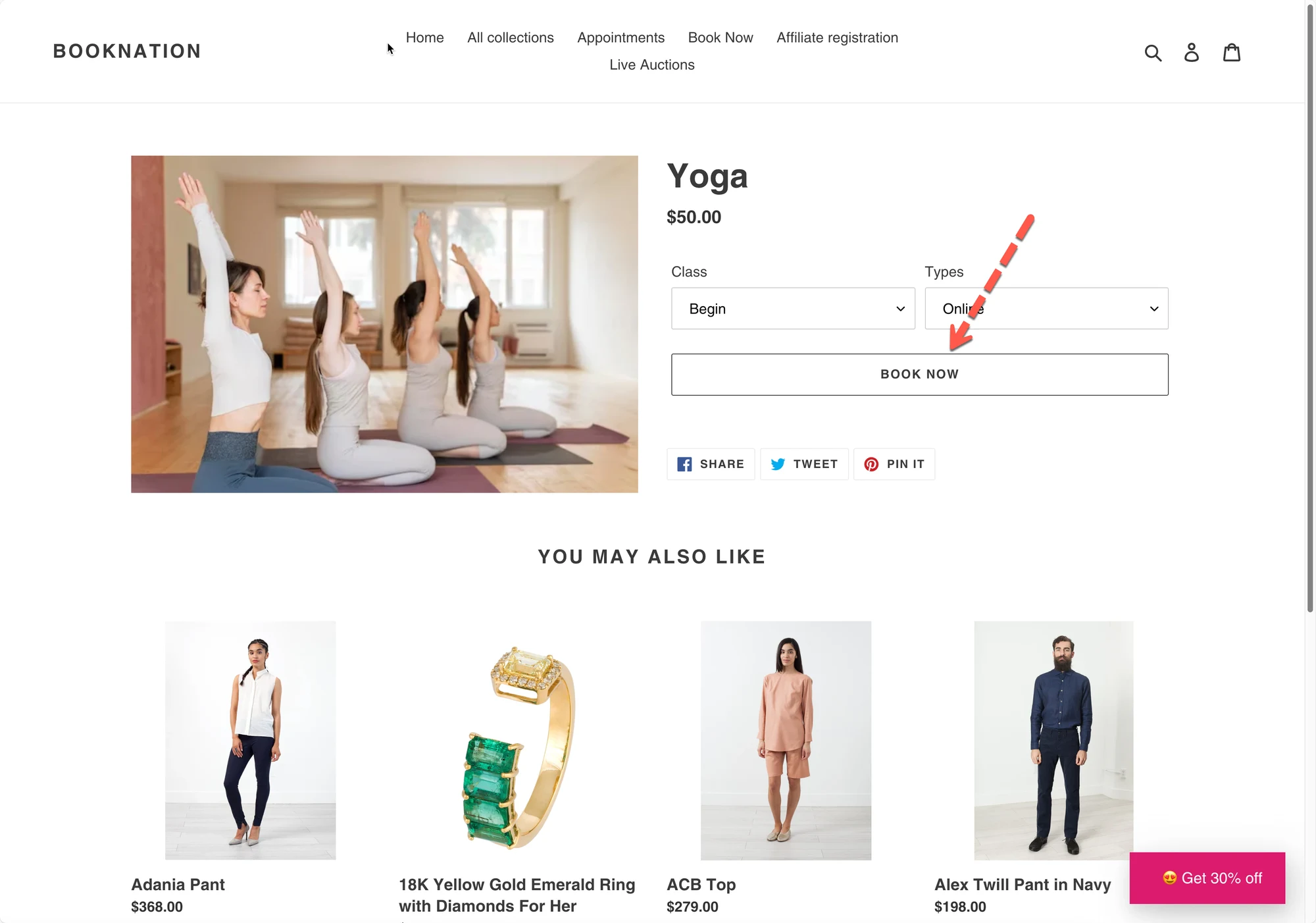
* Los widgets o botones de reservas aparezcan en la tienda
* Los clientes puedan abrir el formulario de reservas y seleccionar franjas horarias
**Nota:**
* Asegúrese de revisar el tema correcto (el tema en el que está integrada la aplicación)
* Si la aplicación está integrada en un tema no publicado, obtenga una vista previa del tema para revisar el formulario de reservas.
***
### 🛠️ Desinstalar la aplicación de un tema
1\. Abra el **Panel > Estado de la aplicación** de la aplicación > haga clic en el botón **Desactivar (Turn off)** > se abrirá el editor de temas
2\. En el editor de temas, desactive el **bloque de aplicación** de **Tipo Booking Booking**
3\. Haga clic en **Guardar** para aplicar los cambios en el editor de temas.
***
### ❌ Errores comunes y consejos
#### “No veo el widget de reservas”
Asegúrese de que:
* La integración con el tema esté activada
* Haya agregado un widget, un botón o un código corto de inserción
* El servicio esté **Activo**, no en Borrador
#### “Las reservas funcionan en el panel de administración pero no en el sitio”
Esto suele significar que:
* La inserción de la aplicación está DESACTIVADA
* Los cambios del tema no se guardaron
***
#### 💡 Consejo
Si cambia de tema de Shopify, debe volver a activar la inserción de la aplicación para el nuevo tema.
***
### ▶️ Video tutorial
***
**🙋 ¿Necesita más ayuda?**
Si todavía necesita ayuda, escríbanos a . Estaremos encantados de ayudarle.