# Servicio de día completo
Un servicio de día completo permite que los clientes reserven un día entero en lugar de un horario. Es ideal para alquileres, sesiones de todo el día o citas que ocupan la jornada completa.
### ✅ Qué hace este tipo de servicio
Con la reserva de día completo, los clientes:
* eligen una **fecha**
* reservan el **día completo** (sin horario)
* (opcional) pagan en línea, según su configuración de pagos
Usted puede controlar:
* la capacidad (cuántas reservas por día)
* reserva gratuita o de pago
* la disponibilidad (miembros del equipo o calendario, si corresponde)
* la ubicación (opcional)
***
### 🎯 ¿Cuándo debo usar un servicio de día completo?
Use la reserva de día completo cuando:
* su servicio no se basa en horarios
* los clientes deben reservar el día completo
* no desea que haya superposiciones dentro del día
**Ejemplos**
* Fotógrafo "Sesión de un día"
* Alquiler de sala de reuniones (1 día)
* Alquiler de equipo (1 día)
* Reserva de stand para eventos (1 día)
***
### 🛠️ Paso a paso: cree un servicio de día completo
#### 1) Abra Servicios
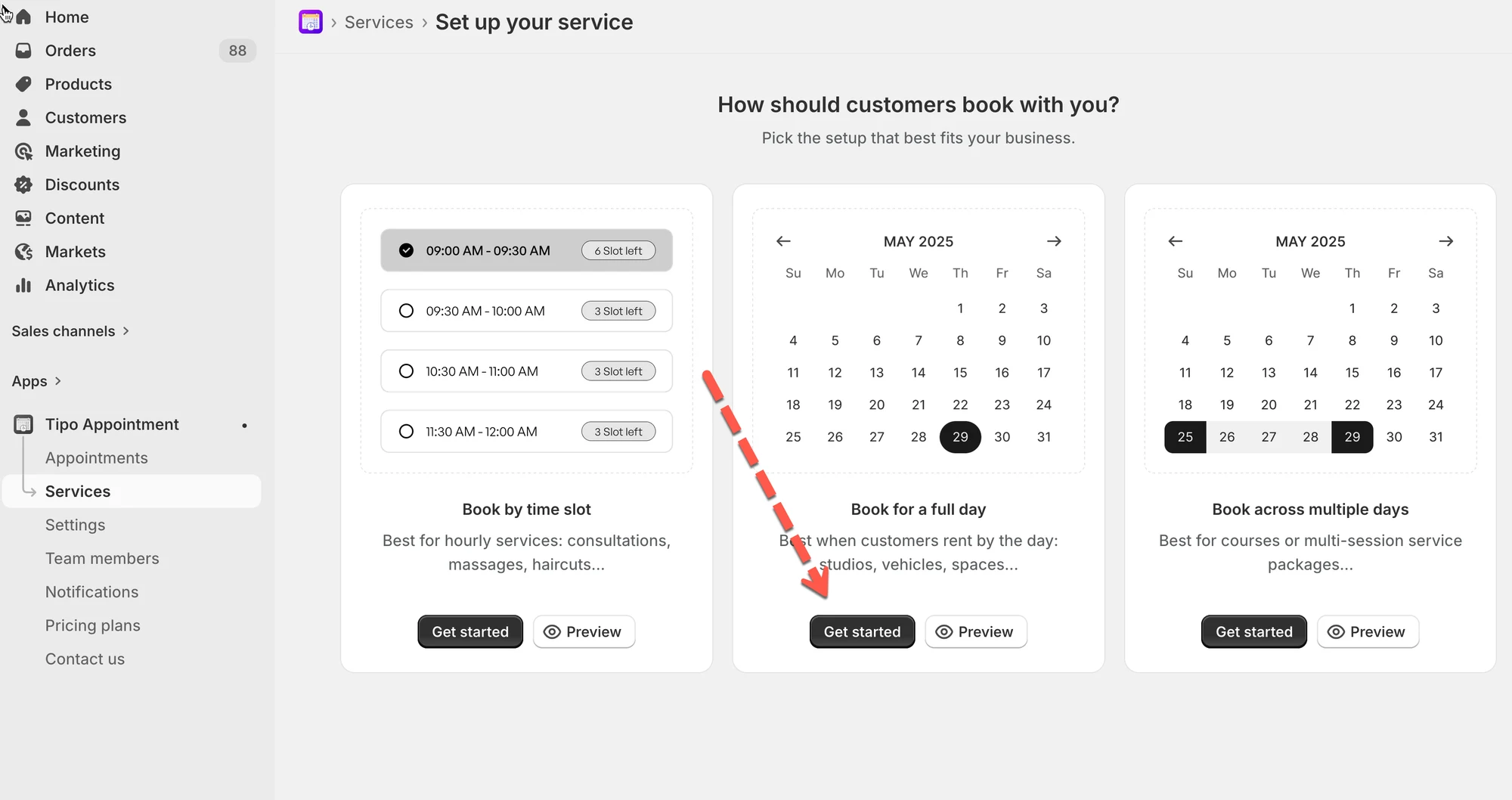
* Abra la aplicación > haga clic en **Servicios (Services)**
* Haga clic en el botón **Nuevo servicio (New service)**
#### 2) Elija un tipo de servicio
Seleccione **Reserva de día completo (Full-day booking)**
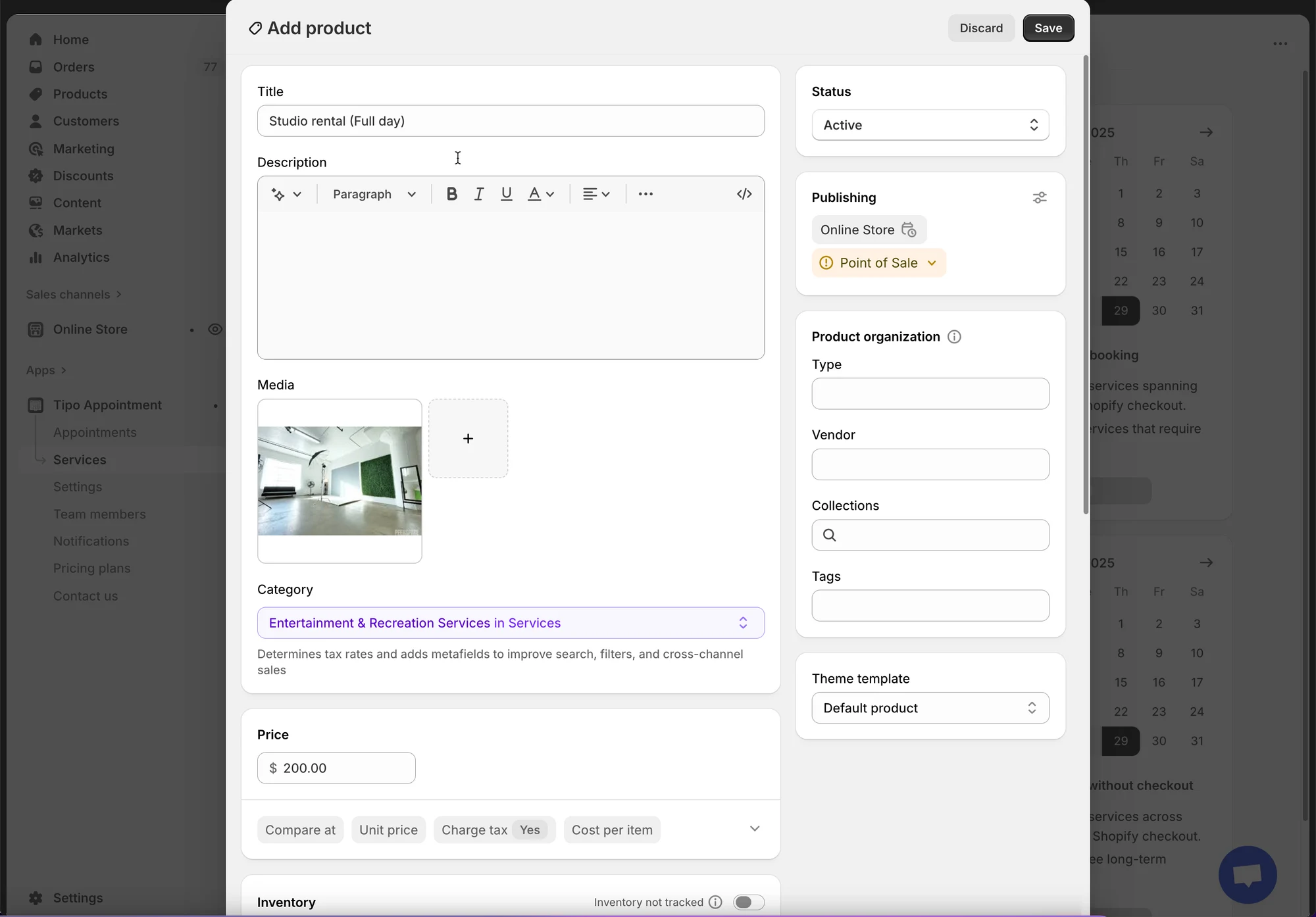
#### 3) Cree el producto
* **Título (Title)** (ejemplo: *Haircut*)
* **Descripción (Description)** (opcional, pero útil para los clientes)
* **Estado (Status)**: Activo (o **Borrador (Draft)** durante las pruebas)
* Opcional: **Multimedia (Media)**, **Proveedor (Vendor)**, **Etiquetas (Tags)**, etc. (campos de producto de Shopify)
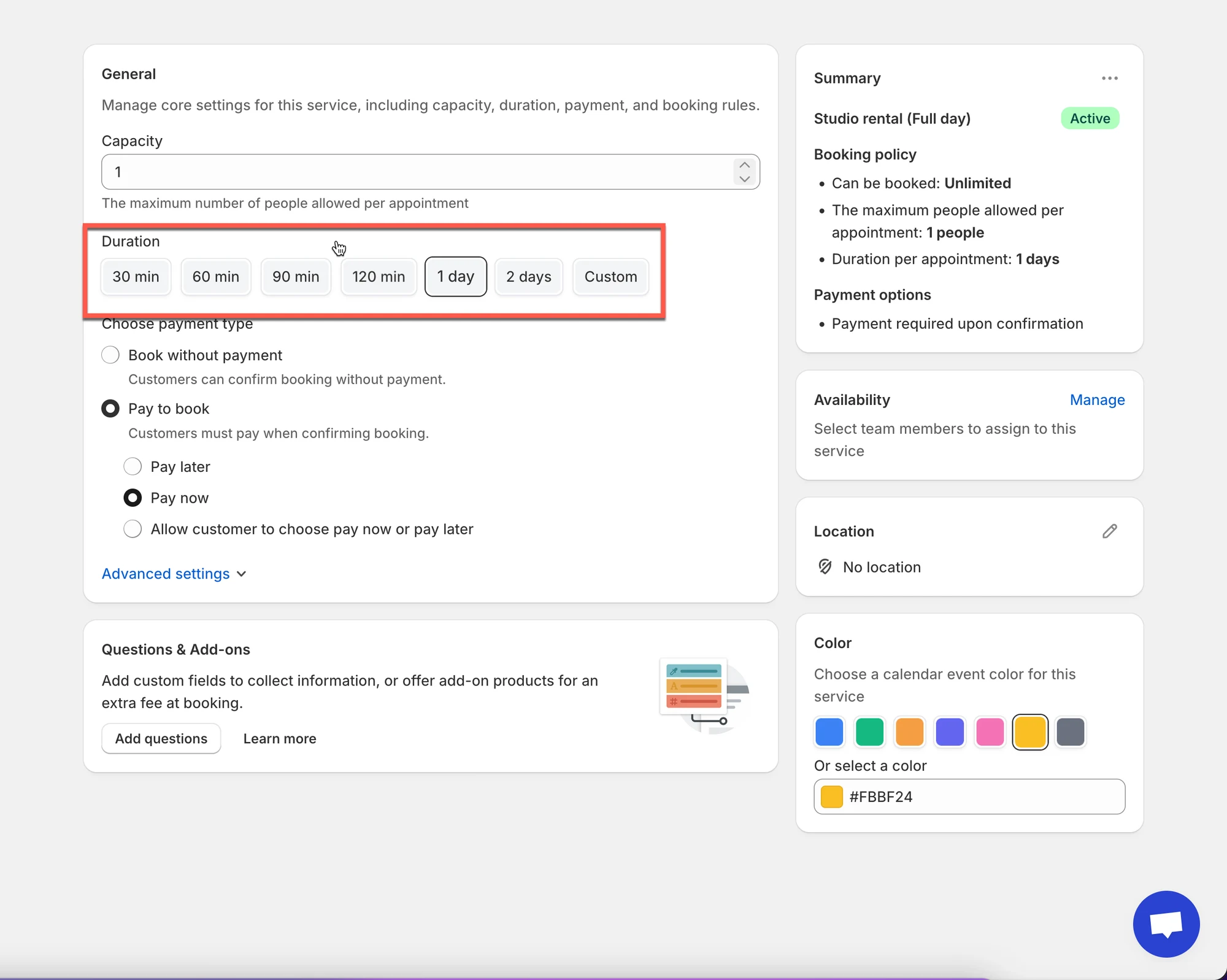
#### 4) Configure los ajustes del servicio
* **Duración (Duration)** = 1 día
* Establezca la **Capacidad (Capacity):** elija cuántos clientes pueden reservar el mismo día
**Ejemplos**
**Capacidad = 1 ⇒** solo una reserva por día (lo más habitual)
**Capacidad = 2 o más ⇒** permite varias reservas por día (para alquileres con varias unidades)
**5) Elija el tipo de pago**
| Opción | Qué significa | Ideal para |
| ------------------------- | ------------------------------------- | ------------------------------ |
| ✅ **Sin pago requerido** | Confirmar la reserva sin pagar en línea | Reserva gratuita, pago en persona |
| 💰 Pagar para reservar | Exigir un comportamiento de pago | Servicios de pago |
| Pagar ahora | Cobrar de inmediato | Depósitos / reservas garantizadas |
| Pagar después | Confirmar ahora, pagar después | Factura / pago en tienda |
| El cliente elige | El cliente selecciona pagar ahora o después | Proceso de pago flexible |
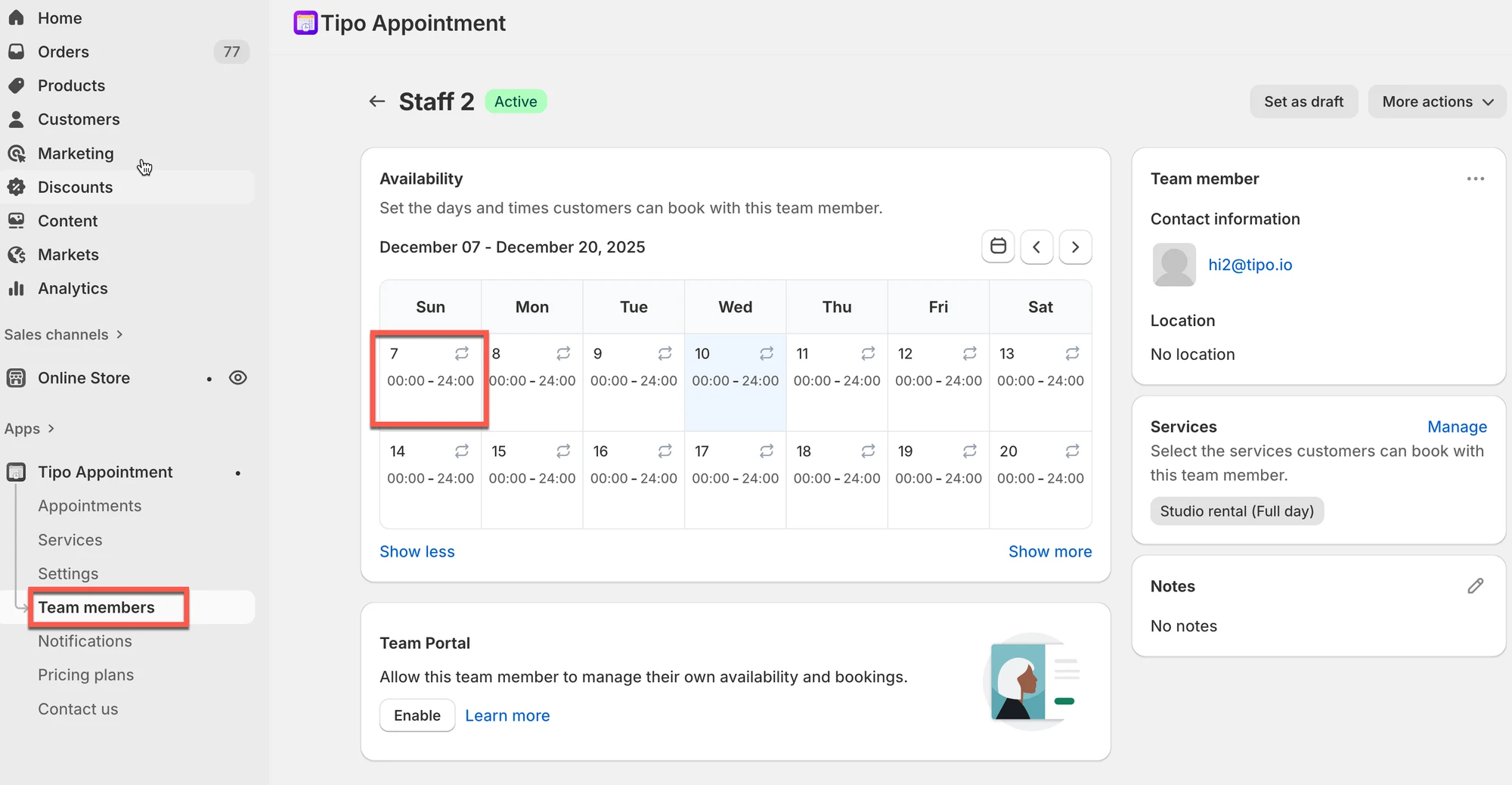
**6) Configure la disponibilidad (importante)**
Establezca cuándo está disponible el servicio:
* días laborables (lun–dom)
* fechas bloqueadas (si las hay)
* Como es un servicio de día completo, el empleado debe estar disponible de **00:00 a 24:00.**
[Más información](/tipo-appointment-booking/availability-team-members/set-availability-for-services#cómo-definir-la-disponibilidad)
#### 7) Personalice más ajustes (opcional)
* En el campo **Ubicación**, ingrese la ubicación del servicio
* **Color**: ayuda a identificar las reservas en el calendario
* **Preguntas y complementos (Questions & Add-ons)**: recopile información (nombre, preferencias) o venda complementos
* **Configuración avanzada (Advanced settings)**: reglas de reserva, tiempo de anticipación, tiempo de margen, etc. (si está disponible)
#### 8) Guardar
Haga clic en **Guardar (Save)** para terminar de crear el servicio.
***
#### 🧪 Ejemplo (sencillo)
**Servicio:** alquiler de estudio (día completo)
* Tipo: reserva de día completo
* Capacidad: 1 reserva por día
* Pago: Pagar para reservar → Pagar ahora\
El cliente reserva el **10 de diciembre** → paga → se reserva el día completo.
### 🌐 **Cómo funciona en el sitio**
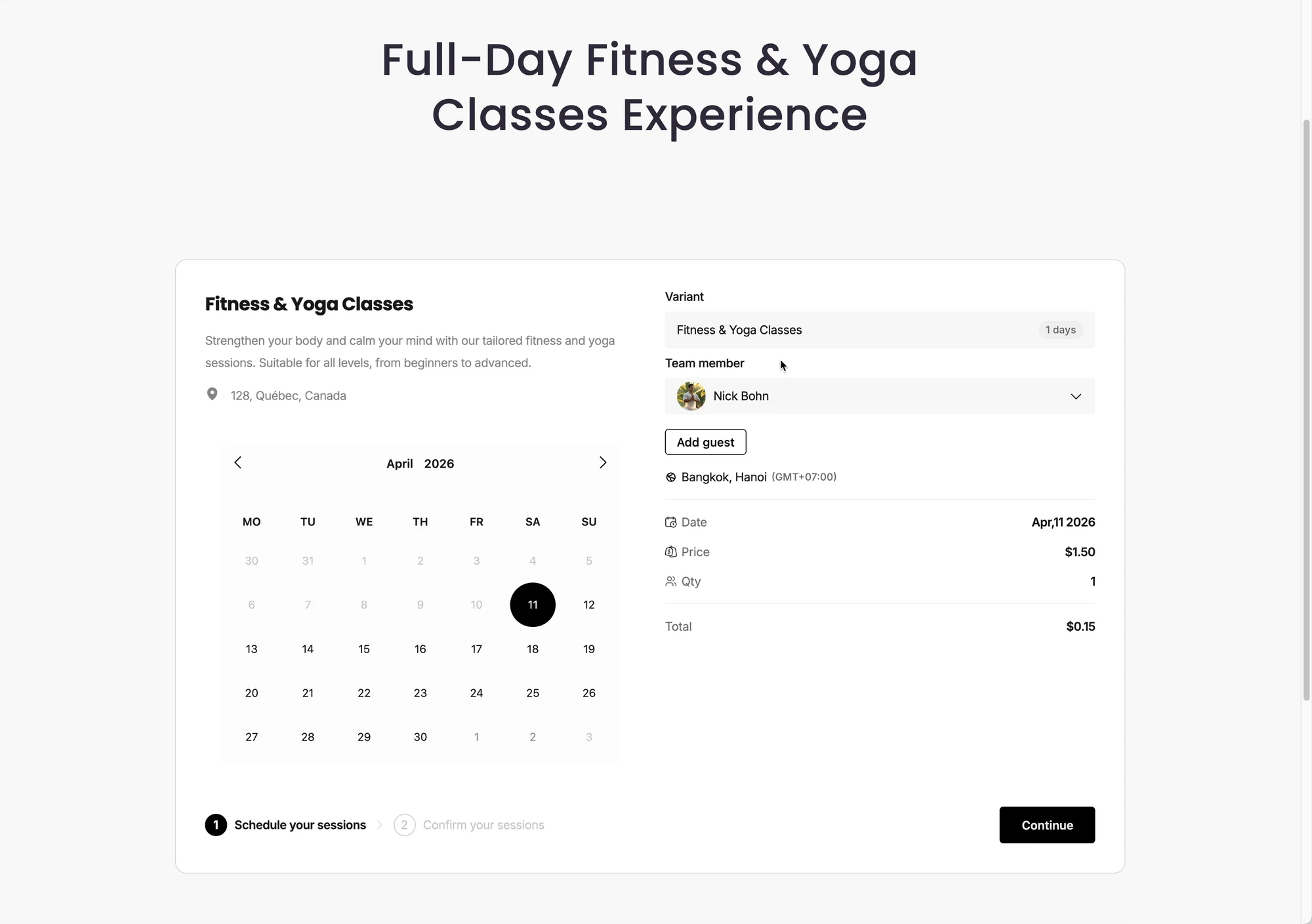
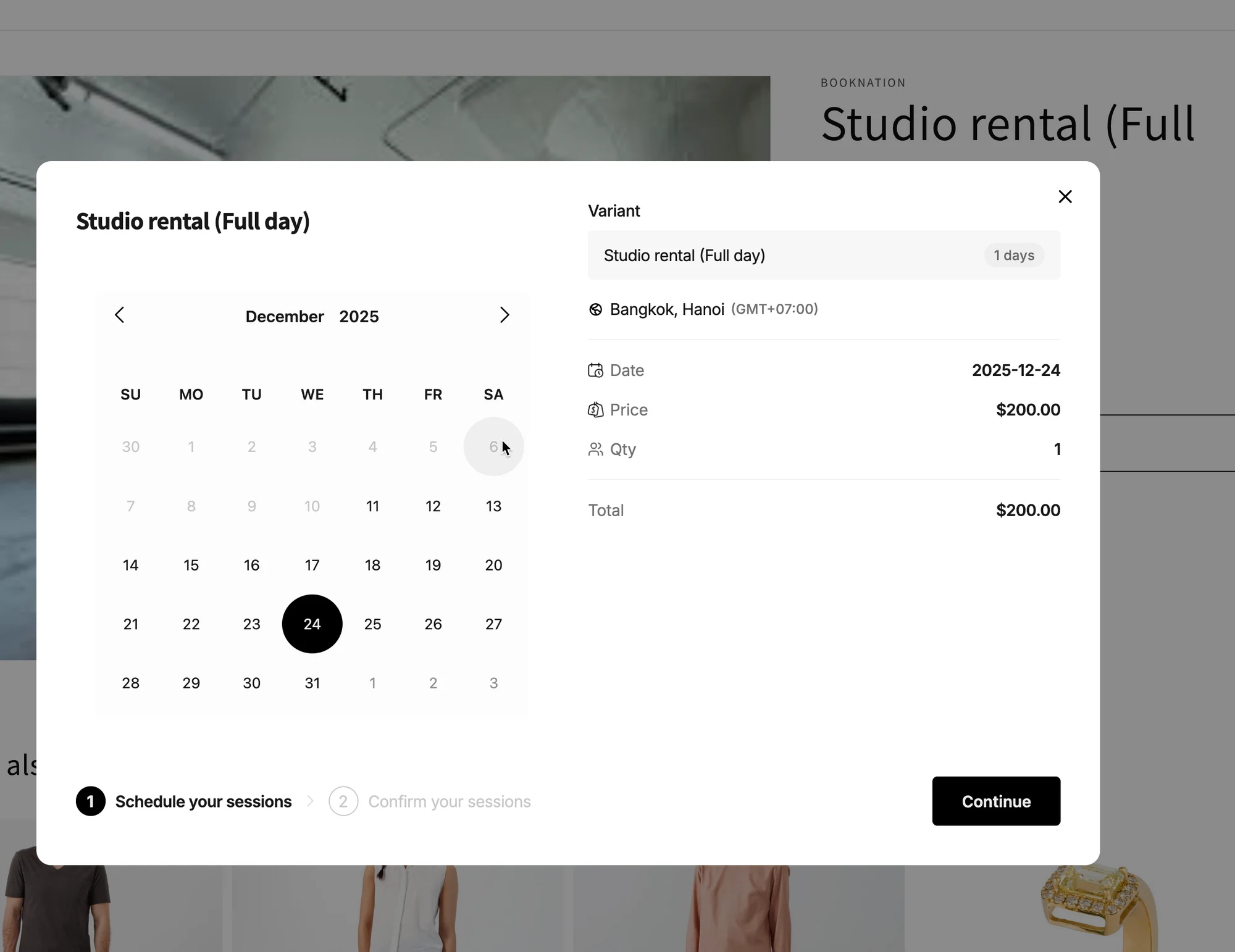
Para los servicios configurados como **día completo,** el proceso de reserva se simplifica para los clientes:
* El cliente hace clic en el botón "Reservar ahora" de su tienda > aparece una ventana emergente de reserva.
* El cliente ve un calendario con las fechas disponibles (ya que las reservas de día completo no requieren seleccionar una hora).
* El cliente selecciona su fecha preferida > continúa para confirmar la reserva.
No se muestran ni se requieren horarios.
***
**🙋 ¿Necesita más ayuda?**
Si todavía necesita ayuda, escríbanos a . Estaremos encantados de ayudarle.