# Utwórz usługę
Utwórz usługę w Tipo Appointment Booking, aby klienci mogli rezerwować terminy (lub usługi całodniowe / wielodniowe), a Ty mógł zarządzać dostępnością, płatnościami i zasadami rezerwacji.
Aplikacja Tipo Booking tworzy usługi na podstawie produktów Shopify. Po utworzeniu usługi w aplikacji formularz rezerwacji pojawi się na stronie produktu w sklepie online.
### ✅ Zanim zaczniesz
* Zainstalowałeś aplikację **Tipo Appointment Booking**
* Wiesz, jaki typ rezerwacji chcesz (terminy, cały dzień, wiele dni
***
### 🛠️ Krok 1: Otwórz Services
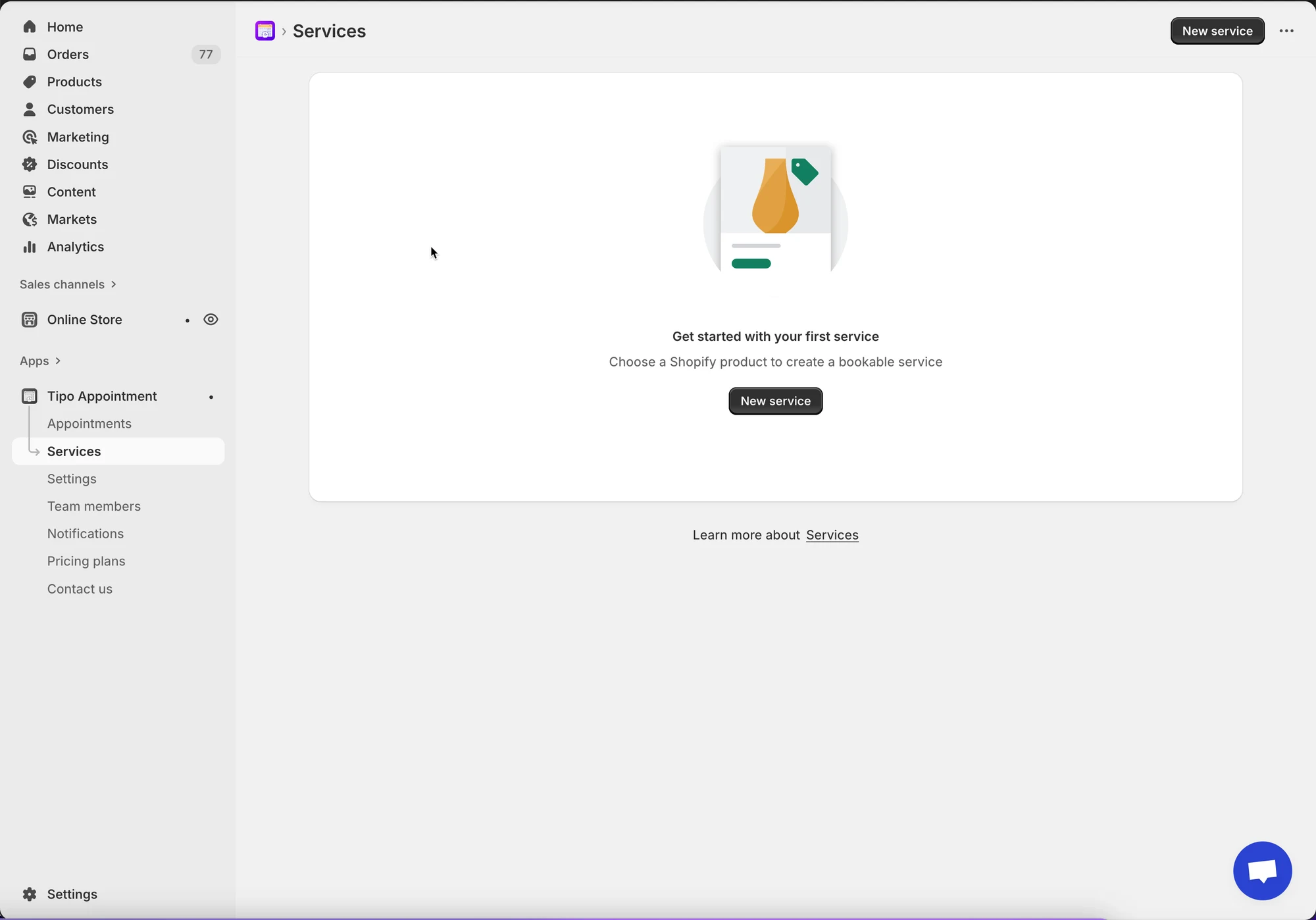
* Otwórz aplikację > kliknij **Services**
* Kliknij przycisk **New service**
***
### 🛠️ Krok 2: Wybierz typ usługi
W sekcji **Choose service type** wybierz jedną z opcji:
**A. Rezerwacja według terminu**
Najlepsze dla usług odbywających się w ciągu jednego dnia i mających ustalony czas trwania.
* Przykłady: \* Barber Shop: 30-minutowe terminy strzyżenia.
* Widok klienta: lista konkretnych godzin (np. 10:00, 10:30) pokazująca dostępne terminy.
**B. Rezerwacja na cały dzień**
Używana w przypadku usług, w których klient zajmuje cały dzień od początku do końca.
* Przykłady: \* Studio fotograficzne: wynajem przestrzeni na cały dzień sesji.
* Wypożyczalnia samochodów: wynajem pojazdu na 24 godziny.
* Widok klienta: kalendarz, w którym wybiera jeden konkretny dzień.
**C. Rezerwacja na wiele dni**
Najlepsze dla usług obejmujących kilka kolejnych dni.
* Przykłady: \* Obóz letni: 5-dniowy program dla młodzieży.
* Widok klienta: selektor zakresu dat, w którym wybiera datę początkową i końcową.
***
### 🛠️ Krok 3: Utwórz produkt usługi w Shopify
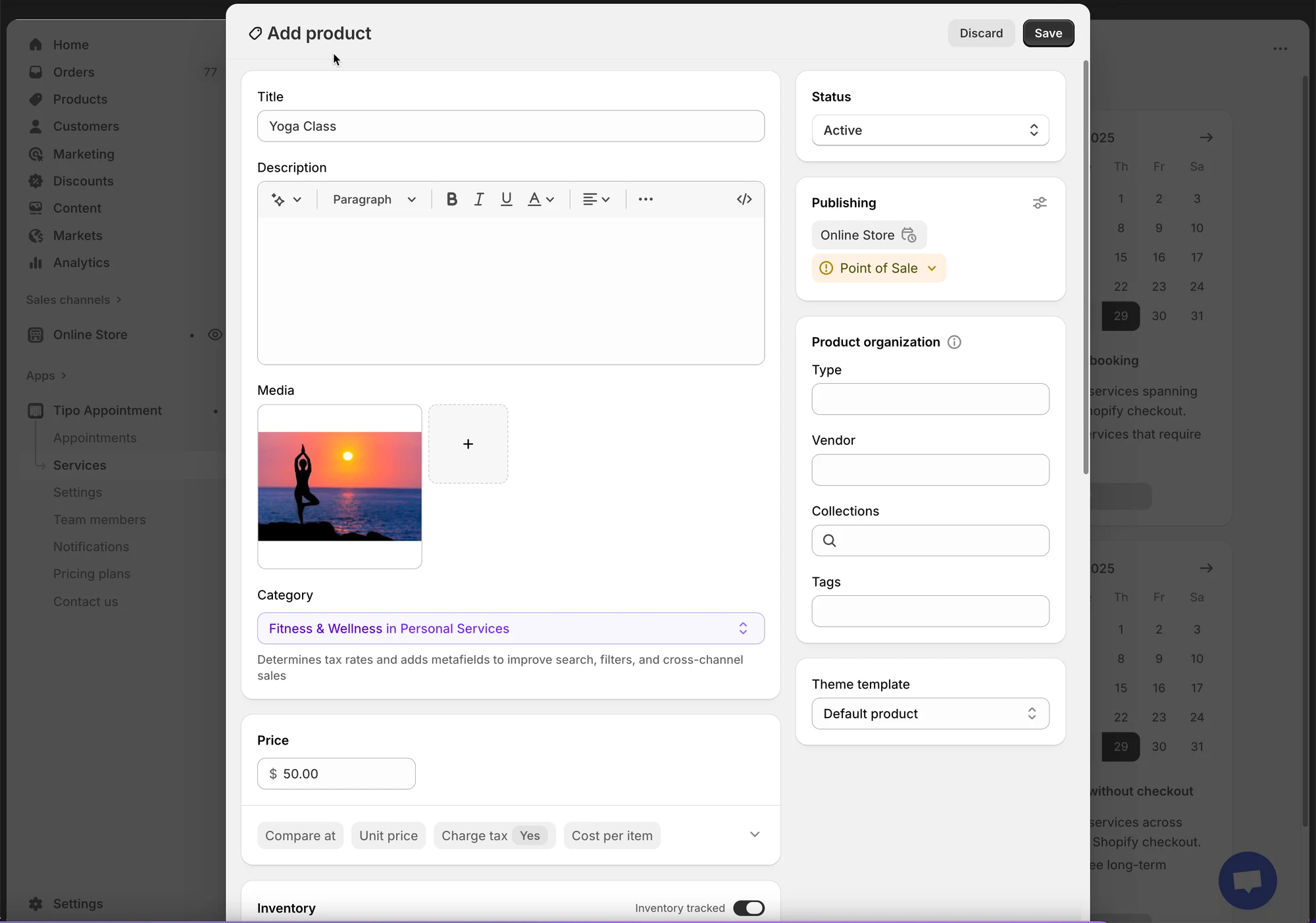
Aplikacja tworzy lub wykorzystuje produkt Shopify dla Twojej usługi. Na ekranie **Add product**:
* **Title**: np. Yoga class
* **Status**: Active
* **Category**: wybierz najbliższą kategorię (opcjonalnie)
* **Price**: ustaw cenę usługi (dla usług z płatnością w kasie)
Kliknij **Save**.
### 🛠️ Krok 4: Skonfiguruj ustawienia usługi
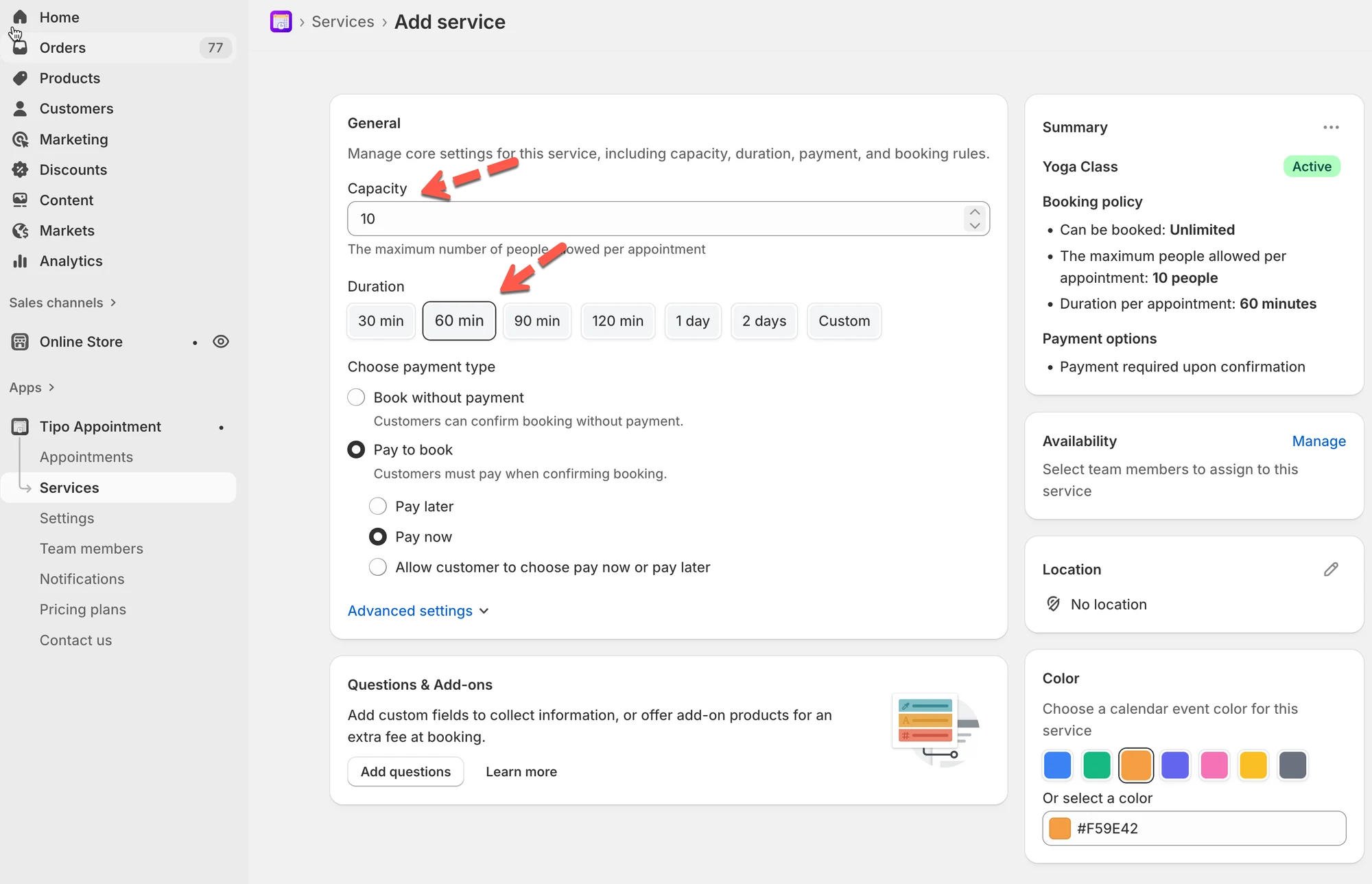
#### 👥 Capacity
Ustaw, ile osób może zarezerwować ten sam termin.
* Przykład: `1` dla wizyt 1:1
* Przykład: `5` dla zajęć grupowych
#### ⏱️ Duration
Wybierz, jak długo trwa każda rezerwacja:
* Szybkie przyciski (30, 60, 90, 120 min…)
* Lub **Custom**
* Jeśli usługa to obsługuje, możesz wybrać:
* **Less than a day**
* **Multiple days**
**Przykład**: Strzyżenie = `60 min`
***
### 🛠️ Krok 5: Wybierz typ płatności
W sekcji **Choose payment type** wybierz jedną opcję:
| Opcja | Co oznacza | Najlepsze dla | Przykład |
| ----------------------------------------- | ----------------------------------------------------------- | -------------------------------------------- | -------------------------------- |
| ✅ No payment required | Klienci mogą potwierdzić rezerwację **bez płatności online** | Bezpłatne rezerwacje, płatność na miejscu, płatność fakturą | Konsultacja (bezpłatna rezerwacja) |
| 💰 Pay to book → **Pay now** | Klienci muszą **zapłacić od razu**, aby potwierdzić rezerwację | Popularne terminy, zaliczki, usługi płatne | Wizyta w salonie (Pay now) |
| 💰 Pay to book → **Pay later** | Klienci potwierdzają od razu i **płacą później** (offline/ręcznie) | Płatność w sklepie, przelew, płatność ręczna | Usługa naprawy (Pay later) |
| 💰 Pay to book → **Let customers choose** | Klienci wybierają **Pay now lub Pay later** przy rezerwacji | Różne preferencje płatności | Rezerwacja zajęć (klient wybiera) |
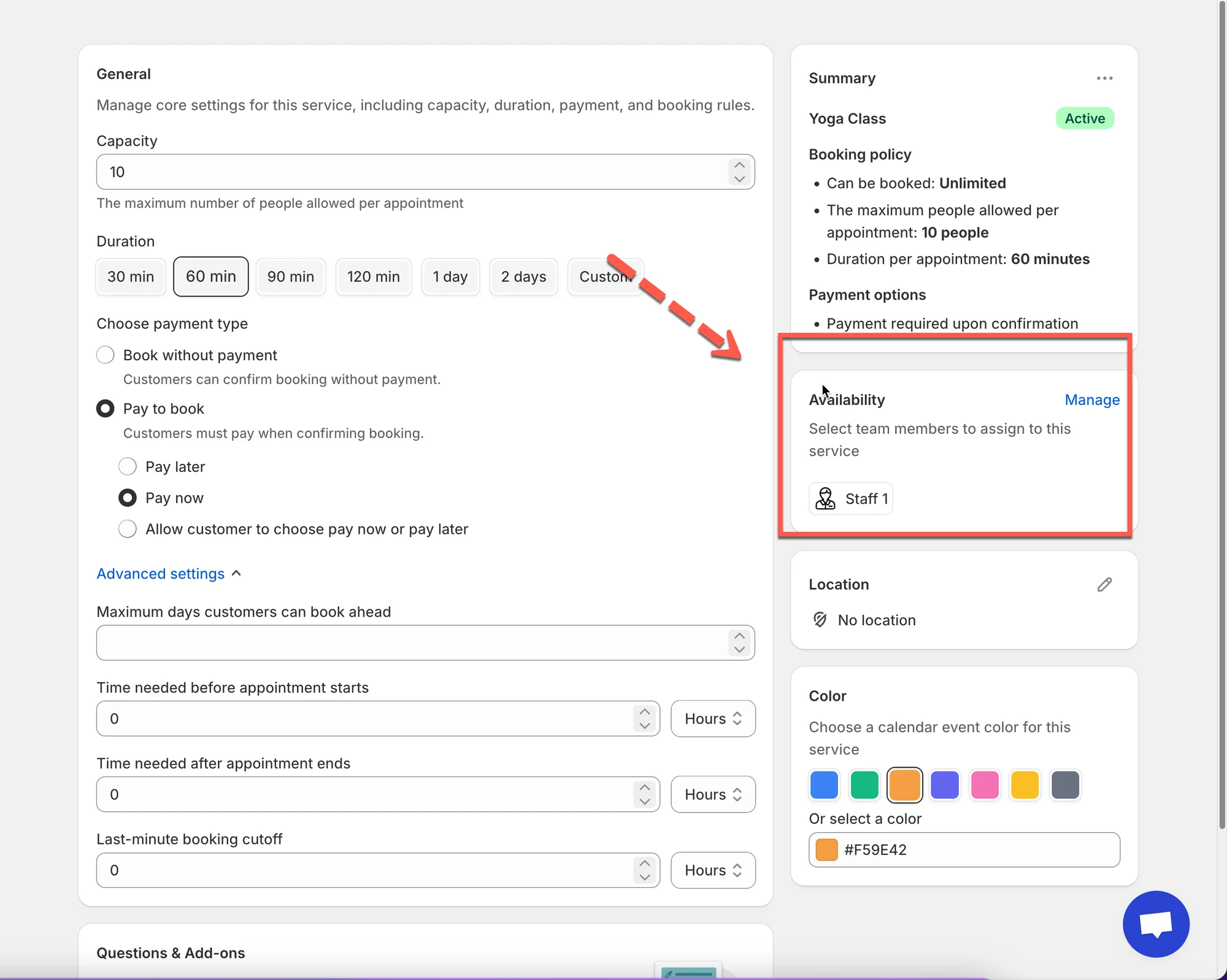
### 🛠️ Krok 6: Ustaw dostępność
W sekcji **Availability** kliknij **Manage**
* Przypisz członków zespołu do tej usługi (wymagane). Jeśli nie masz jeszcze członka zespołu, utwórz nowego.
* Ich harmonogramy określają, które terminy są dostępne
[Dowiedz się więcej](/tipo-appointment-booking/availability-team-members/set-availability-for-services#jak-ustawić-dostępność)
***
### 🛠️Krok 7: Dostosuj dodatkowe ustawienia (opcjonalnie)
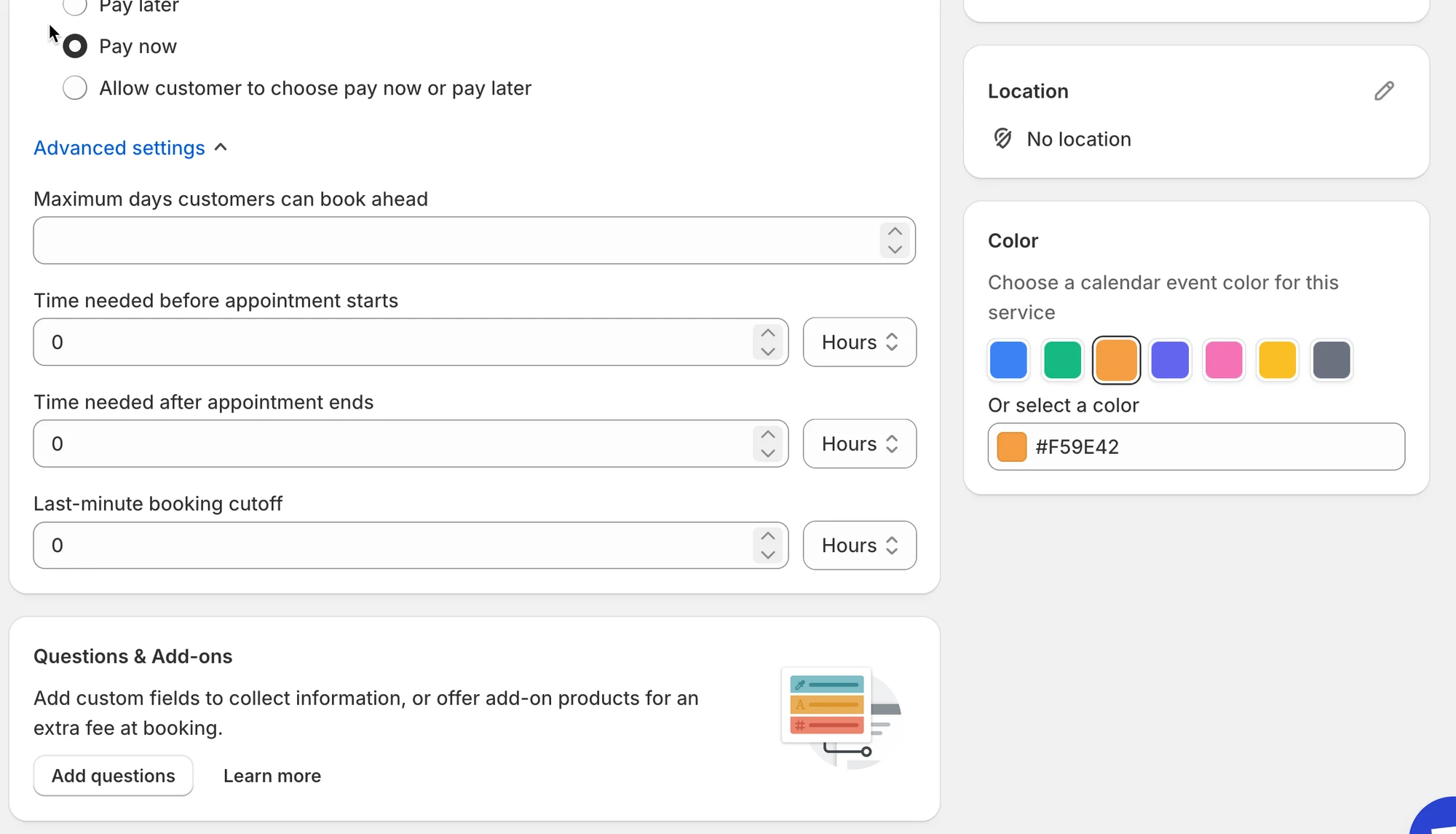
* W polu **Location** wpisz lokalizację usługi
* **Color**: pomaga rozpoznawać rezerwacje w kalendarzu
* **Questions & Add-ons**: zbieraj informacje (imię, preferencje) lub sprzedawaj dodatki
* **Advanced settings**: zasady rezerwacji, czas wyprzedzenia, czas buforowy itp. (jeśli dostępne)
***
### 🛠️ Krok 8: Zapisz zmiany
Kliknij przycisk **Save**.
***
### 🌐 Jak usługa działa w Twoim sklepie
Po utworzeniu i zapisaniu usługi w **Tipo Appointment Booking** aplikacja automatycznie zamienia ją w produkt, który można zarezerwować w Twoim sklepie Shopify.
Co zobaczą klienci
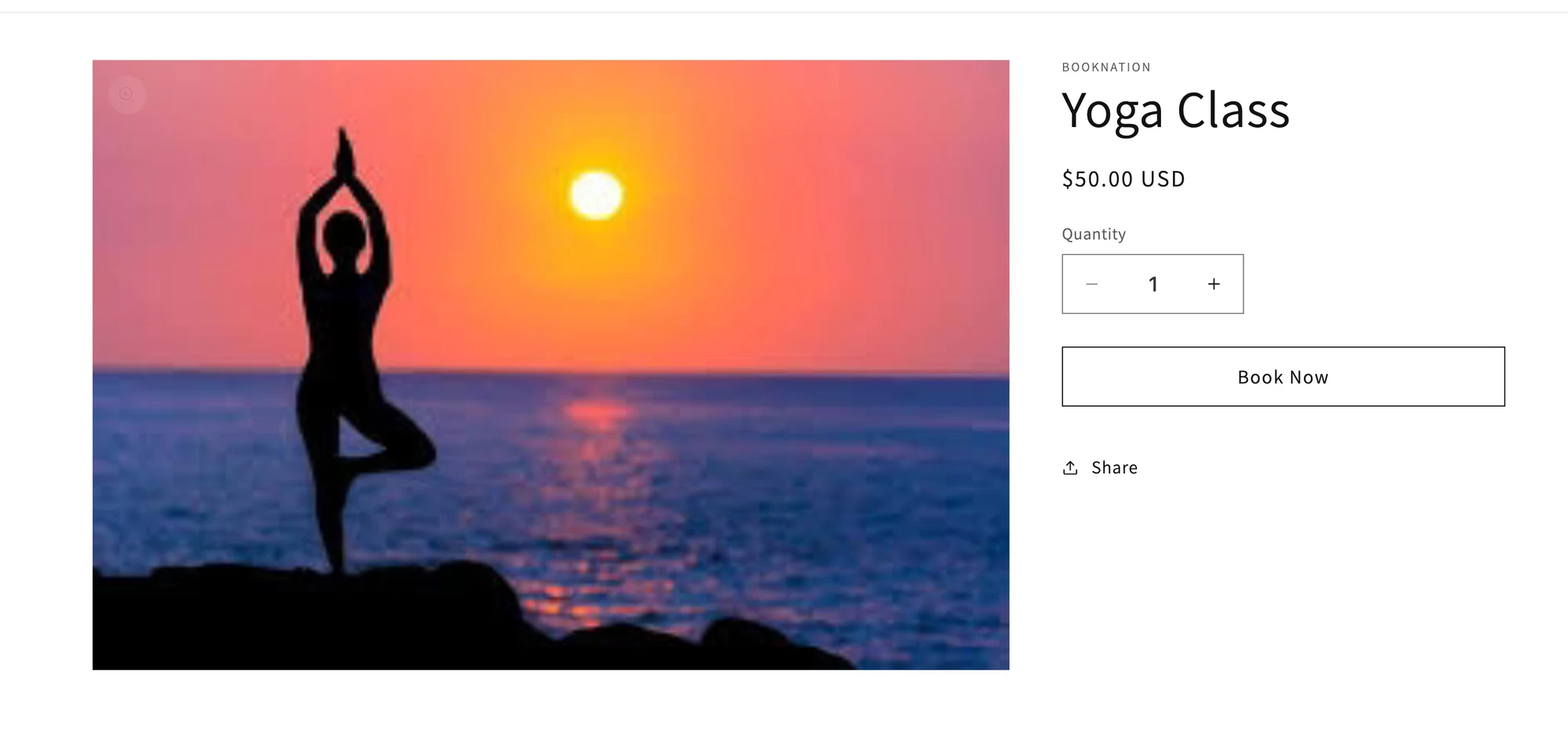
**1) Na stronie produktu pojawia się przycisk „Book”**\
Gdy usługa zostanie opublikowana, klienci zobaczą przycisk rezerwacji (np. **Book now**) na stronie produktu usługi.
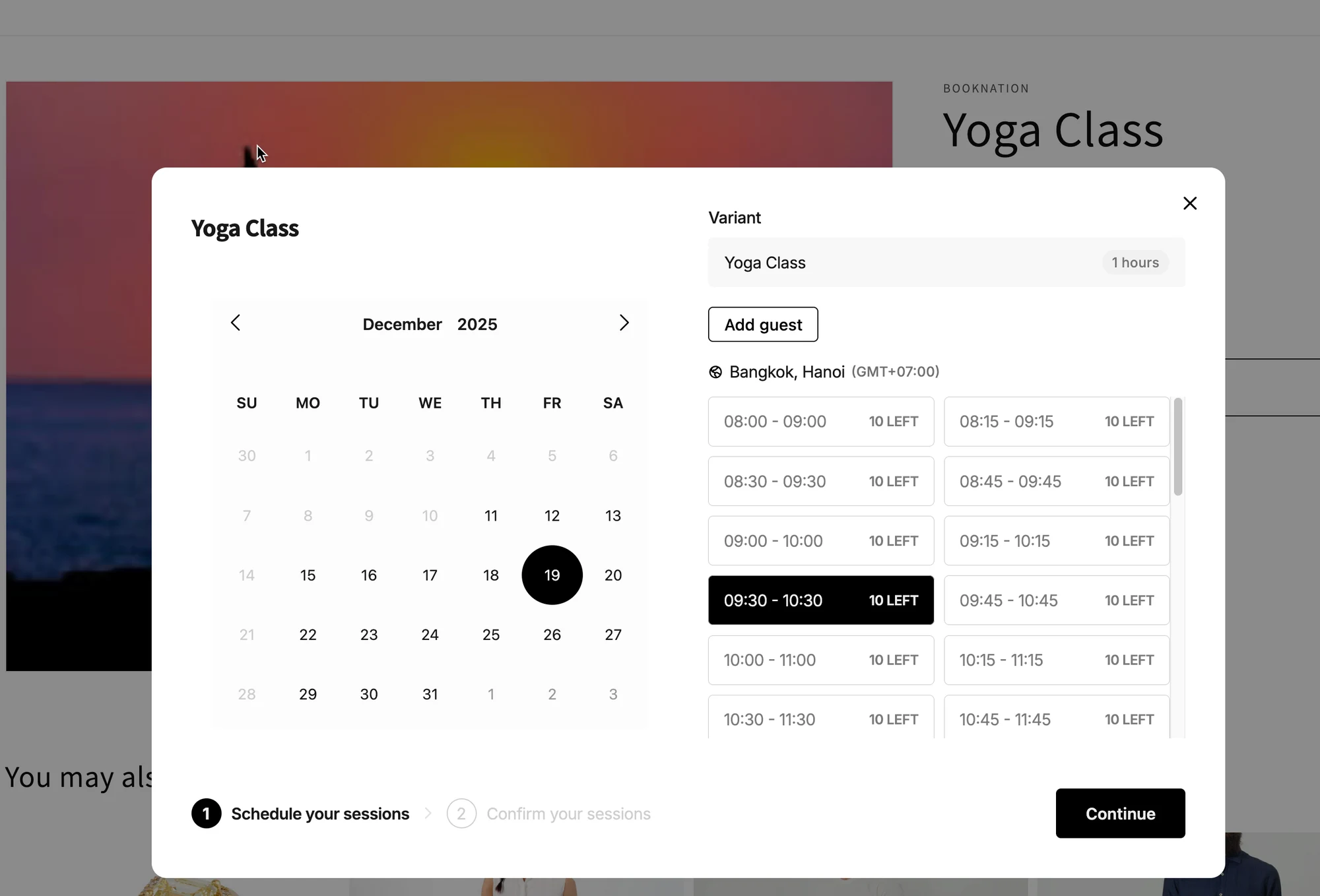
**2) Klient klika przycisk → otwiera się okno rezerwacji**\
Pojawi się okno, w którym klienci mogą:
* Wybrać **datę**
* Wybrać **dostępny termin**
* Wybrać odpowiedni **wariant** (jeśli usługa ma warianty)
**3) Klient potwierdza rezerwację**\
Dalsze kroki zależą od typu płatności:
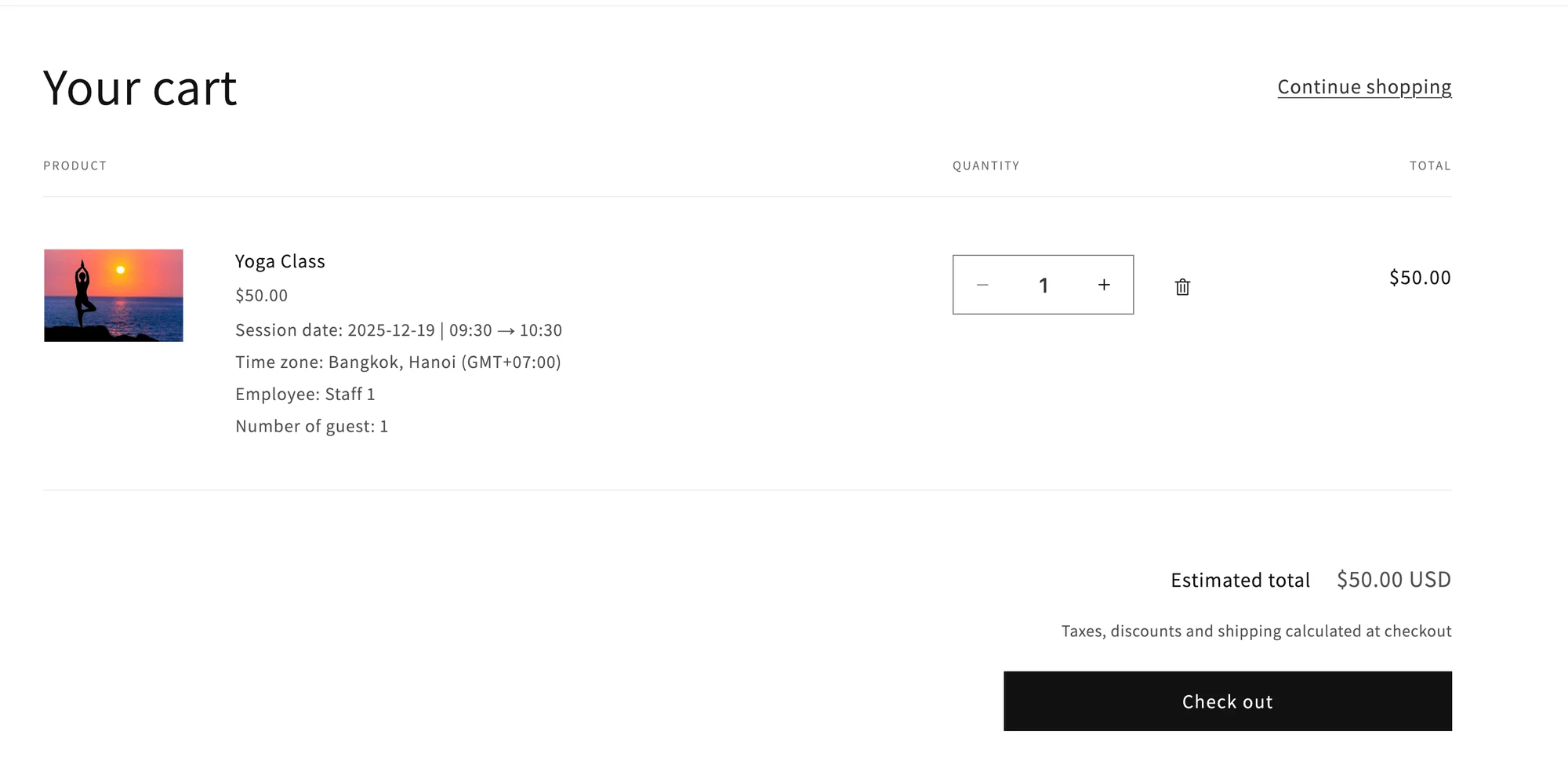
* Jeśli usługa jest płatna (Pay to book): po kliknięciu Continue przez klienta wymagane jest przejście do kasy Shopify.
* Jeśli usługa jest bezpłatna (Book without payment): klienci mogą potwierdzić rezerwację bez przechodzenia do kasy.
**Uwaga**:
Aby formularz rezerwacji działał na stronie, włącz aplikację w motywie [tutaj](/tipo-appointment-booking/settings/theme-integration)
Przycisk rezerwacji aplikacji działa także na podstawie przycisku buy w motywie. Sprawdź i upewnij się, że przycisk buy (add to cart) jest włączony w bieżącym motywie.
***
### ▶️ Film instruktażowy
***
**🙋 Nadal potrzebujesz pomocy?**
Jeśli nadal potrzebujesz pomocy, skontaktuj się z nami pod adresem . Chętnie pomożemy.