# Perché devo abilitare il pulsante Aggiungi al carrello?
La nostra app funziona rilevando il **pulsante di acquisto (pulsante Aggiungi al carrello)** nel tuo tema Shopify.\
Per mostrare correttamente il pulsante **Prenota ora (Book Now)**, il pulsante di acquisto deve essere abilitato e visibile nel tuo tema.
Passaggi
1. Vai al tuo **Shopify Admin** > fai clic su **Negozio online (Online Store)** → **Temi (Themes)** > fai clic su **Personalizza (Customize)** sul tuo tema attuale
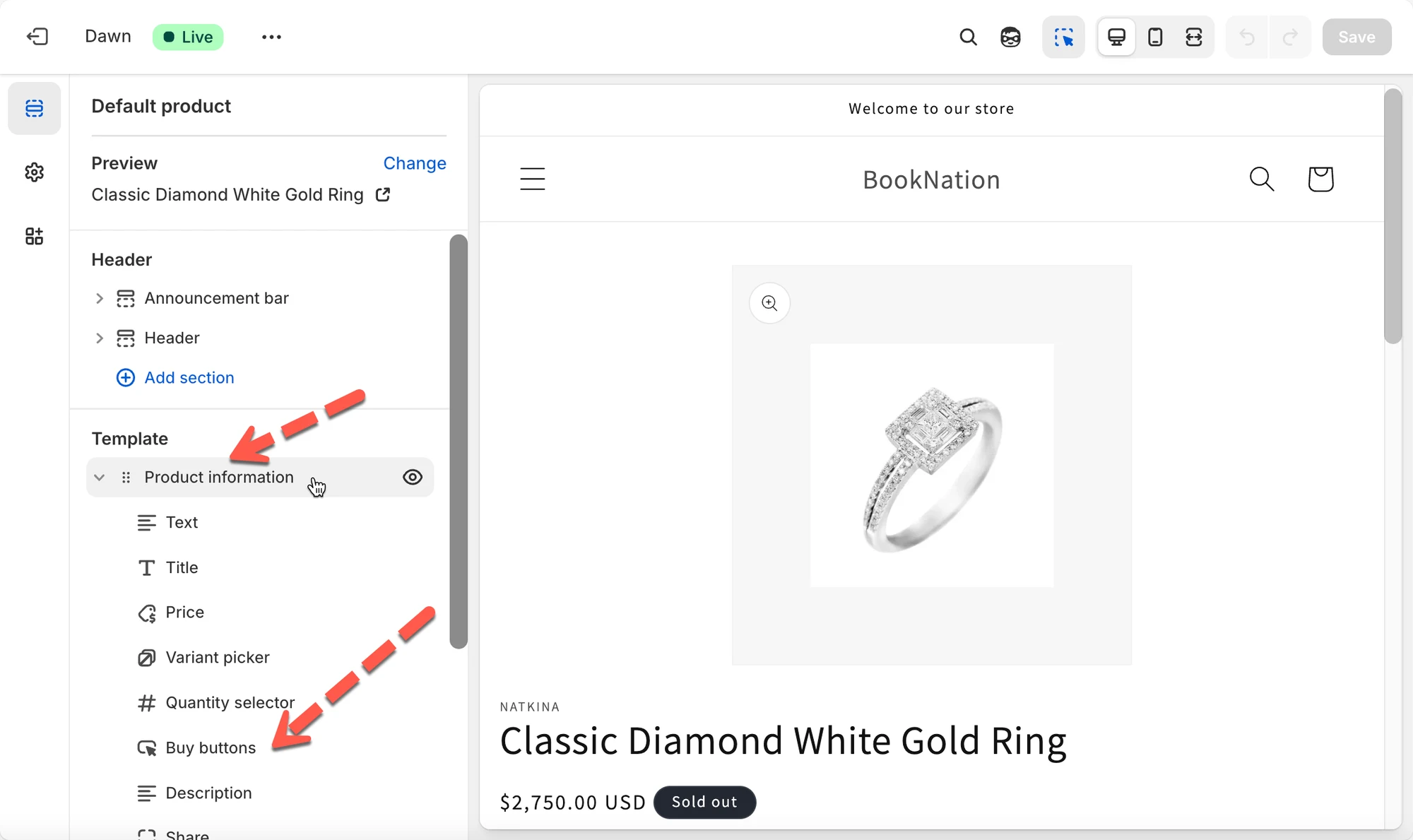
2. Nella navigazione in alto dell'editor, apri il **Selettore di pagina (Page Selector)** > seleziona **Prodotti → Prodotto predefinito (Products → Default product)** (o il tuo template prodotto personalizzato)
3. Nella barra laterale a sinistra, cerca:
* **Pulsanti di acquisto (Buy buttons)**
* **Informazioni sul prodotto → Pulsanti di acquisto (Product information → Buy buttons)**
* **Pulsante Aggiungi al carrello (Add to cart button)**
A seconda del tema, può comparire in **Informazioni sul prodotto** o come blocco a sé stante.
3. All'interno del blocco Pulsante di acquisto / Aggiungi al carrello, assicurati che il blocco **non sia nascosto**
4. Fai clic su **Salva**
La nostra app automaticamente:
* Rileva il **pulsante di acquisto** dal tema
* Lo sostituisce con il nostro pulsante **Prenota ora** nei prodotti per cui la prenotazione è abilitata
Se il pulsante di acquisto manca o è disabilitato, la nostra app non può mostrare il pulsante di prenotazione.
Se ancora non lo trovi, scrivi pure al nostro supporto a e ti aiuteremo ad abilitarlo.
***
**🙋 Hai ancora bisogno di assistenza?**
Se hai ancora bisogno di aiuto, scrivici pure a . Saremo felici di aiutarti.