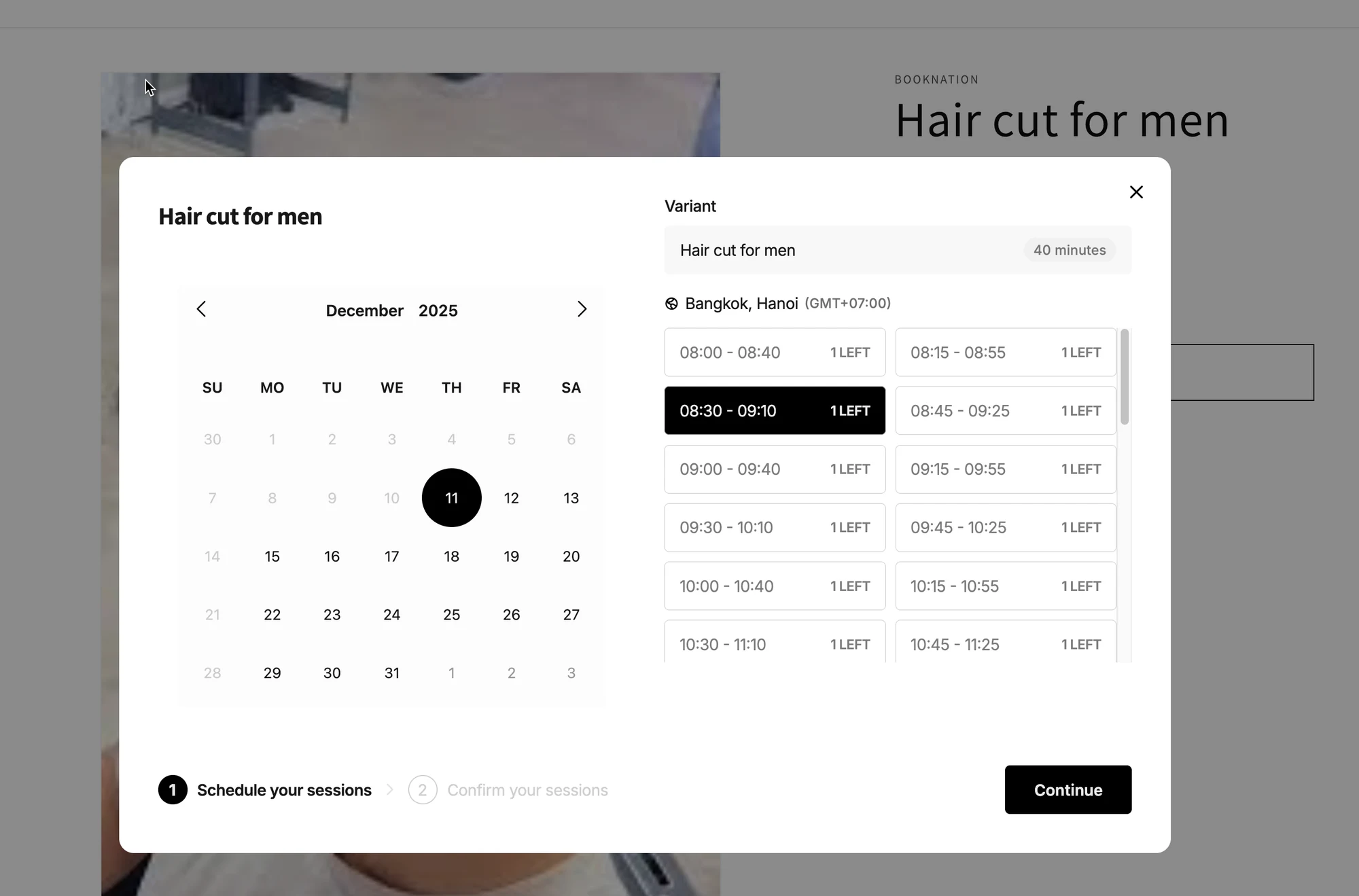
# Reguliere boekingsservice (boeken op tijdslot)
Regular Booking is de beste optie voor services die plaatsvinden in vaste tijdsloten (minuten of uren), zoals kapperafspraken, consulten, bijles of lessen.
### ✅ Wat dit servicetype doet
Met **Regular Booking** kunnen klanten:
* Een datum kiezen
* Een **beschikbaar tijdslot** kiezen (voorbeeld: 09:00–09:30)
* Boeken en (optioneel) betalen, afhankelijk van uw betaalinstellingen
U kunt bepalen:
* **Serviceduur** (30 min, 60 min, aangepast…)
* **Capaciteit** (hoeveel personen per tijdslot)
* **Betalingstype** (gratis boeking of pay-to-book)
* **Beschikbaarheid** (teamleden / schema's, indien uw app dit ondersteunt)
***
### 🎯 Wanneer moet ik Regular Booking gebruiken?
Gebruik dit wanneer uw service:
* Minder dan een dag duurt
* Duidelijke begin- en eindtijden heeft
* Een tijdslotschema nodig heeft
**Voorbeelden**
* Kapper (30–60 min)
* 1:1-consult (60 min)
* Taalles (45 min)
* Massage (90 min)
***
### 🧩 Voordat u begint (aanbevolen)
Zorg dat u weet:
* Uw service-**duur** (bijv. 30 min)
* Uw service-**capaciteit** (bijv. 1 klant per tijdslot)
* Of klanten **moeten betalen om te boeken** (Pay now / Pay later / klant kiest)
***
### 🛠️ Stap voor stap: een Regular Booking-service aanmaken
#### 1) Open services
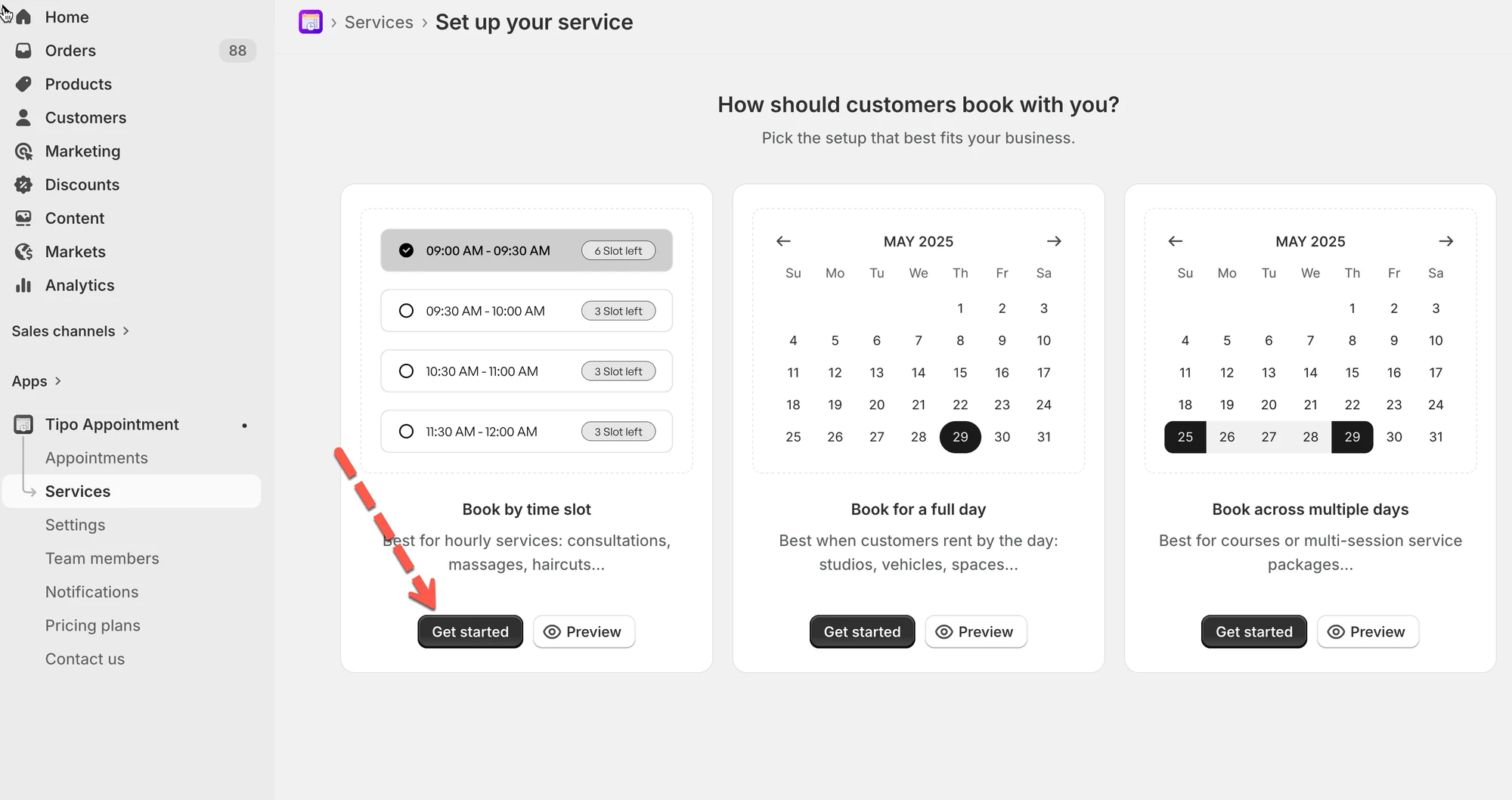
* Open de app > klik op **Services**
* Klik op de knop **New service**
#### 2) Kies het servicetype
Selecteer **Book by time slot** (tijdslotservice).
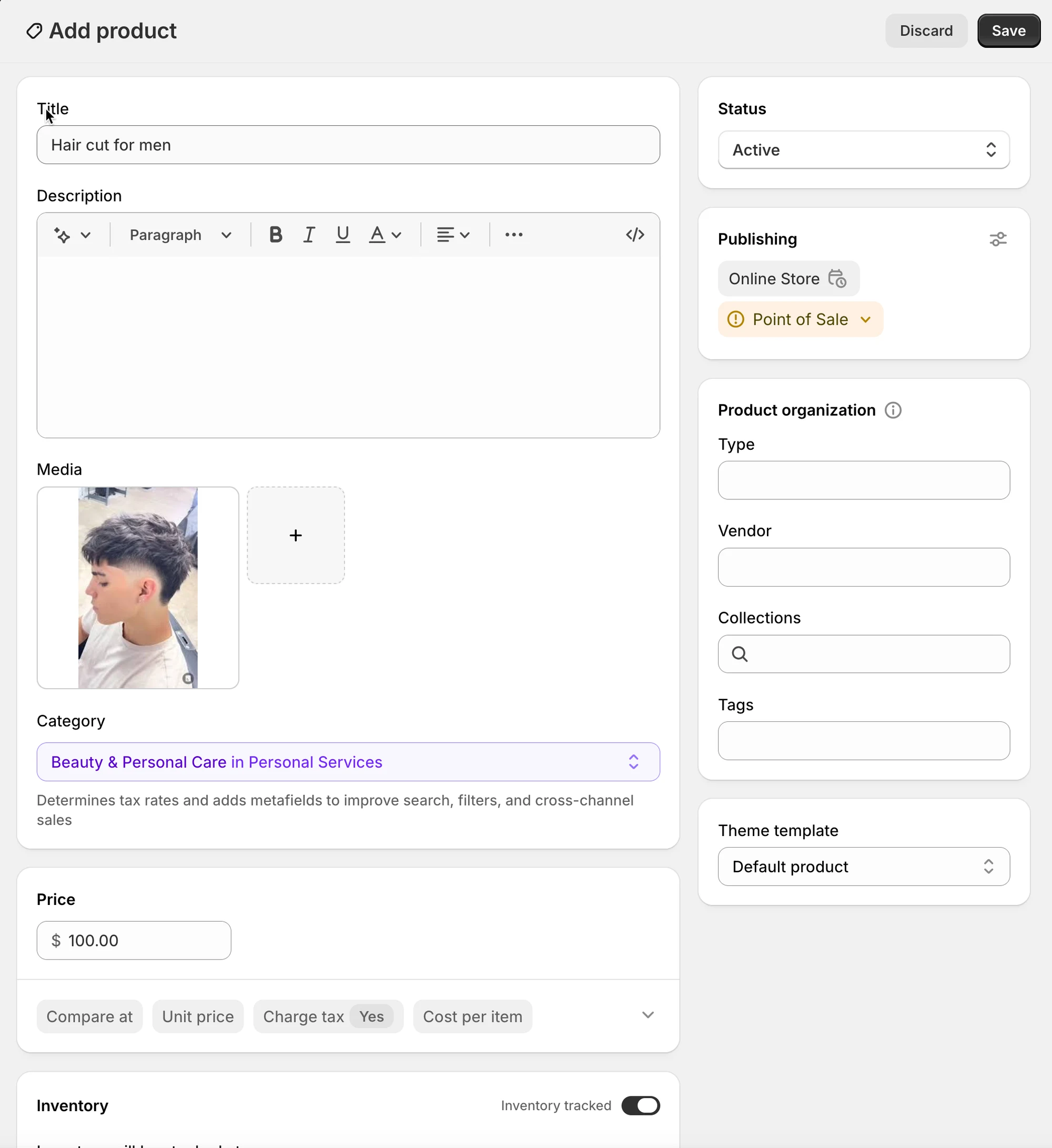
#### 3) Product aanmaken
* **Title** (voorbeeld: *Haarknippen voor heren*)
* **Description** (optioneel, maar handig voor klanten)
* **Status**: Active (of **Draft** tijdens het testen)
* Optioneel: **Media**, **Vendor**, **Tags**, enz. (Shopify-productvelden)
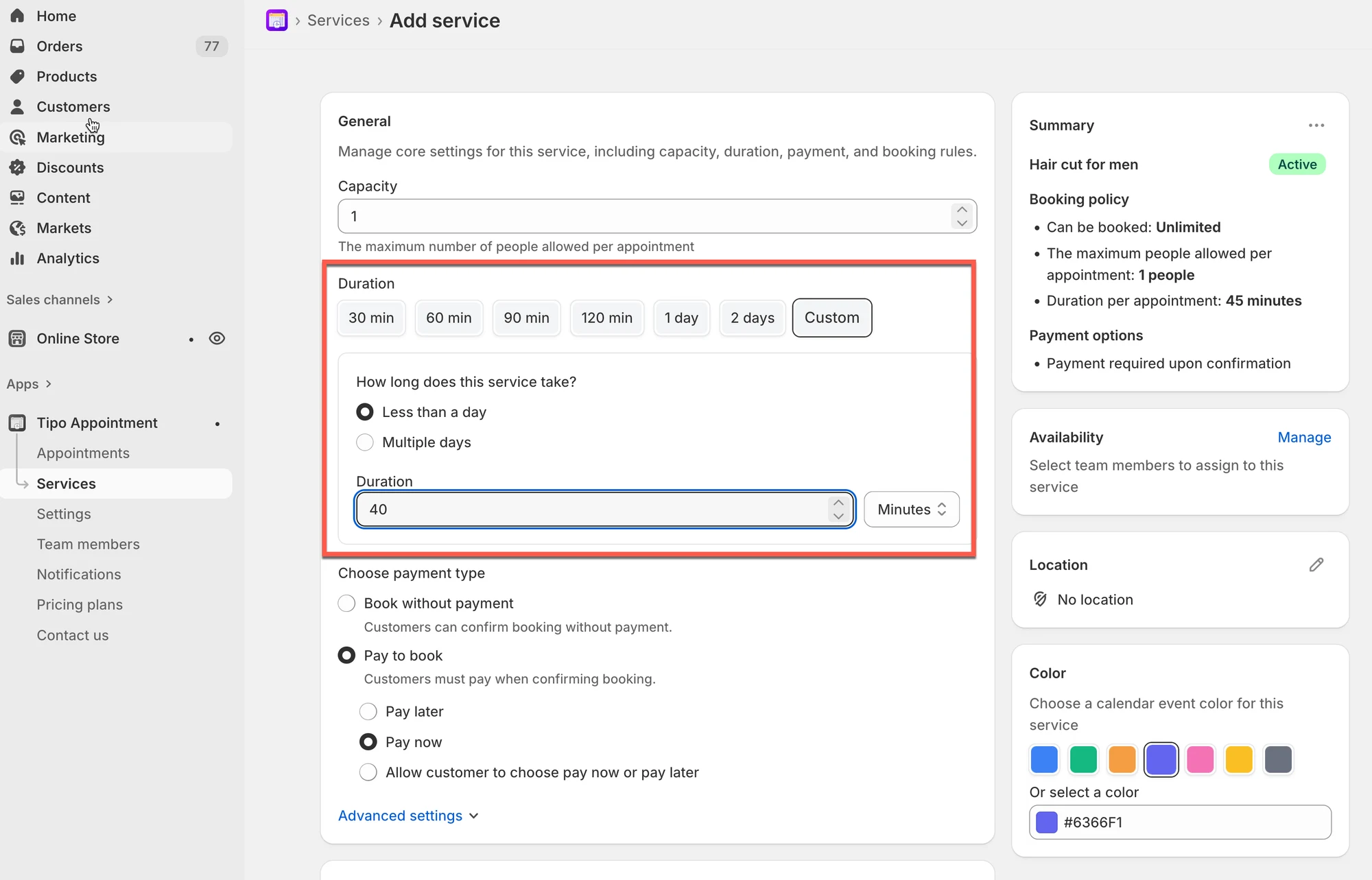
#### 4) Servicegegevens configureren
* Stel **Capacity:** in: kies hoeveel klanten elk tijdslot kunnen boeken.
**Voorbeelden**
1 = één klant per tijdslot (meest voorkomend)
5 = groepsles met 5 plaatsen per tijdslot
* Stel de **duur** in (minuten/uren): kies onder **Duration** een voorinstelling of **Custom**.
**Voorbeelden**
Haarknippen: 40 **min**
#### 5) Kies het betalingstype
Kies één optie onder **Choose payment type**:
| Optie | Wat het betekent | Ideaal voor |
| ---------------------------------- | ---------------------------------------------------- | ------------------------------------------ |
| **No payment required** | Klanten boeken zonder online te betalen | Gratis consulten, services die ter plaatse betaald worden |
| **Pay to book** | Klanten moeten betalen (of betaling toezeggen) om te bevestigen | Aanbetalingen, betaalde afspraken |
| **Pay now** (binnen Pay to book) | Direct afschrijven | Services met veel vraag |
| **Pay later** (binnen Pay to book) | Eerst boeken, later betalen | Facturen, handmatige betaling |
| **Customer chooses** | Klant kiest Pay now of Pay later | Flexibele bedrijven |
**Voorbeeld**
* Kapperafspraak → **Pay to book → Pay now**
* Gratis consult → **Book without payment**
#### 6) Beschikbaarheid configureren
* **Teamleden** toewijzen
* De **beschikbare dagen van het teamlid** instellen
[Meer informatie](/tipo-appointment-booking/availability-team-members/set-availability-for-services#beschikbaarheid-instellen)
Stel deze in zodat ze overeenkomen met de momenten waarop u daadwerkelijk boekingen kunt aannemen.
#### 7) Meer instellingen aanpassen (optioneel)
* Voer in het veld **Location** de locatie van de service in
* **Color**: helpt boekingen in de agenda te herkennen
* **Questions & Add-ons**: verzamel informatie (naam, voorkeuren) of verkoop add-ons
* **Advanced settings**: boekingsregels, aanlooptijd, buffertijd, enz. (indien beschikbaar)
#### 8) Opslaan
Klik op **Save** om het aanmaken van de service af te ronden.
***
### 🧪 Eenvoudig voorbeeld van een instelling
**Service:** Haarknippen
* Duur: **0 min**
* Capaciteit: **1**
* Betaling: **Pay to book → Pay now**\
Resultaat: klanten zien tijdsloten van 30 minuten en moeten betalen om te bevestigen.
***
### 🌐 Hoe het werkt in uw webwinkel
Nadat u de service heeft aangemaakt:
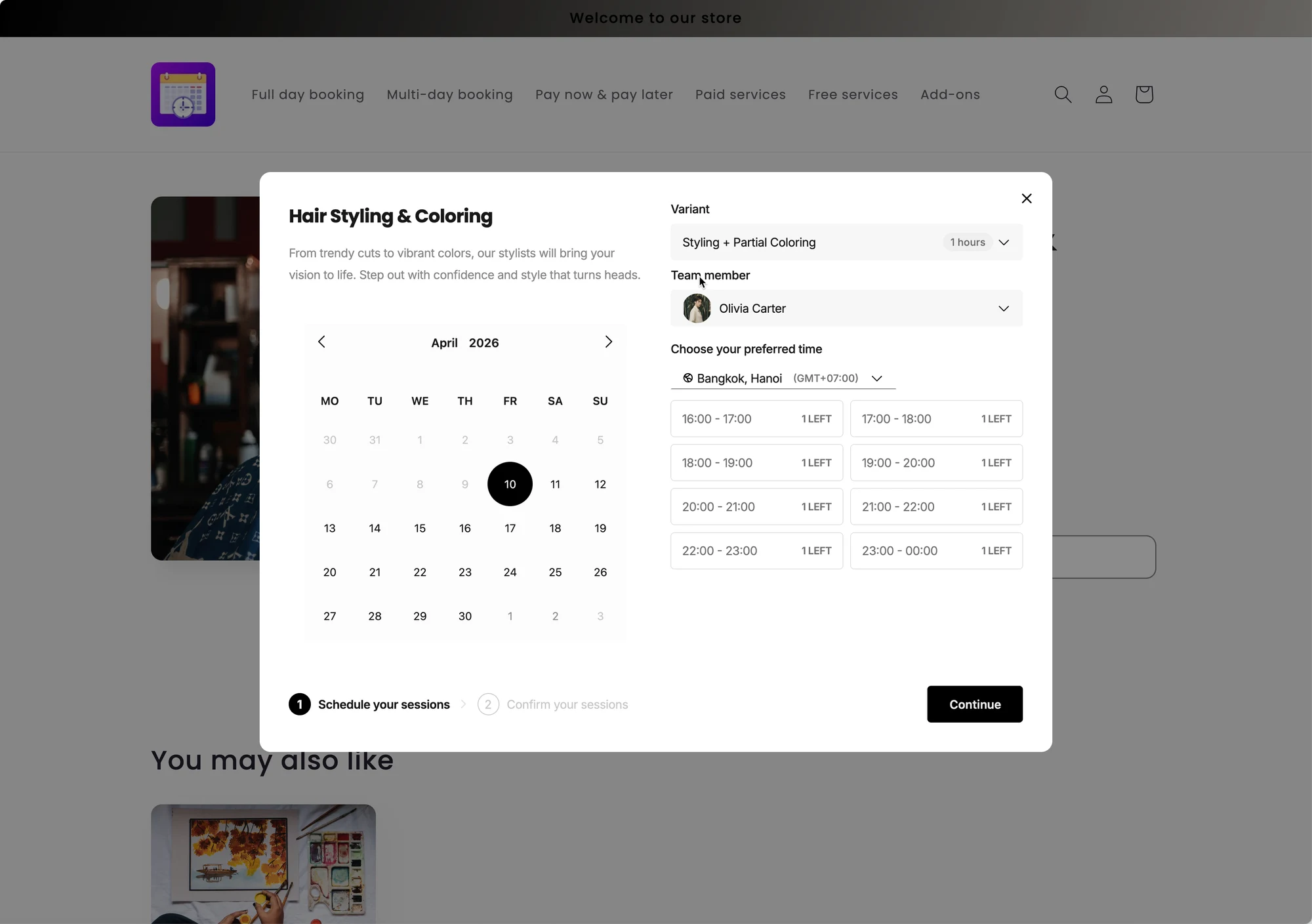
1. De app voegt een **Book**-knop toe aan de product- of servicepagina
2. De klant klikt op **Book**
3. Er opent een boekingspop-up waarin de klant selecteert:
* datum
* tijdslot
* (en locatie/teamlid indien van toepassing)
4. Als het een betaalde service is, gaat de klant verder naar de checkout om te betalen
***
**🙋 Heb je nog steeds ondersteuning nodig?**
Als je nog steeds hulp nodig hebt, neem dan gerust contact met ons op via . We helpen je graag verder.