# Warum wird das Buchungsformular nicht angezeigt?
Sie haben einen Service erstellt und rufen die Shopify-Produktseite auf, aber das Buchungsformular erscheint nicht. Mit dieser Checkliste finden und beheben Sie die Ursache.
### 1- Prüfen Sie, ob Sie dasselbe Theme bearbeiten, das Sie ansehen
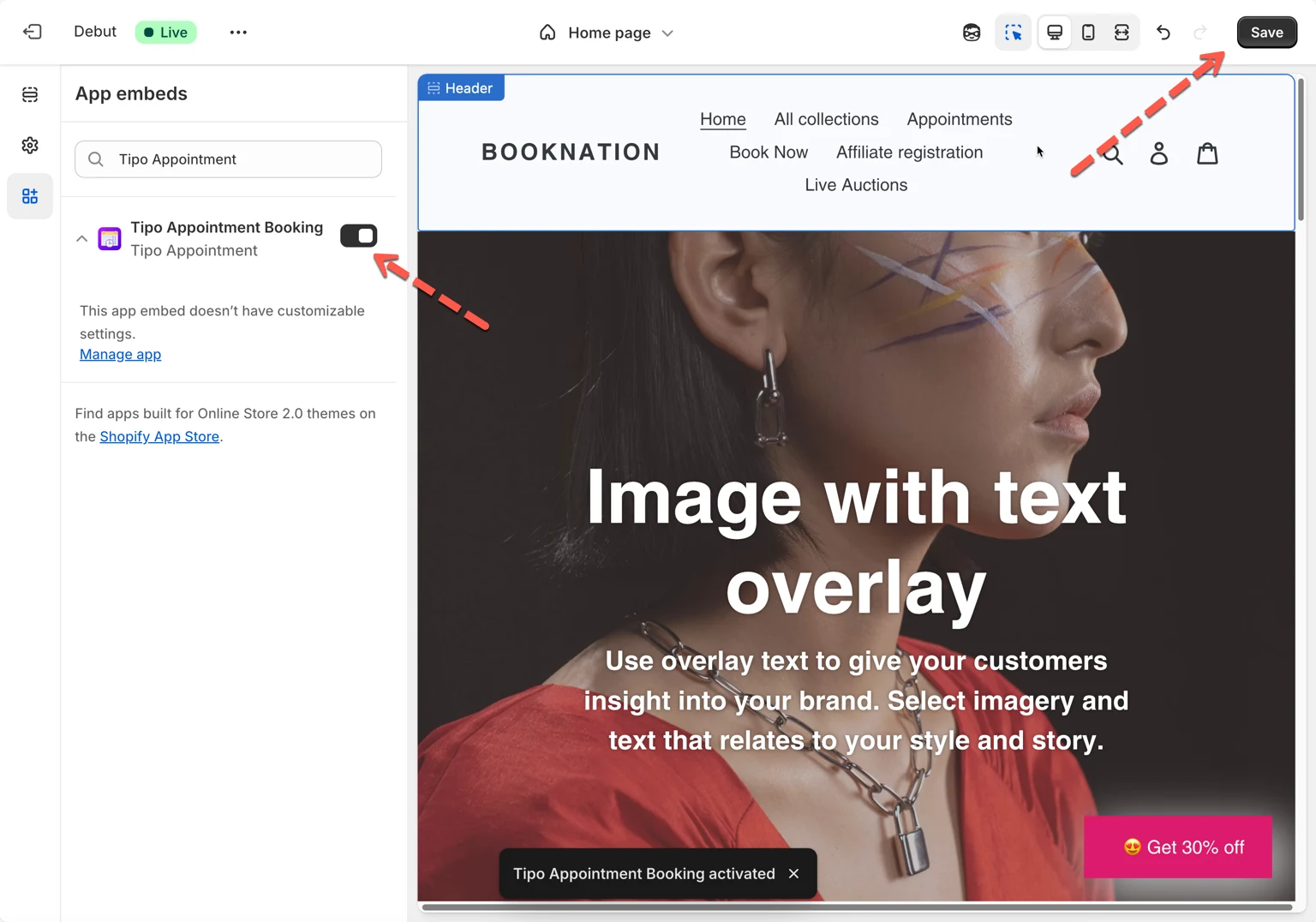
Wenn die App-Einbettung (App Embed) in einem **unveröffentlichten** Theme aktiviert ist, sehen Sie das Buchungsformular nicht in Ihrem **Live**-Storefront.
Damit das Buchungsformular auf der Live-Website angezeigt wird, integrieren Sie die App in das Live-Theme und prüfen Sie es erneut. Aktivieren Sie die App-Einbettung im Theme [hier](/tipo-appointment-booking/settings/theme-integration)
***
### 2- Stellen Sie sicher, dass das Produkt des Services aktiv ist
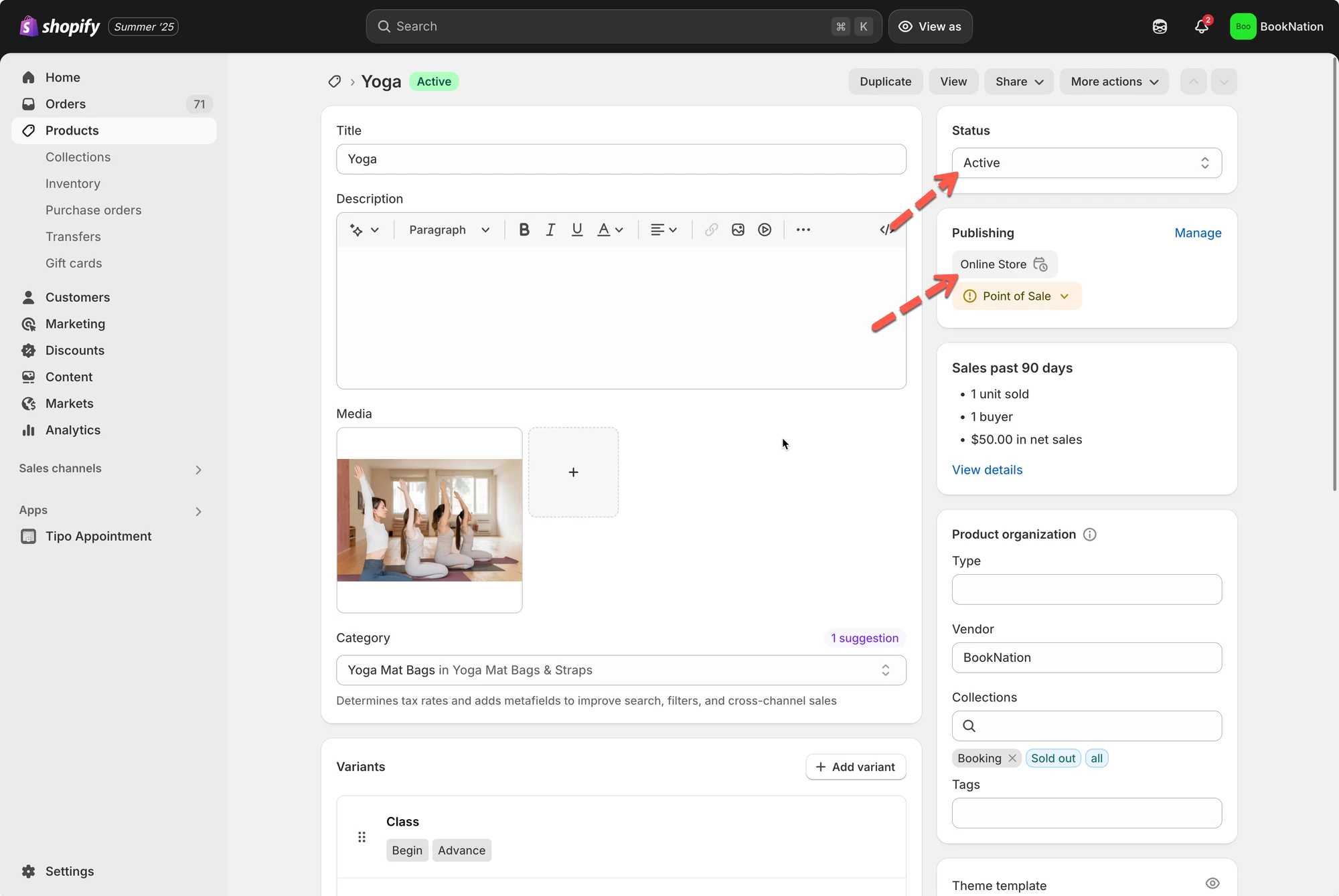
Tipo nutzt ein Shopify-**Produkt**, um einen **Service** abzubilden. Wenn das Produkt nicht **Aktiv** ist, sind die Produktseite (und das Buchungsformular) für Kunden möglicherweise nicht sichtbar.
**Was Sie tun können**
1. Gehen Sie zu **Shopify Admin → Produkte**
2. Öffnen Sie das Produkt, das mit Ihrem Service verknüpft ist
3. Setzen Sie den **Produktstatus** auf **Aktiv**.
***
### 3- Bestätigen Sie, dass das Produkt im Vertriebskanal Onlineshop veröffentlicht ist
Selbst wenn ein Produkt aktiv ist, muss es im Kanal **Onlineshop** verfügbar sein, damit es in Ihrem Storefront erscheint.
**Was Sie tun können**
1. Gehen Sie zu **Shopify Admin → Produkte**
2. Öffnen Sie das Produkt des Services
3. Klicken Sie unter **Vertriebskanäle und Apps** (Sales channels and apps) auf **Verwalten** (Manage)
4. Stellen Sie sicher, dass **Onlineshop** angehakt ist, und speichern Sie anschließend.
***
### 4- Stellen Sie sicher, dass Ihr Theme die Schaltfläche „Kaufen“ / „In den Warenkorb“ anzeigt
Tipo zeigt das Buchungsformular anhand des Bereichs der **Kaufschaltfläche / Schaltfläche „In den Warenkorb“** des Themes an. Wenn das Theme diese Schaltfläche ausblendet, erscheint das Buchungsformular möglicherweise nicht.
**Was Sie tun können**
1. Gehen Sie zu **Onlineshop → Themes → Anpassen**.
2. Öffnen Sie die Vorlage der **Produktseite**.
3. Prüfen Sie die Einstellungen des Produktabschnitts und stellen Sie sicher, dass **Kaufschaltflächen / In den Warenkorb** aktiviert sind.
***
### 5- Wird es immer noch nicht angezeigt? Wenden Sie sich an den Support
Wenn Sie alle oben genannten Punkte geprüft haben und das Buchungsformular weiterhin nicht erscheint, wenden Sie sich an das Support-Team unter .
**Tipp:** Geben Sie diese Details an, um die Bearbeitung zu beschleunigen:
* Shop-URL
* Produkt-URL, bei der das Formular fehlt
* Theme-Name (Live-Theme)
* Einen Screenshot des aktivierten Schalters für die App-Einbettung
***
**🙋 Benötigen Sie weitere Hilfe?**
Wenn Sie weitere Hilfe benötigen, schreiben Sie uns gerne an . Wir unterstützen Sie gerne.