# Servicio de varios días
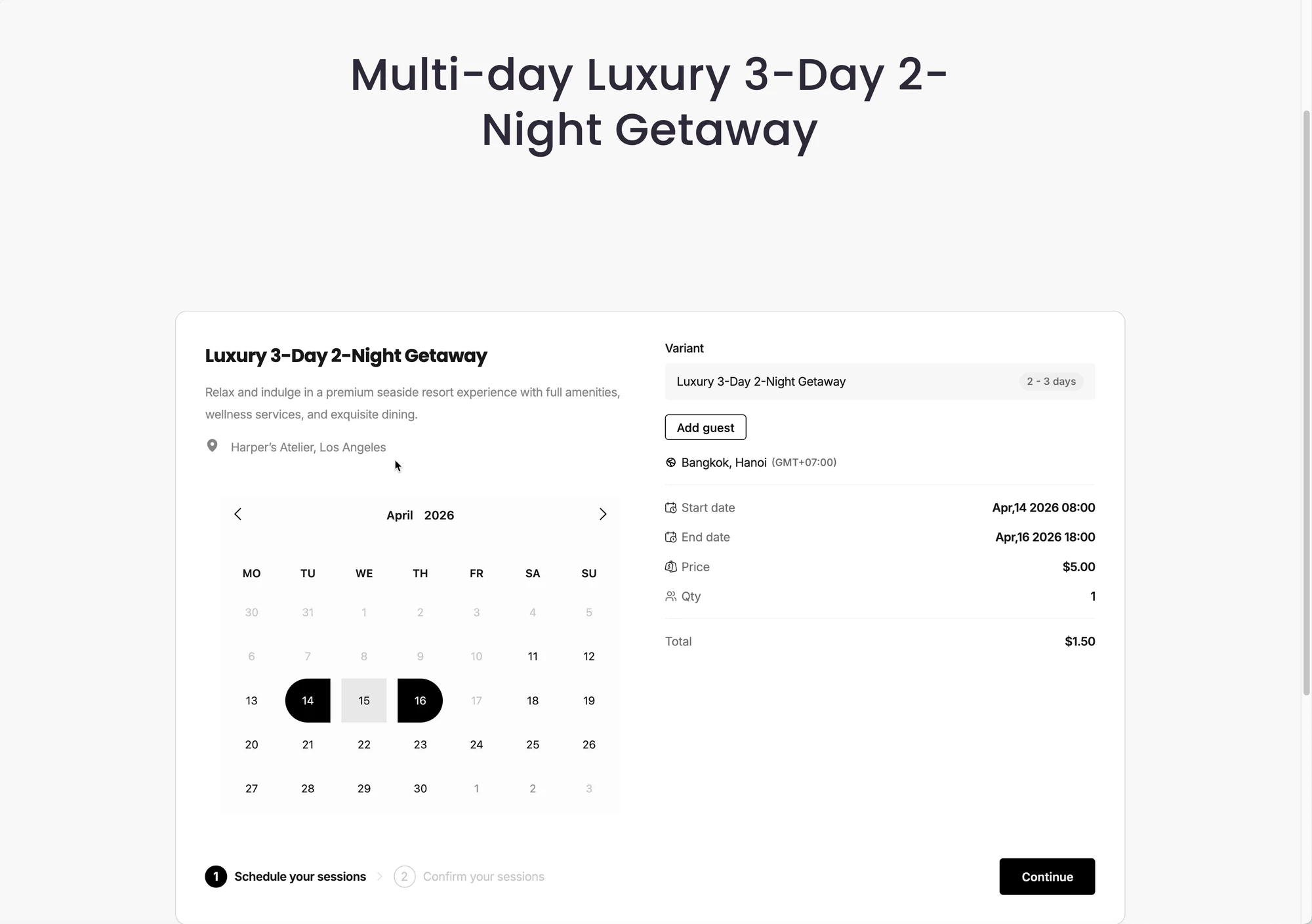
Un servicio de varios días permite que los clientes reserven un rango de fechas (fecha de inicio → fecha de finalización). Es perfecto para alquileres o eventos que duran varios días.
***
### ✅ Qué hace este tipo de servicio
Con la **reserva de varios días**, los clientes:
* eligen una **fecha de inicio**
* eligen una **fecha de finalización**
* reservan todo el rango de fechas
* (opcional) pagan en línea según la configuración de pagos
Usted controla:
* las reglas de reserva (mínimo y máximo de días, si está disponible)
* la capacidad (cuántas reservas pueden coincidir al mismo tiempo)
* reserva gratuita o de pago
* la disponibilidad y la ubicación
***
### 🎯 ¿Cuándo debo usar un servicio de varios días?
Use la **reserva de varios días** cuando:
* los clientes necesiten reservar varios días consecutivos
* no esté vinculada a horarios específicos
**Ejemplos**
* Alquiler de equipo (3 días)
* Entrada a un taller (2 días)
* Alquiler tipo hotel para un producto o servicio
* Pases para eventos de varios días
***
### 🛠️ Paso a paso: cree un servicio de varios días
#### 1) Abra Servicios
* Abra la aplicación > haga clic en **Servicios (Services)**
* Haga clic en el botón **Nuevo servicio (New service)**
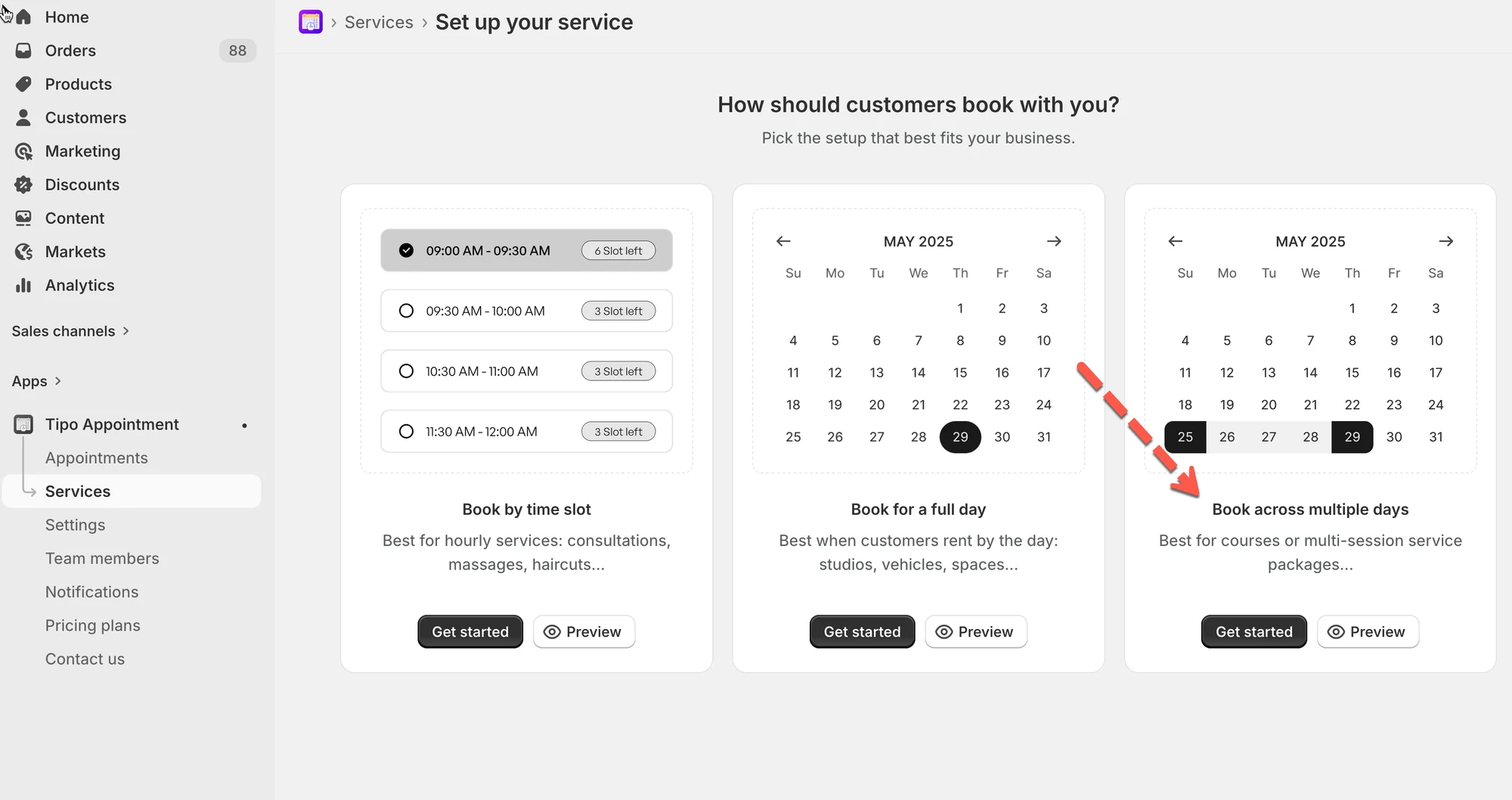
#### 2) Elija un tipo de servicio
Seleccione **Reservar varios días (Book across multiple days)**
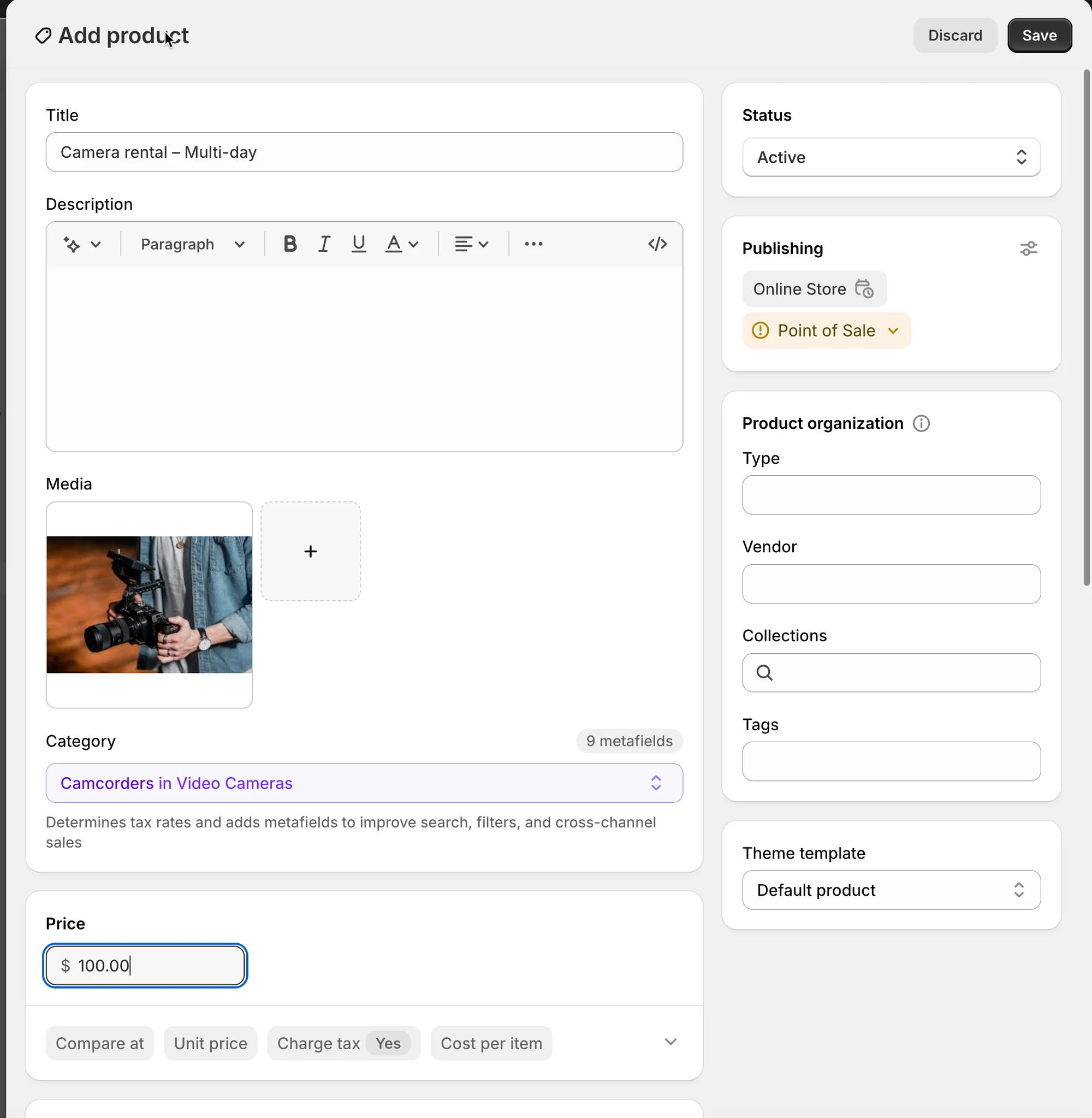
**3) Cree el producto (del servicio)**
Complete:
* **Título (Title)** (ejemplo: *Camera rental – Multi-day*)
* **Estado (Status)**: Activo (o Borrador)
* Precio (si es de pago)
Haga clic en **Guardar (Save)**
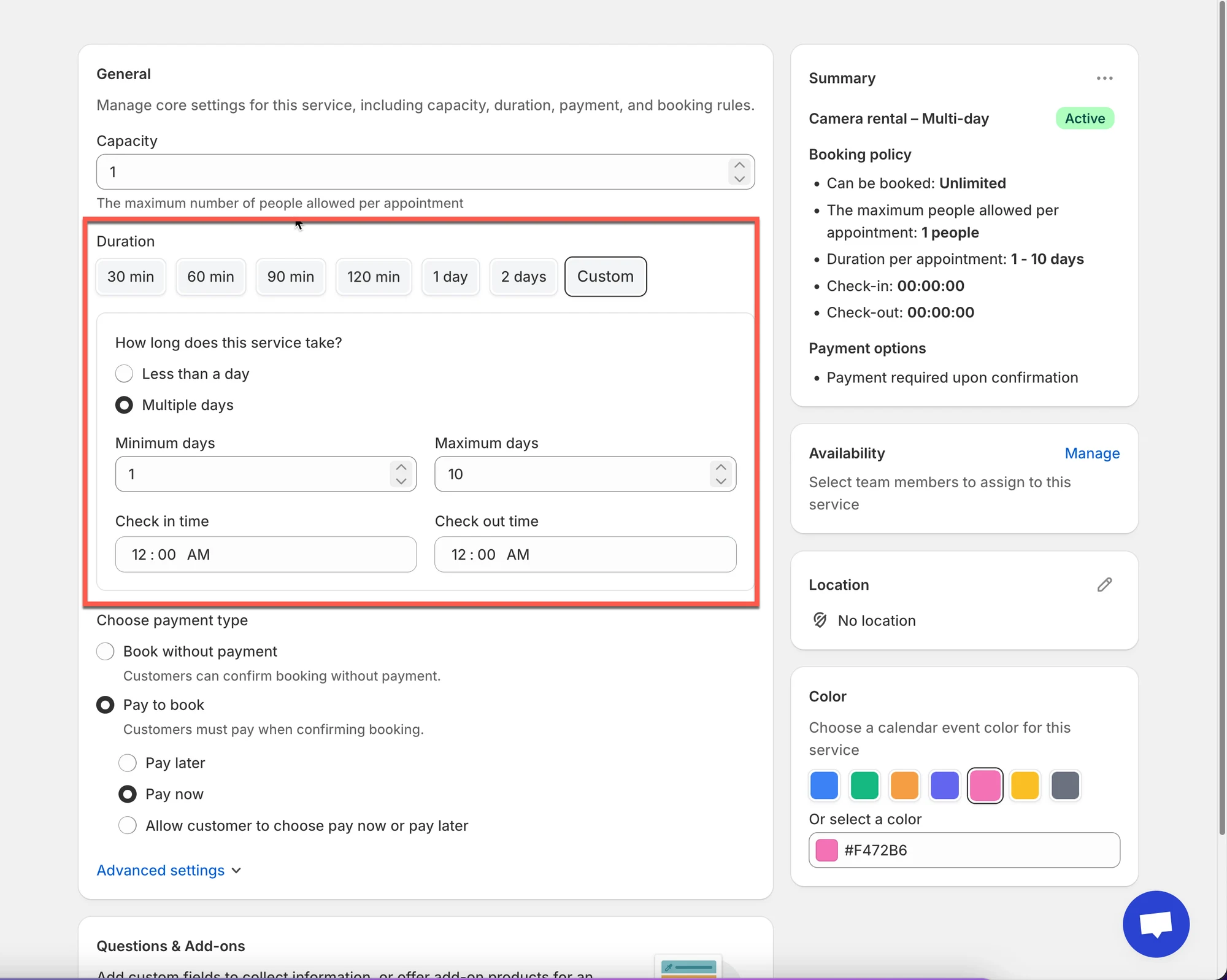
#### **4) C**onfigure los ajustes del servicio
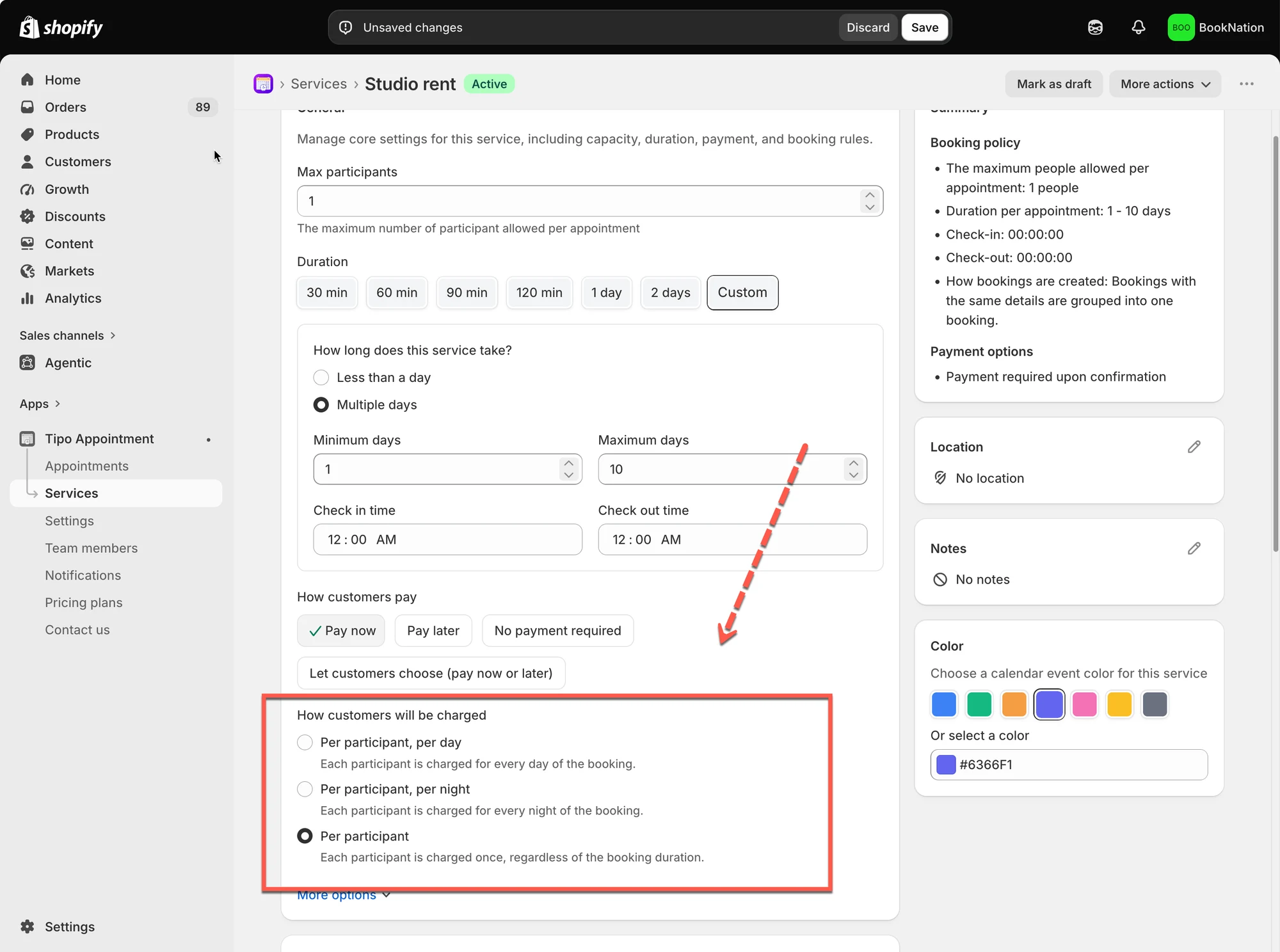
* Establezca la duración: según la configuración de su aplicación, podrá establecer:
**Mínimo de días (Minimum days)** (ejemplo: 1 día como mínimo)
**Máximo de días (Maximum days)** (ejemplo: hasta 10 días)
Establezca la **Hora de entrada (Check in time)** y la **Hora de salida (Check out time)**
* **Establezca la capacidad:**
**Capacidad = 1 ⇒** solo una reserva para un rango de fechas a la vez (habitual en alquileres)
**Capacidad** = **2 o más** ⇒ permite varias reservas simultáneas (si tiene varias unidades)
**5) Elija el tipo de pago**
| Opción | Qué significa | Ideal para |
| ------------------------- | --------------------------- | ---------------------- |
| ✅ **Sin pago requerido** | Reservar sin pago en línea | Pago posterior o fuera de línea |
| 💰 Pagar para reservar | Flujo de reserva de pago | Alquileres y eventos |
| Pagar ahora | Cobrar de inmediato | Depósitos y confirmaciones |
| Pagar después | Confirmar ahora, pagar después | Facturas |
| El cliente elige | El cliente selecciona | Flexible |
**6) Configure la disponibilidad**
Establezca:
* el rango de fechas disponible para el empleado
* Como es un servicio de día completo, el empleado debe estar disponible de **00:00 a 24:00.**
[Más información](/tipo-appointment-booking/availability-team-members/set-availability-for-services#cómo-definir-la-disponibilidad)
#### 7) Personalice más ajustes (opcional)
* En el campo **Ubicación**, ingrese la ubicación del servicio
* **Color**: ayuda a identificar las reservas en el calendario
* **Preguntas y complementos (Questions & Add-ons)**: recopile información (nombre, preferencias) o venda complementos
* **Configuración avanzada (Advanced settings)**: reglas de reserva, tiempo de anticipación, tiempo de margen, etc. (si está disponible)
#### 8) Guardar
Haga clic en **Guardar (Save)** para terminar de crear el servicio.
***
### 🌐 Cómo funciona en su tienda
Después de publicarlo:
1. Aparece un botón **Reservar** en la página del producto del servicio
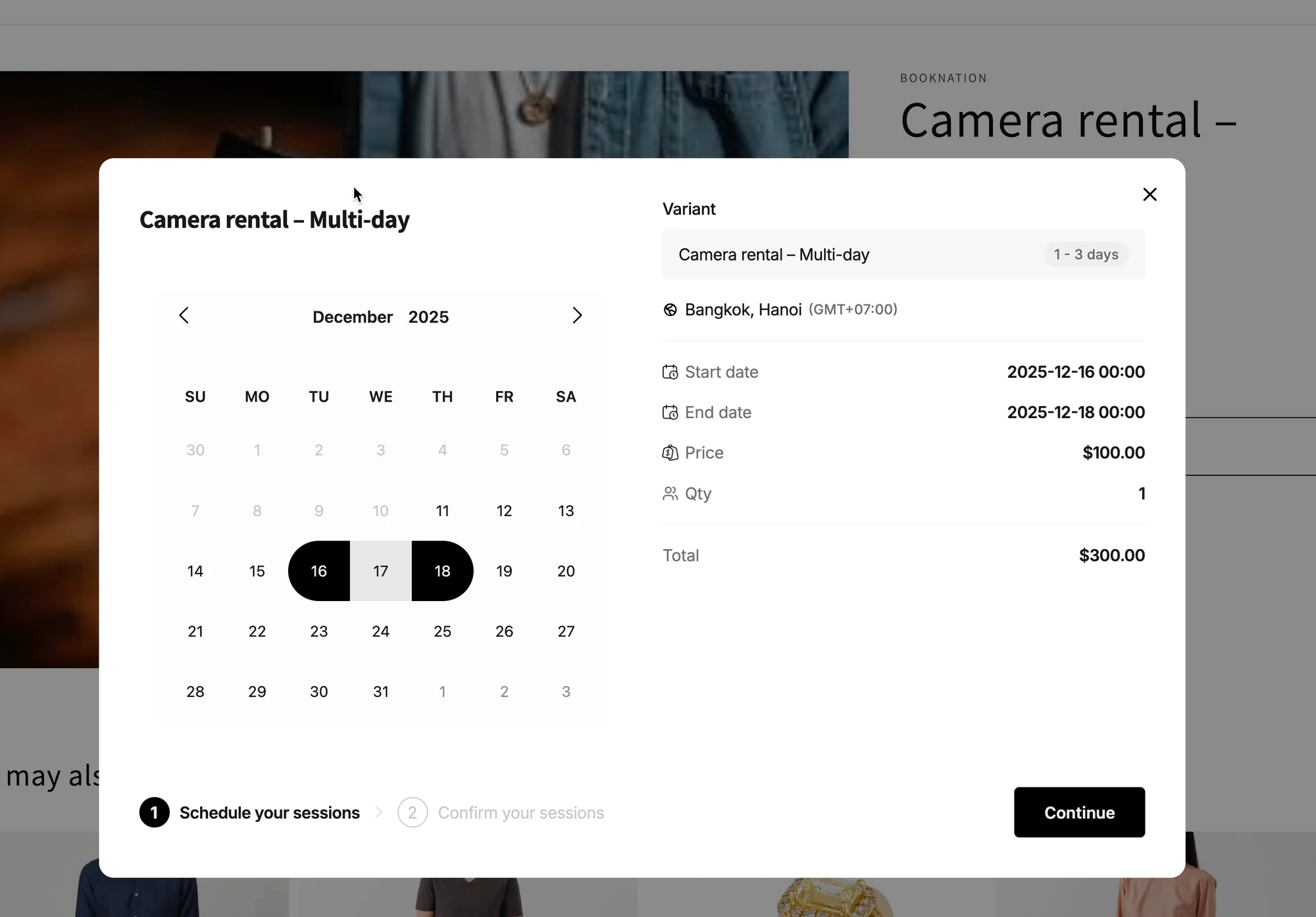
2. El cliente selecciona la **fecha de inicio y la fecha de finalización**
3. Si es de pago → el cliente pasa al **proceso de pago**
4. La reserva aparece en **Citas (Appointments)**
5. La aplicación calcula automáticamente el precio total de la reserva según:
* el **precio del servicio** (precio por día)
* el número de días reservados
* el número de clientes en una cita
**Fórmula**
> **Precio final = Precio del servicio × Número de días reservados × Número de clientes**
***
#### 🧪 Ejemplo
**Servicio:** alquiler de cámara (varios días)
* El cliente selecciona: del 16 al 18 de dic.
* Eso reserva 3 días
* Capacidad: 1 (por lo que no hay rangos de alquiler superpuestos)
* Precio del servicio: $100/día ⇒ el precio total = $300
***
### ⚙️ Establezca la regla de cobro
En los servicios de varios días, puede elegir cómo se cobra a los clientes según la duración de su reserva.
En **Cómo se cobrará a los clientes (How customers will be charged)**, seleccione la regla de precios que mejor se ajuste a su servicio.
Puede elegir entre:
#### Por participante y por día
A cada participante se le cobra por cada día de la reserva.
**Ejemplo**
Precio del servicio: **$100**
Reserva: **16 – 18 de dic.**\
Participantes: **1**
La reserva abarca 3 días:
`$100 × 3 days = $300`
Esta opción funciona bien para servicios como:
* Alquiler de equipo
* Alquiler diario de espacio de trabajo
* Actividades de varios días
***
#### Por participante y por noche
A cada participante se le cobra por cada noche entre la entrada y la salida.
**Ejemplo**
Precio del servicio: **$100**
Entrada: **16 de dic.**\
Salida: **18 de dic.**\
Participantes: **1**
La reserva incluye 2 noches:
`$100 × 2 nights = $200`
Esta opción es útil para servicios como:
* Alojamiento
* Alquileres con pernoctación
* Retiros
* Servicios de camping o alojamiento
***
#### Por participante
A cada participante se le cobra una sola vez, sin importar cuántos días dure la reserva.
**Ejemplo**
Precio del servicio: **$100**
Reserva: **16 – 18 de dic.**\
Participantes: **1**
Total:
`$100 × 1 participant = $100`
La duración de la reserva no aumenta el precio del servicio.
Esta opción funciona bien para:
* Pases para eventos de varios días
* Cuotas de inscripción a retiros
* Cursos con un precio fijo
***
### ▶️ Video tutorial
***
**🙋 ¿Necesita más ayuda?**
Si todavía necesita ayuda, escríbanos a . Estaremos encantados de ayudarle.