# Google カレンダー連携
Tipo の予約を Google カレンダーに同期すると、予約がカレンダーの予定として自動的に表示されます。
### 🔌 Tipo を Google カレンダーに接続する
1. アプリを開き、**Settings** > **Integrations** をクリックします
2. **Activate** をオンにします
3. **Connect** ボタンをクリックし、Google アカウントでログインします
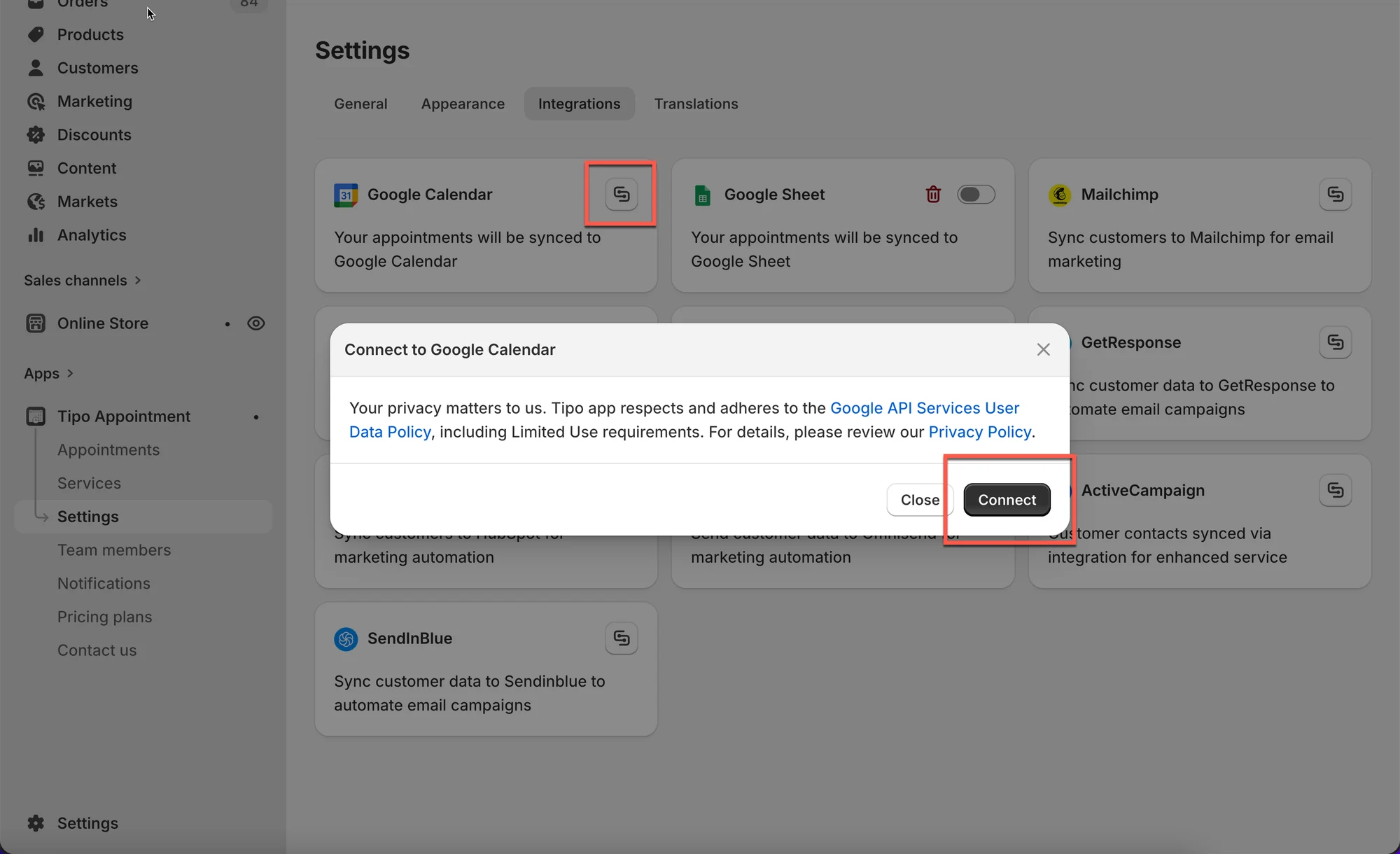
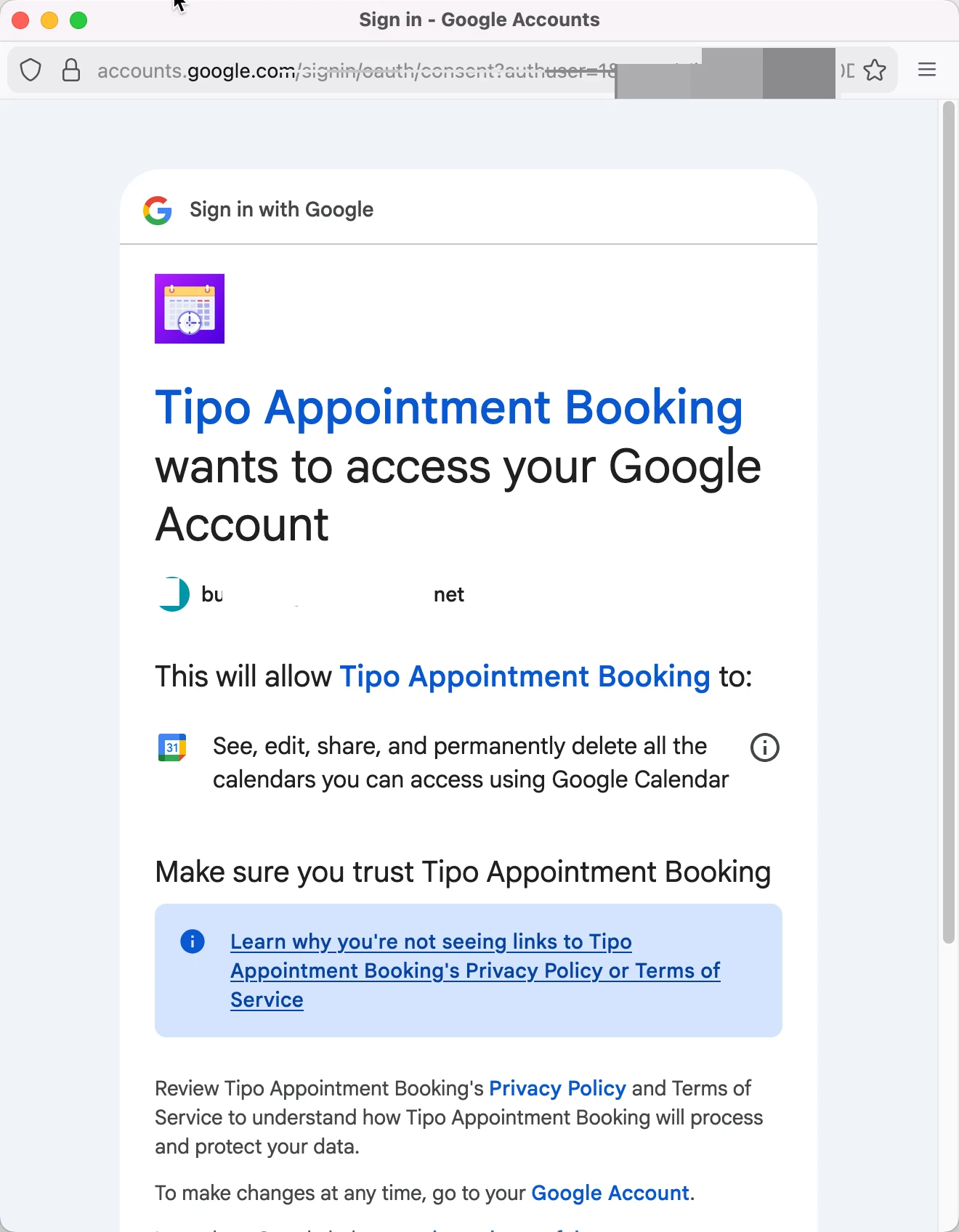 4. 接続する **Calendar** を選択し、Google カレンダーに表示される予定の **title** と **description** を入力します
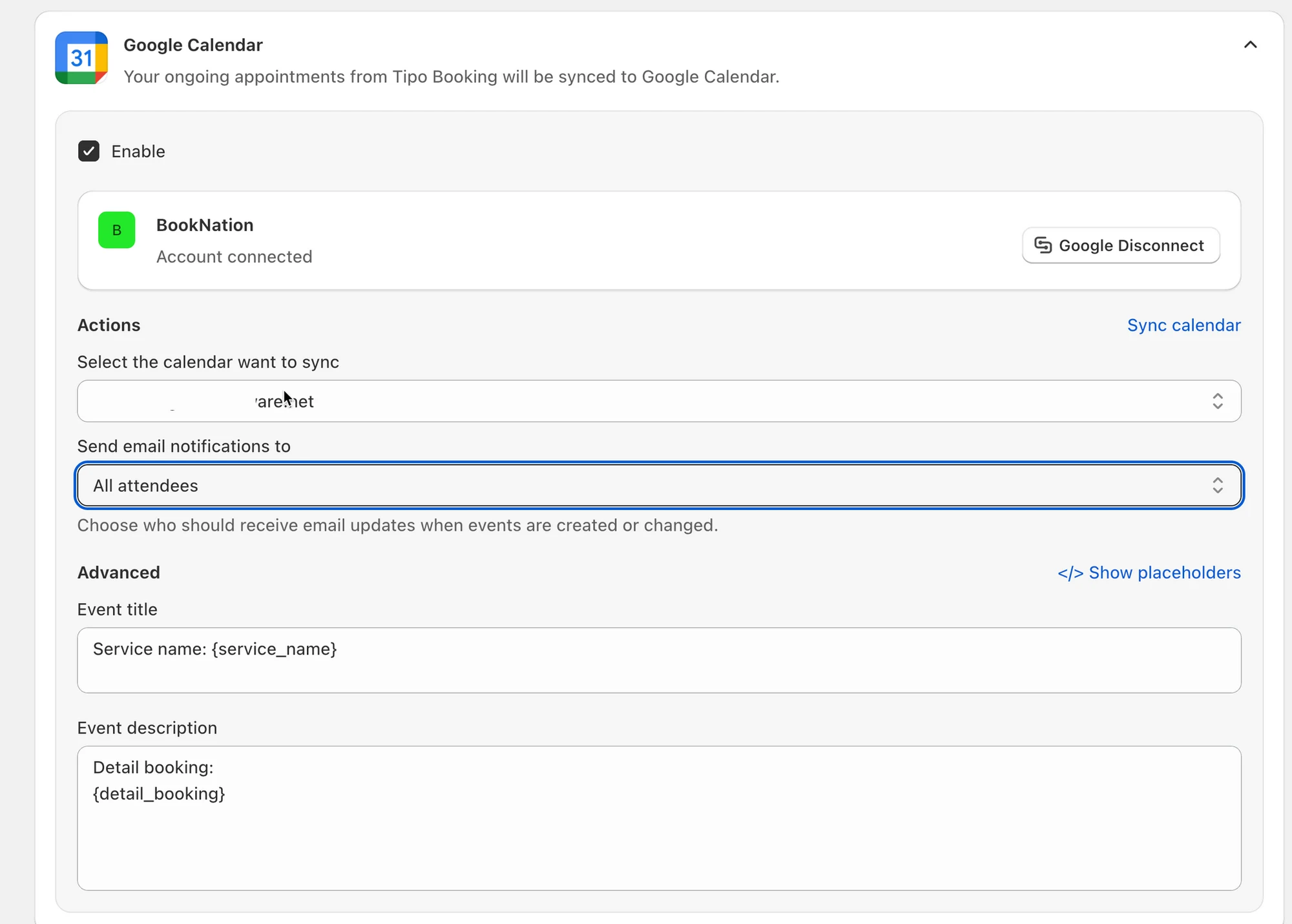 5. **保存**をクリックして変更を更新します
これで Google カレンダーとの接続が完了しました。Tipo の今後の予約が、新しい予定として Google カレンダーに同期されます。
***
### 🔁 既存の予約を同期する(任意)
既存の予約も Google カレンダーに追加したい場合は、**Sync calendar** を使用してください。
予約件数によっては、完了までに数分かかる場合があります。
**手順**
1. アプリを開き、**Settings** > **Third party integration** をクリックして、**Google Calendar** にチェックを入れます
2. **Sync calendar** をクリックします
3. 同期する対象を選択します:
* **Upcoming bookings**
* **Past bookings**
* **All**
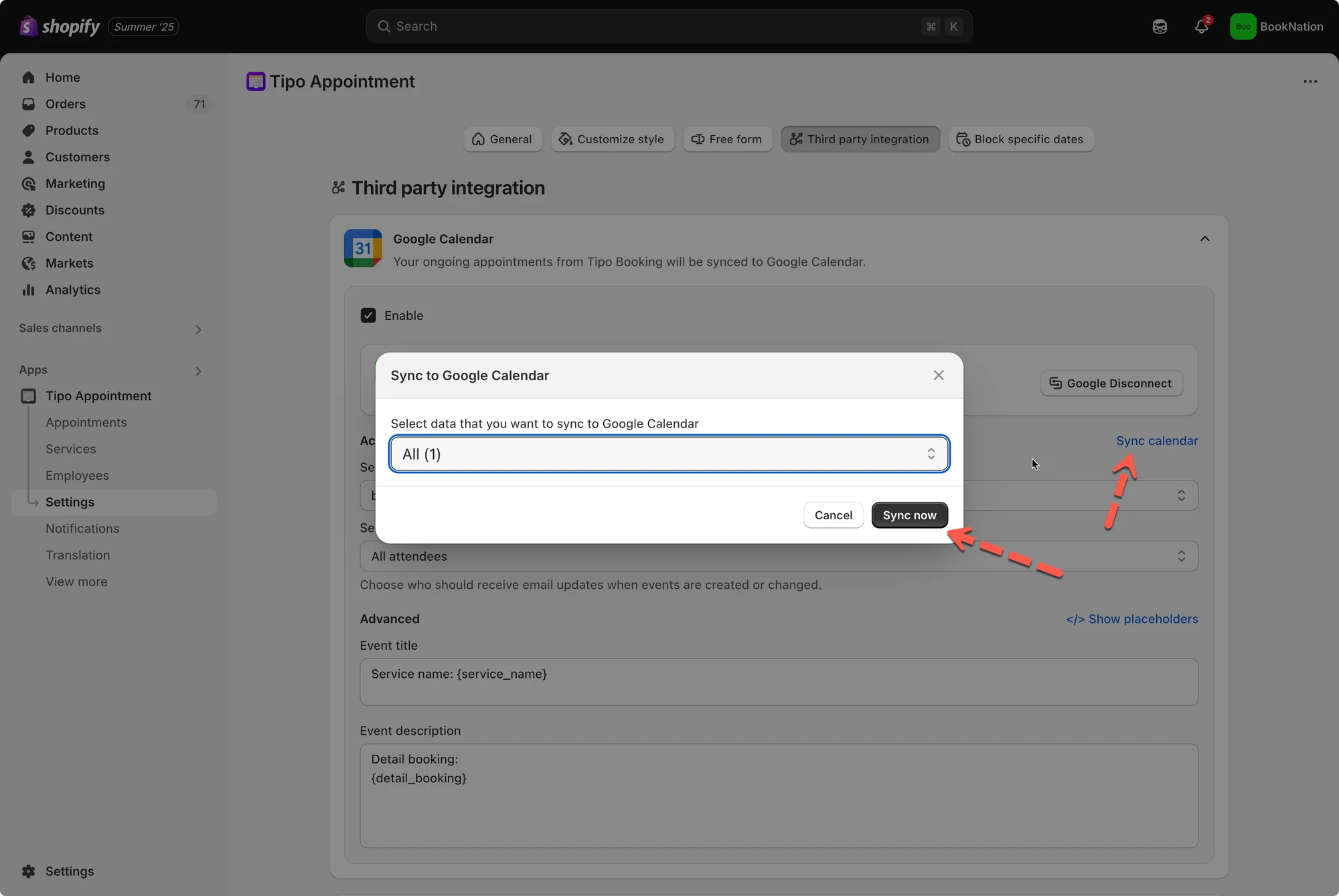 4. 同期先のカレンダーを選択します
5. **Sync now.** をクリックします
***
### ✅ 同期される内容
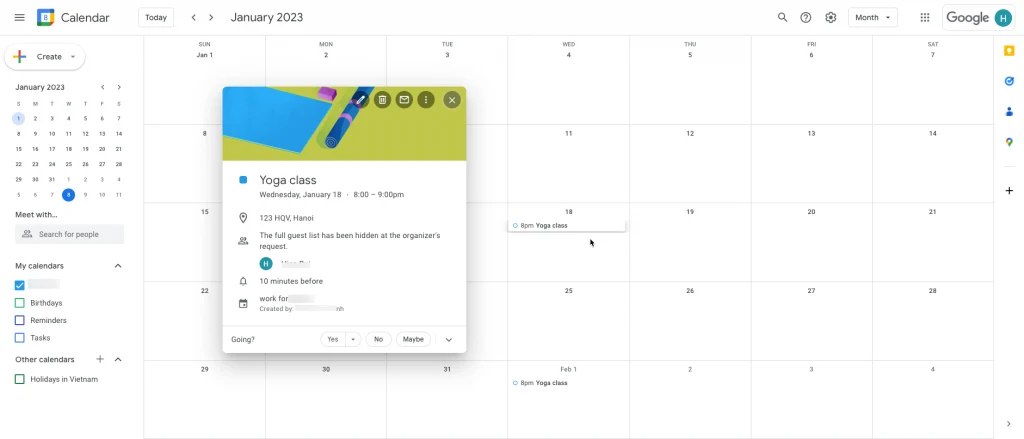
Tipo の予約ウィジェットから予約が入ると、**Google** **Calendar** に予定が自動的に追加されます。
さらに、Google カレンダーから参加者全員に、予定の詳細を含む招待メールが送信されます。
 ***
**🙋 サポートが必要ですか?**
解決しない場合は、までお気軽にご連絡ください。引き続きサポートいたします。