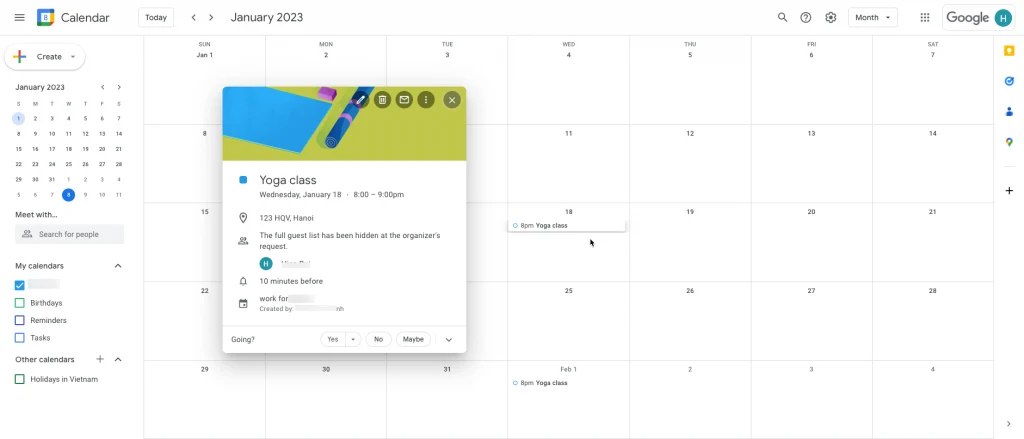
# Intégration Google Calendar
Synchronisez les réservations Tipo avec Google Calendar afin que les rendez-vous apparaissent automatiquement comme des événements de calendrier.
### 🔌 Connecter Tipo à Google Calendar
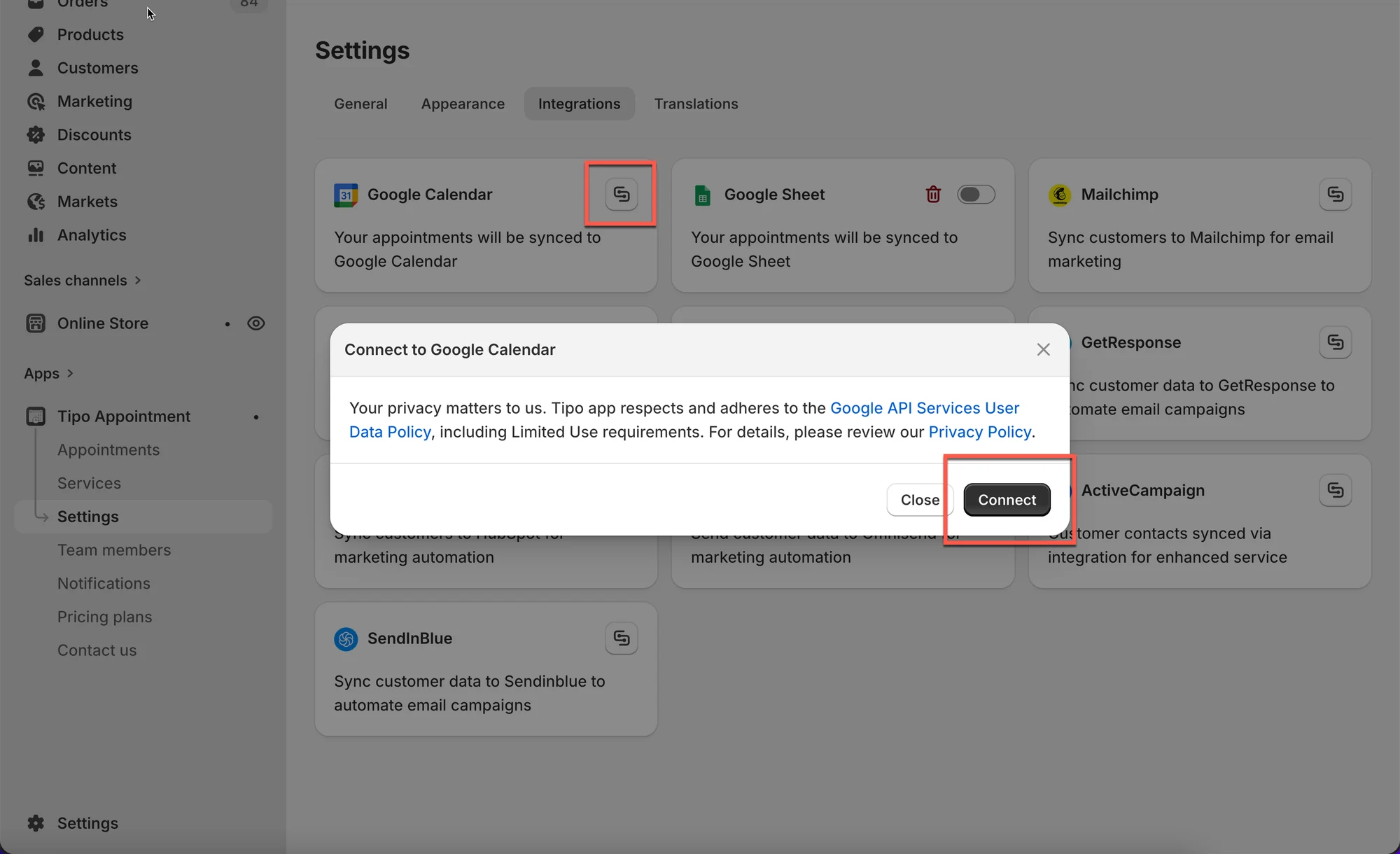
1. Ouvrez l’application > cliquez sur **Paramètres (Settings)** > **Intégrations (Integrations)**
2. Activez **Activer (Activate)**
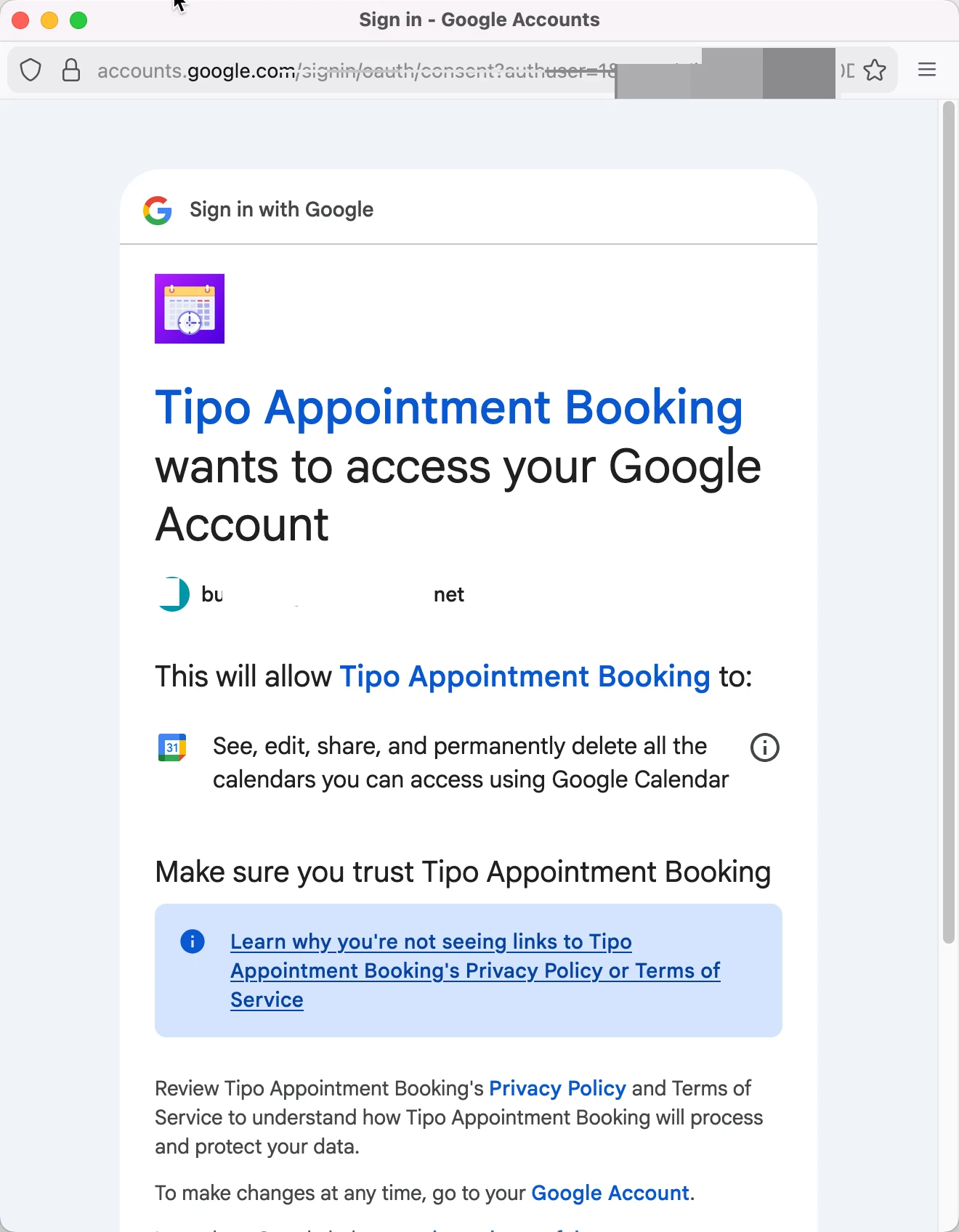
3. Cliquez sur le bouton **Connecter (Connect)** et connectez-vous à votre compte Google
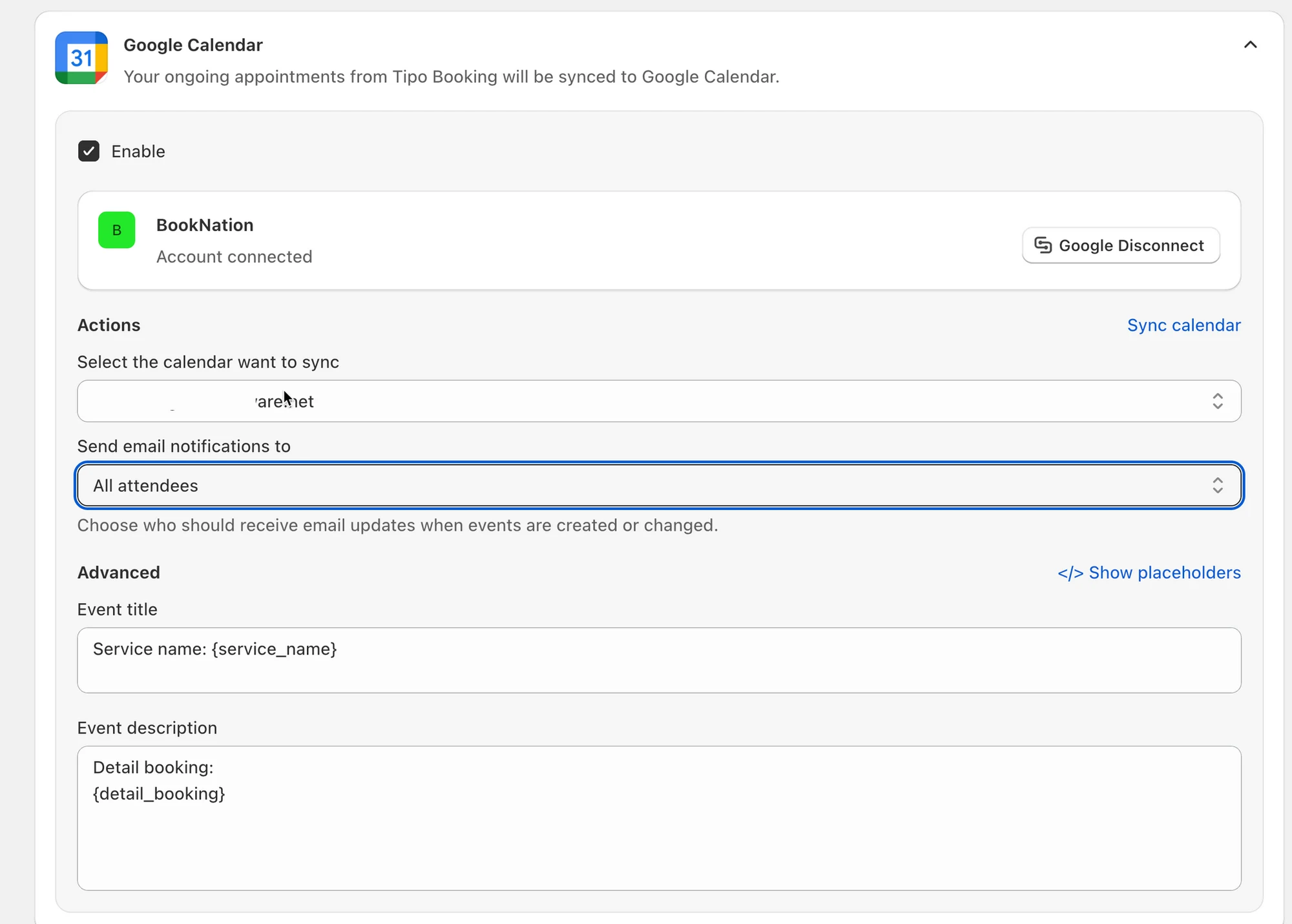
4. Sélectionnez un **Calendrier (Calendar)** à connecter et ajoutez le **titre** et la **description** de l’événement dans Google Calendar
5. Cliquez sur **Enregistrer** pour enregistrer les modifications
Votre Google Calendar est maintenant entièrement connecté. Vos rendez-vous à venir de Tipo Booking seront synchronisés avec Google Calendar sous forme de nouveaux événements.
***
### 🔁 Synchroniser les rendez-vous existants (facultatif)
Si vous souhaitez également envoyer vos **réservations existantes** vers Google Calendar, utilisez **Synchroniser le calendrier (Sync calendar)**.
Ce processus prendra quelques minutes selon le nombre de réservations.
**Étapes**
1. Ouvrez l’application > cliquez sur **Paramètres** > **Intégration tierce (Third party integration)** > cochez **Google Calendar**
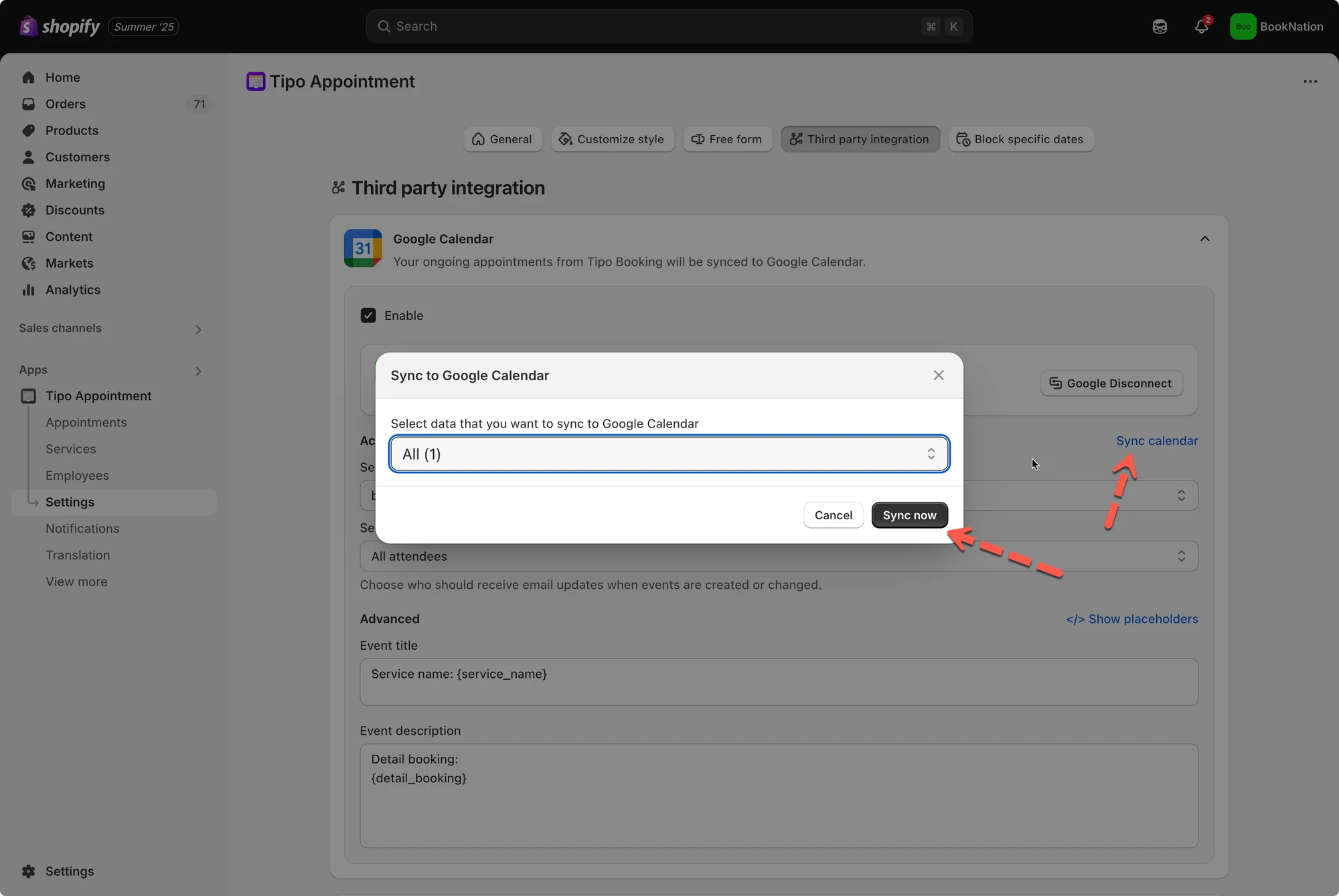
2. Cliquez sur **Synchroniser le calendrier**
3. Choisissez ce qu’il faut synchroniser :
* **Réservations à venir (Upcoming bookings)**
* **Réservations passées (Past bookings)**
* **Toutes (All)**
4. Sélectionnez le calendrier de destination
5. Cliquez sur **Synchroniser maintenant (Sync now).**
***
### ✅ Ce qui est synchronisé
Après la réservation d’un rendez-vous via le widget de réservation Tipo, un événement est automatiquement ajouté à votre **Google** **Calendar.**
De plus, Google Calendar envoie un e-mail d’invitation à tous les participants avec les détails de l’événement.
***
**🙋 Besoin d’aide ?**
Si vous avez encore besoin d’aide, n’hésitez pas à nous écrire à . Nous serons ravis de vous accompagner.