# Service sur plusieurs jours
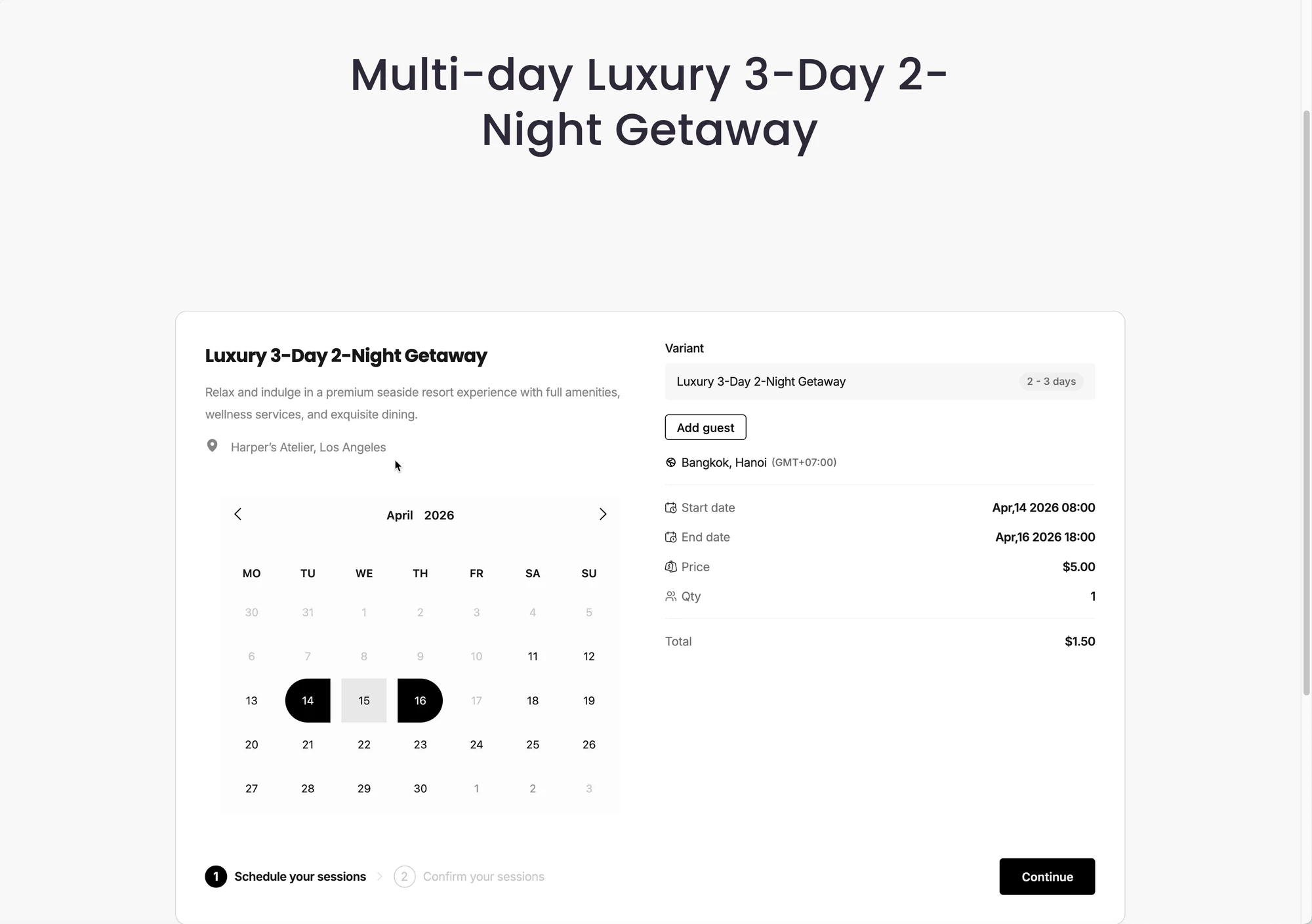
Un service sur plusieurs jours permet aux clients de réserver une plage de dates (date de début → date de fin). C’est parfait pour les locations ou les événements qui durent plusieurs jours.
***
### ✅ Ce que fait ce type de service
Avec la **réservation sur plusieurs jours**, les clients :
* choisissent une **date de début**
* choisissent une **date de fin**
* réservent toute la plage de dates
* (facultatif) paient en ligne selon les paramètres de paiement
Vous contrôlez :
* les règles de réservation (nombre min./max. de jours, si disponible)
* la capacité (combien de réservations peuvent avoir lieu en même temps)
* réservation payante ou gratuite
* la disponibilité et le lieu
***
### 🎯 Quand utiliser un service sur plusieurs jours ?
Utilisez la **réservation sur plusieurs jours** lorsque :
* les clients doivent réserver plusieurs jours consécutifs
* la réservation n’est pas liée à des créneaux horaires précis
**Exemples**
* Location de matériel (3 jours)
* Billet d’atelier (2 jours)
* Location de type hôtelier pour un produit ou un service
* Pass d’événement sur plusieurs jours
***
### 🛠️ Pas à pas : créer un service sur plusieurs jours
#### 1) Ouvrir Services
* Ouvrez l’application > cliquez sur **Services**
* Cliquez sur le bouton **Nouveau service (New service)**
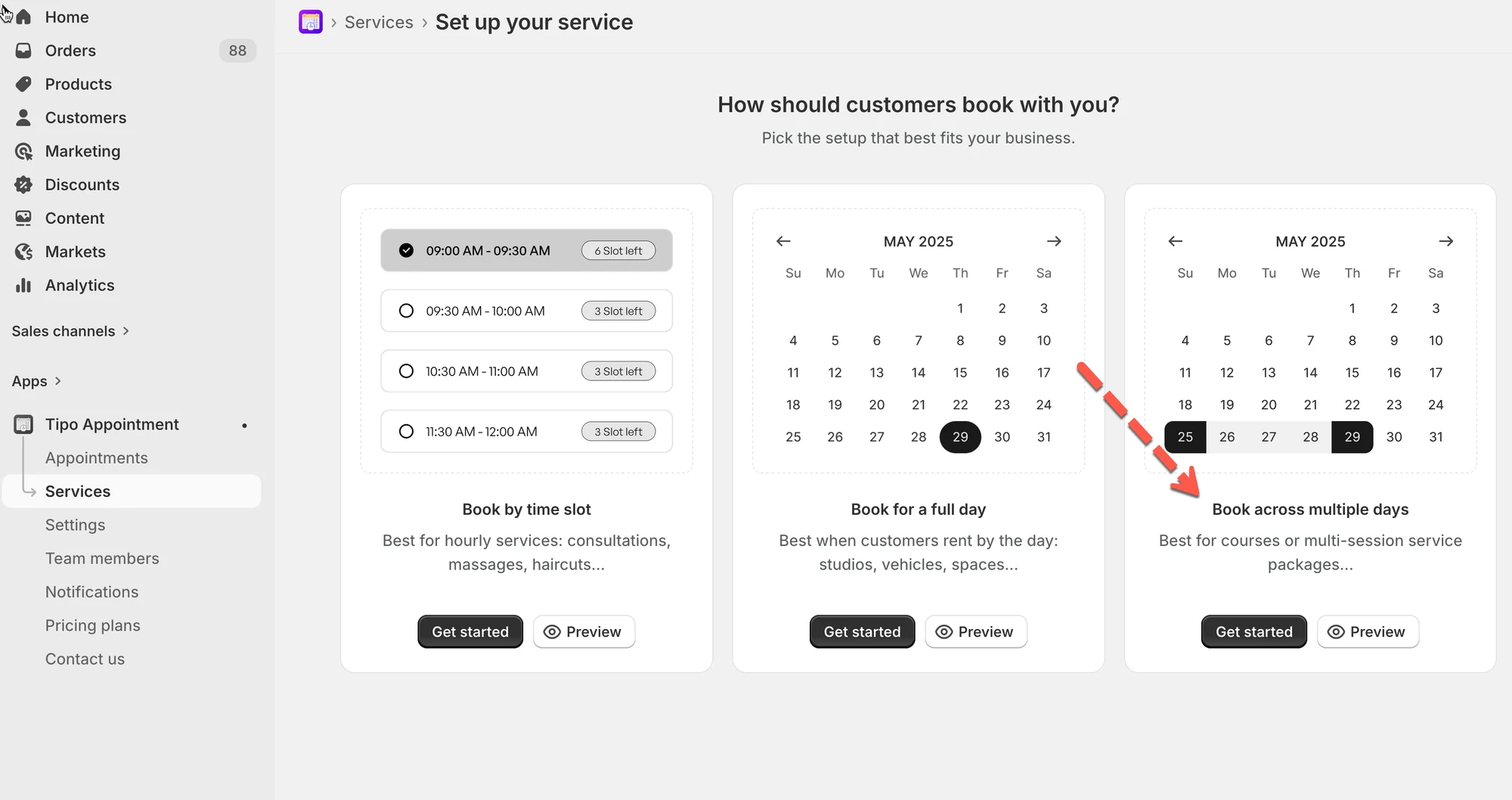
#### 2) Choisir un type de service
Sélectionnez **Réserver sur plusieurs jours (Book across multiple days)**
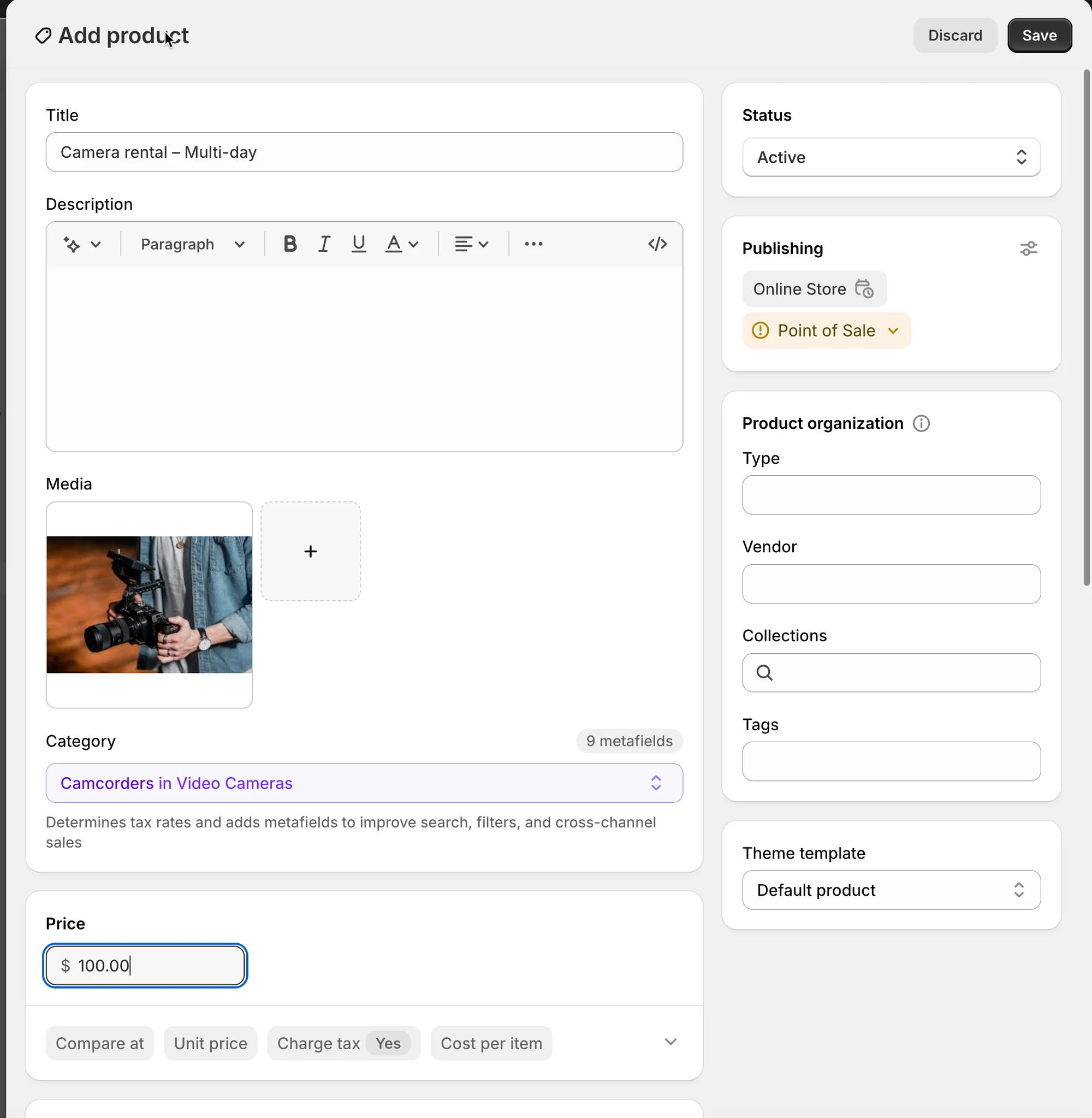
**3) Créer le produit (pour le service)**
Renseignez :
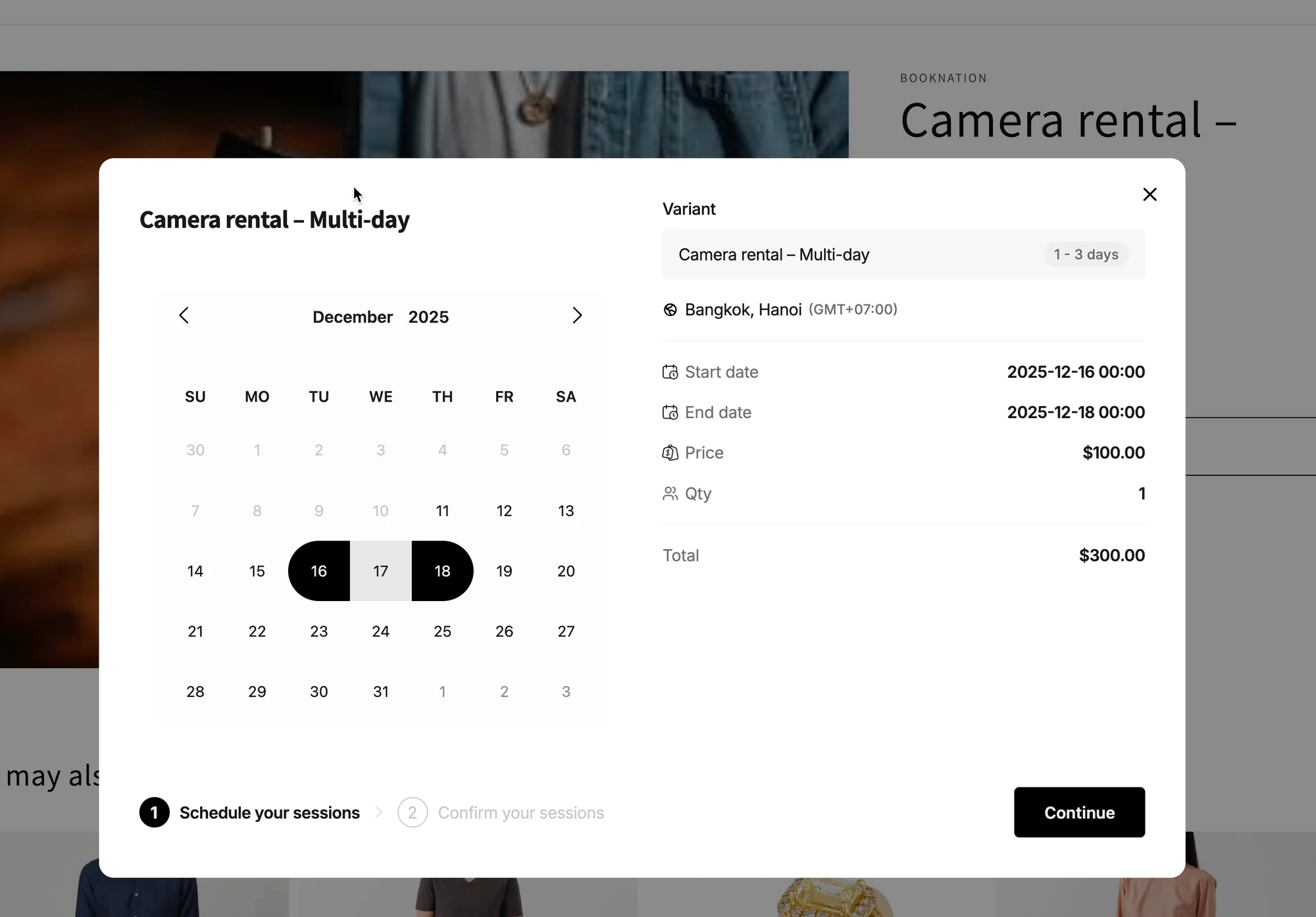
* **Titre (Title)** (exemple : *Camera rental – Multi-day*)
* **Statut (Status)** : Actif (ou Brouillon)
* Prix (si payant)
Cliquez sur **Enregistrer (Save)**
#### **4) C**onfigurer les paramètres du service
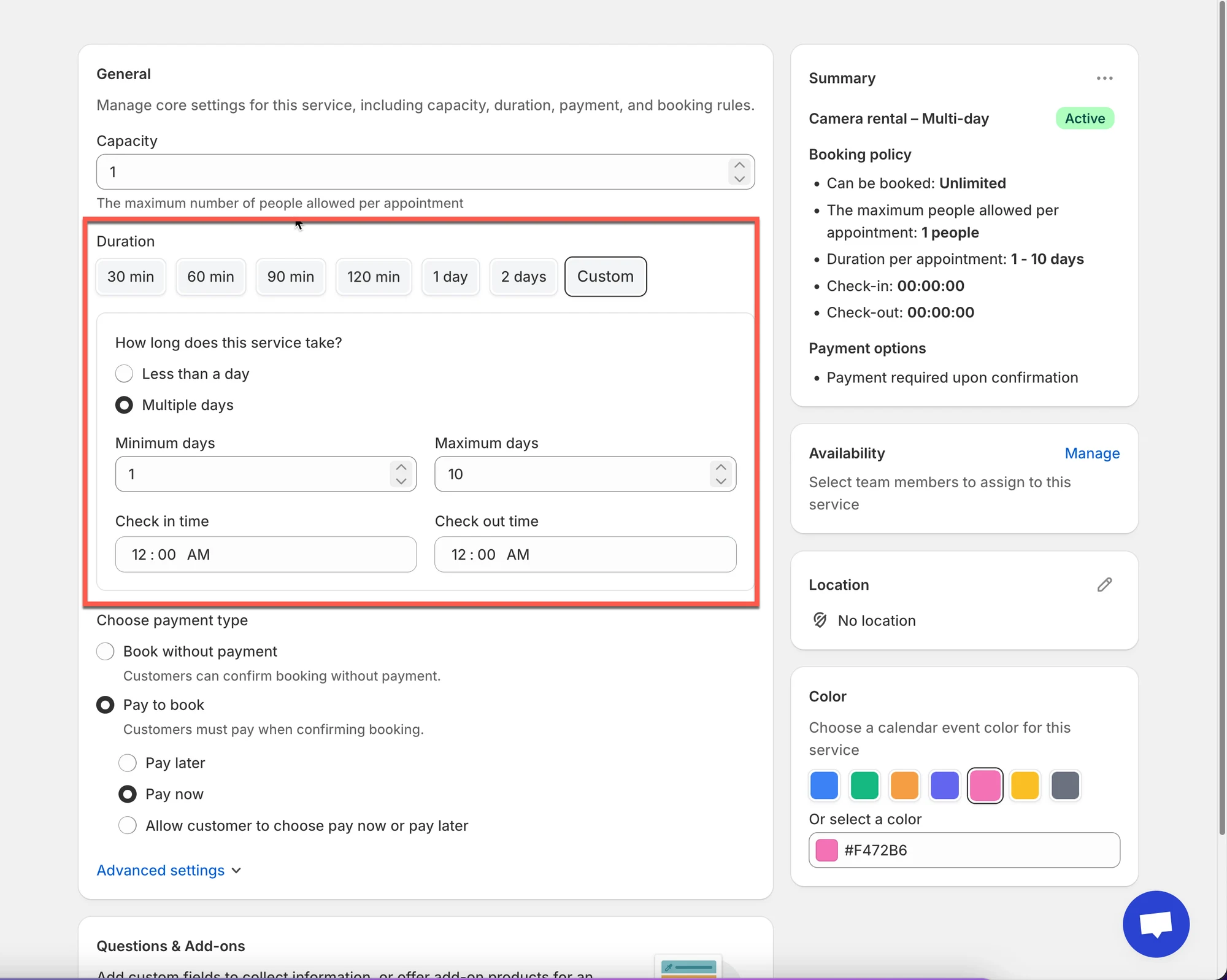
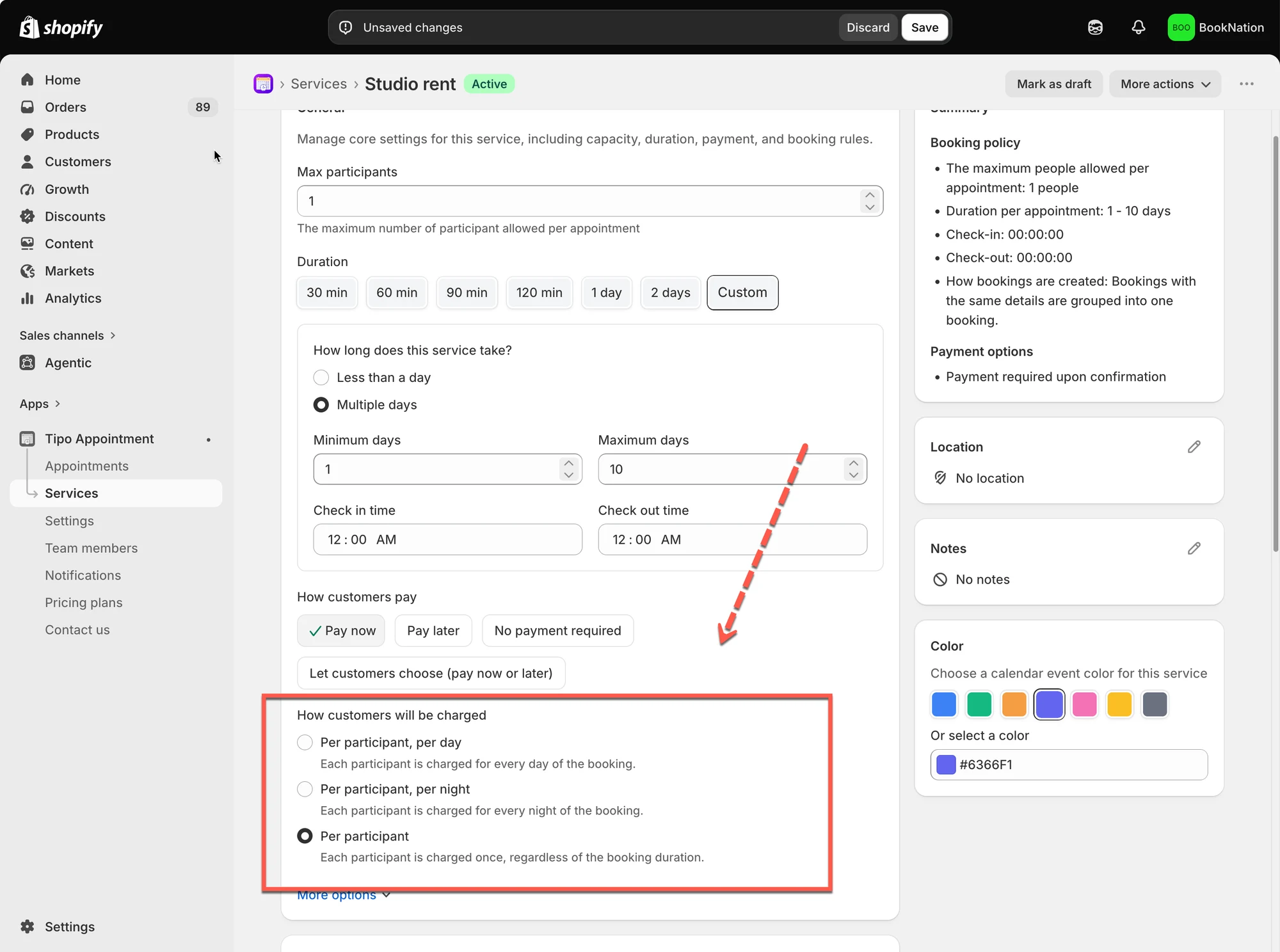
* Définissez la durée : selon les paramètres de votre application, vous pouvez définir :
**Nombre minimum de jours** (exemple : 1 jour minimum)
**Nombre maximum de jours** (exemple : jusqu’à 10 jours)
Définissez l’**heure d’arrivée (Check in time)** et l’**heure de départ (Check out time)**
* **Définir la capacité :**
**Capacité = 1 ⇒** une seule réservation à la fois pour une plage de dates (courant pour les locations)
**Capacité** = **2+** ⇒ autorise plusieurs réservations simultanées (si vous avez plusieurs unités)
**5) Choisir le type de paiement**
| Option | Signification | Idéal pour |
| ------------------------- | --------------------------- | ---------------------- |
| ✅ **Aucun paiement requis (No payment required)** | Réserver sans paiement en ligne | Paiement plus tard / hors ligne |
| 💰 Payer pour réserver (Pay to book) | Parcours de réservation payante | Locations / événements |
| Payer maintenant | Facturer immédiatement | Acomptes / confirmations |
| Payer plus tard | Confirmer maintenant, payer plus tard | Factures |
| Le client choisit | Le client sélectionne | Flexible |
**6) Configurer la disponibilité**
Définissez :
* la plage de dates disponible pour l’employé
* Comme il s’agit d’un service à la journée complète, l’employé doit être disponible de **00:00 à 24:00.**
[En savoir plus](/tipo-appointment-booking/availability-team-members/set-availability-for-services#comment-définir-la-disponibilité)
#### 7) Personnaliser d’autres paramètres (facultatif)
* Dans le champ **Lieu (Location)**, saisissez le lieu du service
* **Couleur (Color)** : aide à identifier les réservations dans le calendrier
* **Questions et options complémentaires (Questions & Add-ons)** : recueillez des informations (nom, préférences) ou vendez des options complémentaires
* **Paramètres avancés (Advanced settings)** : règles de réservation, délai de préavis, temps tampon, etc. (si disponible)
#### 8) Enregistrer
Cliquez sur **Enregistrer (Save)** pour terminer la création du service.
***
### 🌐 Fonctionnement sur votre boutique
Après la publication :
1. Un bouton **Réserver** apparaît sur la page produit du service
2. Le client sélectionne **la date de début + la date de fin**
3. Si le service est payant → le client passe au **paiement**
4. La réservation apparaît dans **Rendez-vous (Appointments)**
5. L’application calcule automatiquement le prix total de la réservation en fonction de :
* **Prix du service** (prix par jour)
* Nombre de jours réservés
* Nombre de clients dans un rendez-vous
**Formule**
> **Prix final = prix du service × nombre de jours réservés × nombre de clients**
***
#### 🧪 Exemple
**Service :** location d’appareil photo (plusieurs jours)
* Le client sélectionne : du 16 au 18 déc.
* Cela réserve 3 jours
* Capacité : 1 (donc aucune plage de location ne se chevauche)
* Prix du service : $100/jour ⇒ le prix total = $300
***
### ⚙️ Définir la règle de facturation
Pour les services sur plusieurs jours, vous pouvez choisir comment les clients sont facturés selon la durée de leur réservation.
Sous **Comment les clients seront-ils facturés (How customers will be charged)**, sélectionnez la règle de tarification qui convient le mieux à votre service.
Vous pouvez choisir parmi :
#### Par participant et par jour
Chaque participant est facturé pour chaque jour de la réservation.
**Exemple**
Prix du service : **$100**
Réservation : **du 16 au 18 déc.**\
Participants : **1**
La réservation couvre 3 jours :
`$100 × 3 days = $300`
Cette option convient bien à des services tels que :
* La location de matériel
* La location d’espace de travail à la journée
* Les activités sur plusieurs jours
***
#### Par participant et par nuit (Per participant, per night)
Chaque participant est facturé pour chaque nuit entre l’arrivée et le départ.
**Exemple**
Prix du service : **$100**
Arrivée : **16 déc.**\
Départ : **18 déc.**\
Participants : **1**
La réservation comprend 2 nuits :
`$100 × 2 nights = $200`
Cette option est utile pour des services tels que :
* L’hébergement
* Les locations avec nuitée
* Les retraites
* Les services de camping ou de logement
***
#### Par participant
Chaque participant n’est facturé qu’une seule fois, quel que soit le nombre de jours de la réservation.
**Exemple**
Prix du service : **$100**
Réservation : **du 16 au 18 déc.**\
Participants : **1**
Total :
`$100 × 1 participant = $100`
La durée de la réservation n’augmente pas le prix du service.
Cette option convient bien pour :
* Les pass d’événement sur plusieurs jours
* Les frais d’inscription à une retraite
* Les cours à prix fixe
***
### ▶️ Vidéo tutoriel
***
**🙋 Besoin d’aide ?**
Si vous avez encore besoin d’aide, n’hésitez pas à nous écrire à . Nous serons ravis de vous accompagner.