
Jak działają powiadomienia e-mail
Przegląd AI
Tipo Appointment może automatycznie wysyłać e-maile, gdy rezerwacja jest tworzona lub aktualizowana. Ten przewodnik wyjaśnia, kto otrzymuje e-maile, jakie zdarzenia je uruchamiają, jak je dostosować i jak są dostarczane. Wszystkim zarządzasz ze strony Notifications w aplikacji.
Pokaż więcejPokaż mniej
- Otwórz aplikację i kliknij Notifications; karty to Customer, Merchant i Team member.
- Włączaj lub wyłączaj e-maile dla każdego zdarzenia: utworzenie, zatwierdzenie, anulowanie, odrzucenie, przypomnienie, zmiana terminu.
- Edytuj temat i treść każdego e-maila, używając zmiennych takich jak `{{ customer.name }}`.
- Dostarczanie odbywa się domyślnie przez Tipo email lub przez Twój własny serwer SMTP.
- Typowy start: e-maile do klienta o utworzeniu, zatwierdzeniu, anulowaniu i przypomnienia; e-maile do członka zespołu i właściciela o nowych rezerwacjach.
Podsumowanie wygenerowane przez AI. Może zawierać błędy, dlatego sprawdź pełny przewodnik poniżej.
Tipo Appointment może automatycznie wysyłać e-maile, gdy rezerwacja zostanie utworzona lub zaktualizowana. Ten przewodnik wyjaśnia kto otrzymuje e-maile, kiedy są wysyłane i jak je dostosować.
ℹ️ Podstawy
Dział zatytułowany „ℹ️ Podstawy”Powiadomienia e-mail w Tipo opierają się na 4 elementach:
- Recipient — kto powinien otrzymać e-mail (Customer / Merchant / Team member)
- Trigger — jakie zdarzenie wysyła e-mail (Approved, Canceled, Reminder itd.)
- Content — temat i treść e-maila (można edytować oba)
- Provider — sposób dostarczenia (e-mail Tipo lub Twój SMTP)
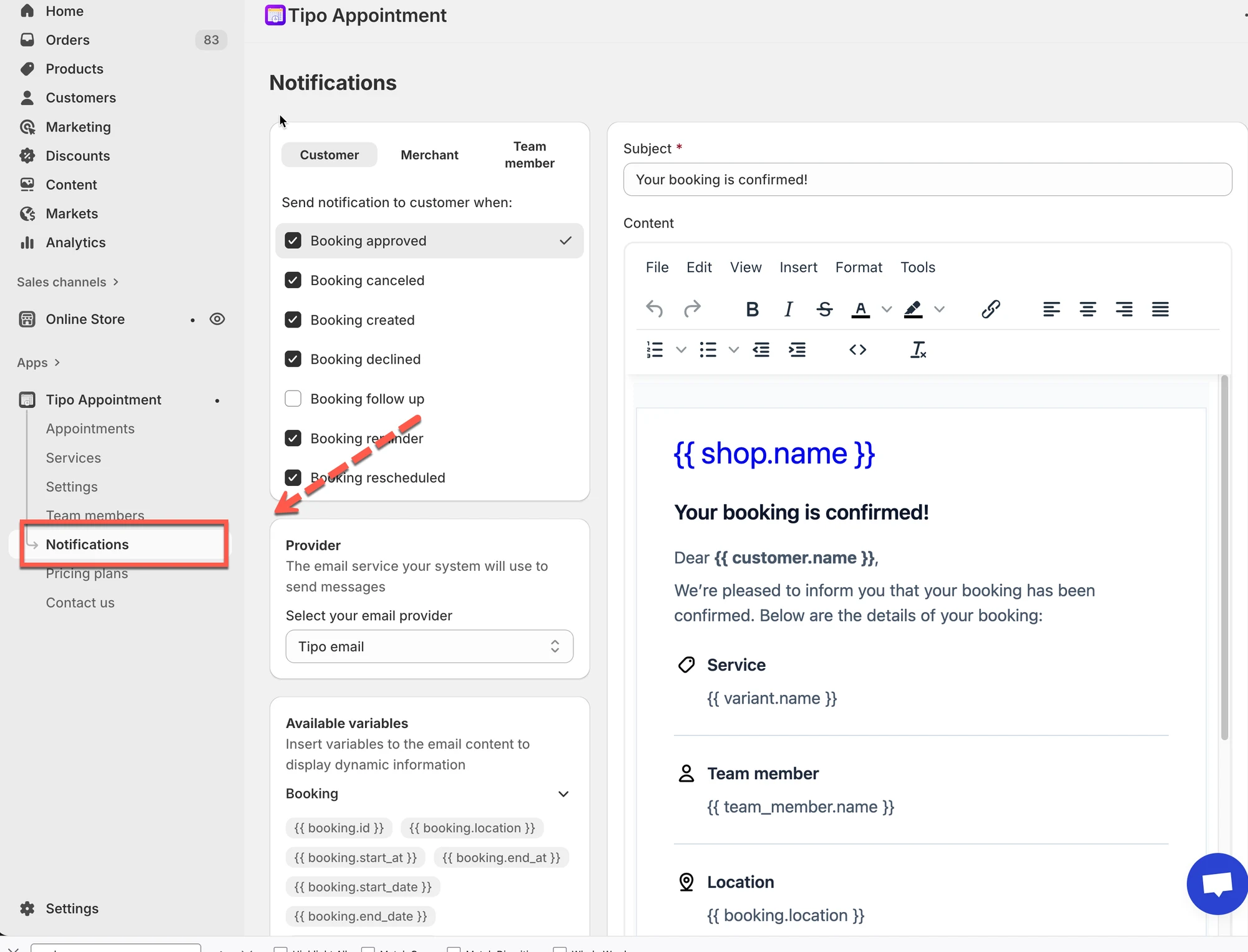
📍 Gdzie zarządzać powiadomieniami e-mail
Dział zatytułowany „📍 Gdzie zarządzać powiadomieniami e-mail”Otwórz aplikację > kliknij Notifications
👥 Kto może otrzymywać e-maile
Dział zatytułowany „👥 Kto może otrzymywać e-maile”Na górze strony Notifications znajdziesz 3 zakładki:
- Customer: e-maile wysyłane do osoby dokonującej rezerwacji
- Merchant: e-maile wysyłane na adres sklepu/administratora
- Team member: e-maile wysyłane do przypisanego pracownika/usługodawcy (jeśli rezerwacja korzysta z członków zespołu)
Wskazówka: jeśli chcesz inną treść dla klientów i dla personelu, przełącz zakładki i edytuj każdy szablon osobno.
⚡ Co wyzwala e-mail
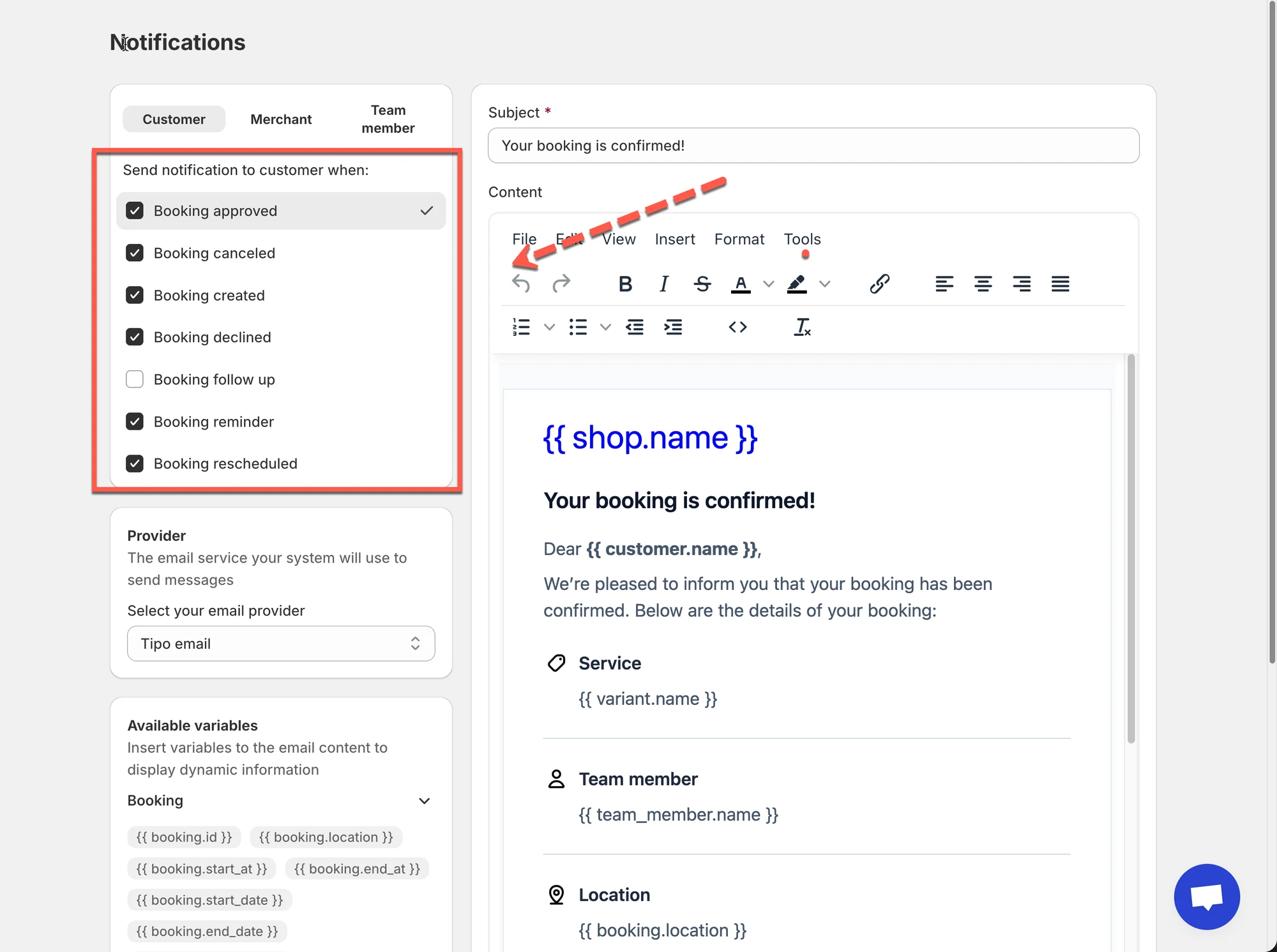
Dział zatytułowany „⚡ Co wyzwala e-mail”W każdej zakładce możesz włączać i wyłączać powiadomienia dla zdarzeń takich jak:
- Booking created
- Booking approved
- Booking canceled
- Booking declined
- Booking reminder
- Booking rescheduled
Jeśli pole wyboru jest włączone, Tipo wyśle ten e-mail, gdy zdarzenie wystąpi.
Jeśli jest wyłączone, dla tego zdarzenia nie zostanie wysłany żaden e-mail.
✍️ Jak wygląda e-mail
Dział zatytułowany „✍️ Jak wygląda e-mail”Dla każdego wyzwalacza możesz dostosować:
- Subject (tytuł e-maila)
- Content (treść e-maila)
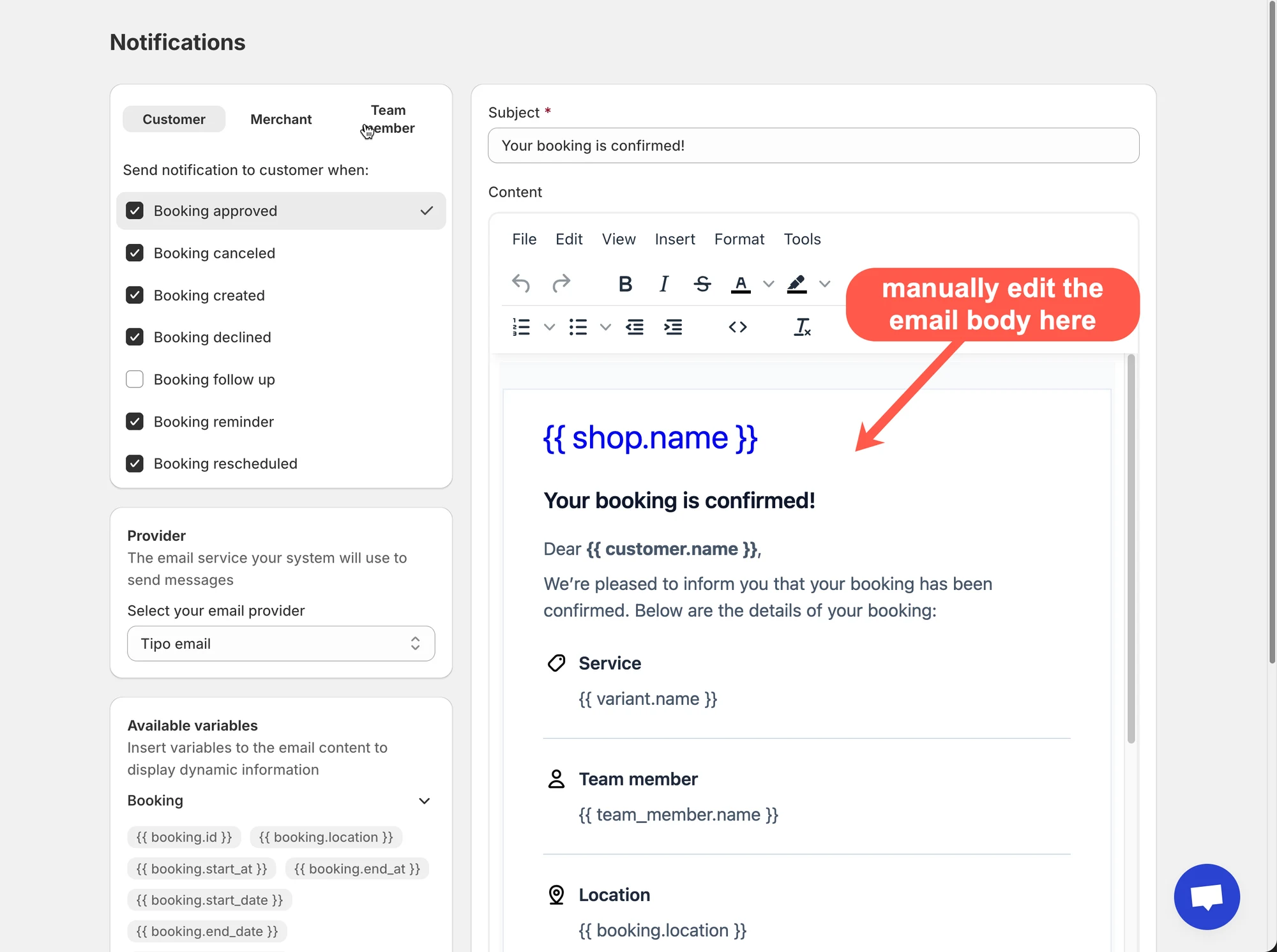
Możesz też wstawiać zmienne (symbole zastępcze), takie jak:
{{ customer.name }}{{ booking.start_at }}{{ variant.name }}
Zmienne automatycznie pobierają rzeczywiste dane rezerwacji podczas wysyłania e-maila.
Po lewej stronie znajdziesz Available variables, z których możesz skopiować i wstawić zmienne do szablonu.
🚚 Jak wysyłane są e-maile (dostawca poczty)
Dział zatytułowany „🚚 Jak wysyłane są e-maile (dostawca poczty)”Na stronie Notifications znajdziesz także ustawienia Provider.
- Tipo email (domyślnie): najszybsza konfiguracja, działa dla większości sklepów.
Nazwa nadawcy: nazwa sklepu
Adres e-mail nadawcy: no-repoly@tipo.io
- SMTP (opcjonalnie): użyj własnego serwera pocztowego, jeśli potrzebujesz własnej domeny wysyłkowej, ściślejszej kontroli lub zasad dostarczalności
✅ Typowa konfiguracja
Dział zatytułowany „✅ Typowa konfiguracja ”W większości sklepów zacznij od:
- Zakładka Customer
- Włącz: Booking created / approved / canceled
- Włącz: Booking reminder (jeśli używasz przypomnień)
- Zakładka Team member
- Włącz: Booking created (aby personel wiedział o nowej rezerwacji)
- Zakładka Merchant
- Włącz: Booking created / canceled (abyś mógł śledzić zmiany)
Następnie dostosuj temat i treść, gdy potwierdzisz, że e-maile są wysyłane poprawnie.
🧩 Powiązane przewodniki po e-mailach (polecane do przeczytania)
Dział zatytułowany „🧩 Powiązane przewodniki po e-mailach (polecane do przeczytania)”- E-maile do klientów
- E-maile do członków zespołu
- E-maile do administratora (sprzedawcy)
- Dostosuj treść e-maila
- Dostawca poczty e-mail (SMTP)
🙋 Nadal potrzebujesz pomocy?
Jeśli nadal potrzebujesz pomocy, skontaktuj się z nami pod adresem hi@tipo.io. Chętnie pomożemy.