
Come funzionano le notifiche e-mail
Panoramica IA
Tipo Appointment può inviare automaticamente e-mail quando una prenotazione viene creata o aggiornata. Questa guida spiega chi riceve le e-mail, quali eventi le attivano, come personalizzarle e come vengono consegnate. Tutto si gestisce dalla pagina Notifications dell'app.
Mostra altroMostra meno
- Apri l'app e fai clic su Notifications; le schede sono Customer, Merchant e Team member.
- Attiva o disattiva le e-mail per evento: created, approved, canceled, declined, reminder, rescheduled.
- Modifica oggetto e contenuto di ogni e-mail, usando variabili come `{{ customer.name }}`.
- La consegna usa Tipo email per impostazione predefinita oppure il tuo server SMTP.
- Configurazione tipica: e-mail ai clienti per creazione, approvazione, annullamento e promemoria; e-mail ai membri del team e al merchant per le nuove prenotazioni.
Riepilogo generato dall'IA. Può contenere errori, quindi consulta la guida completa qui sotto.
Tipo Appointment può inviare automaticamente e-mail quando una prenotazione viene creata o aggiornata. Questa guida spiega chi riceve le e-mail, quando vengono inviate e come personalizzarle.
ℹ️ Le basi
Sezione intitolata “ℹ️ Le basi”Le notifiche e-mail in Tipo si basano su 4 elementi:
- Destinatario — Chi deve ricevere l’e-mail (Cliente / Commerciante / Membro del team)
- Trigger — Quale evento invia l’e-mail (Approvata, Annullata, Promemoria, ecc.)
- Contenuto — Oggetto + corpo dell’e-mail (puoi modificarli entrambi)
- Provider — Come viene consegnata l’e-mail (e-mail Tipo o il tuo SMTP)
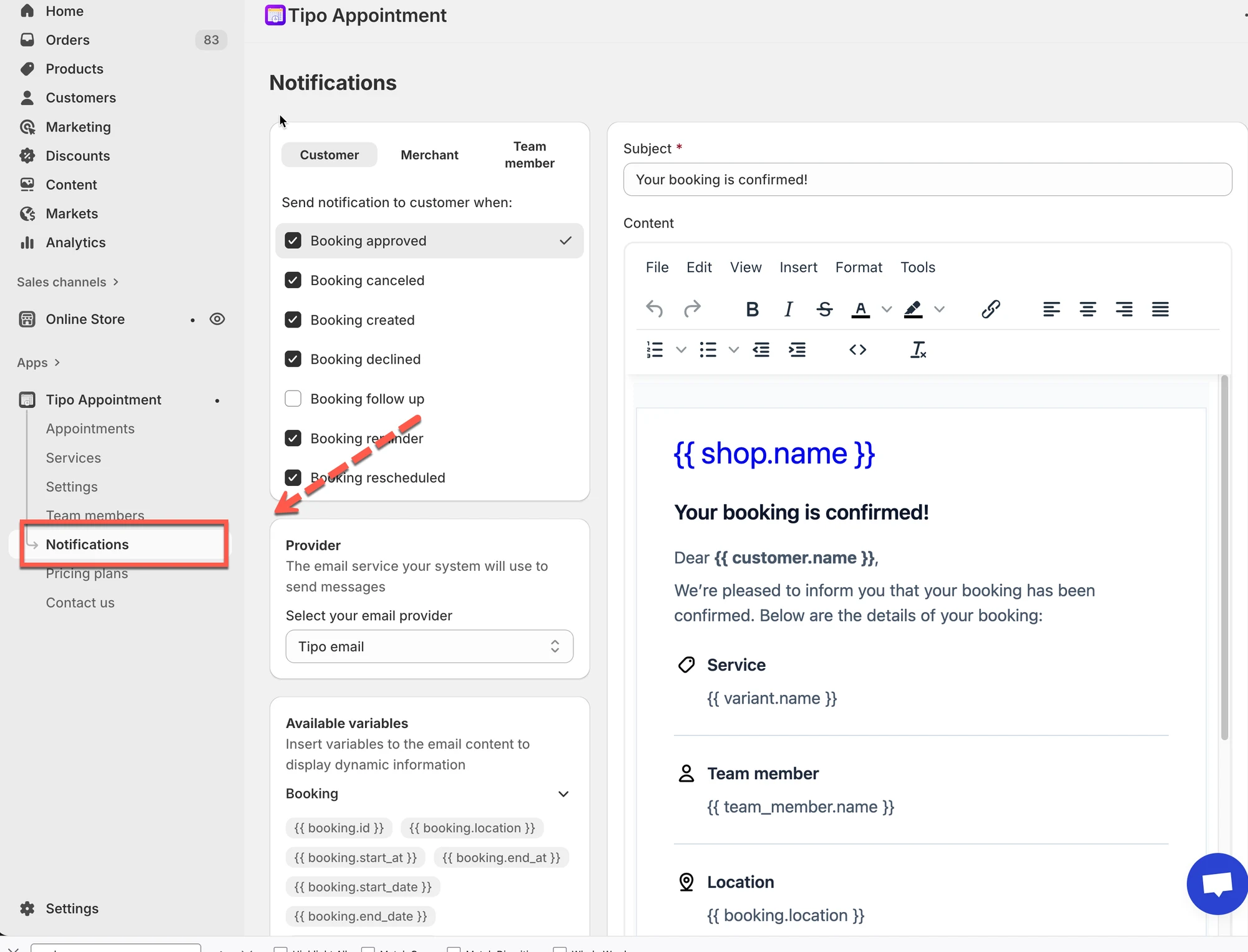
📍 Dove gestire le notifiche e-mail
Sezione intitolata “📍 Dove gestire le notifiche e-mail”Apri l’app > fai clic su Notifiche (Notifications)
👥 Chi può ricevere le e-mail
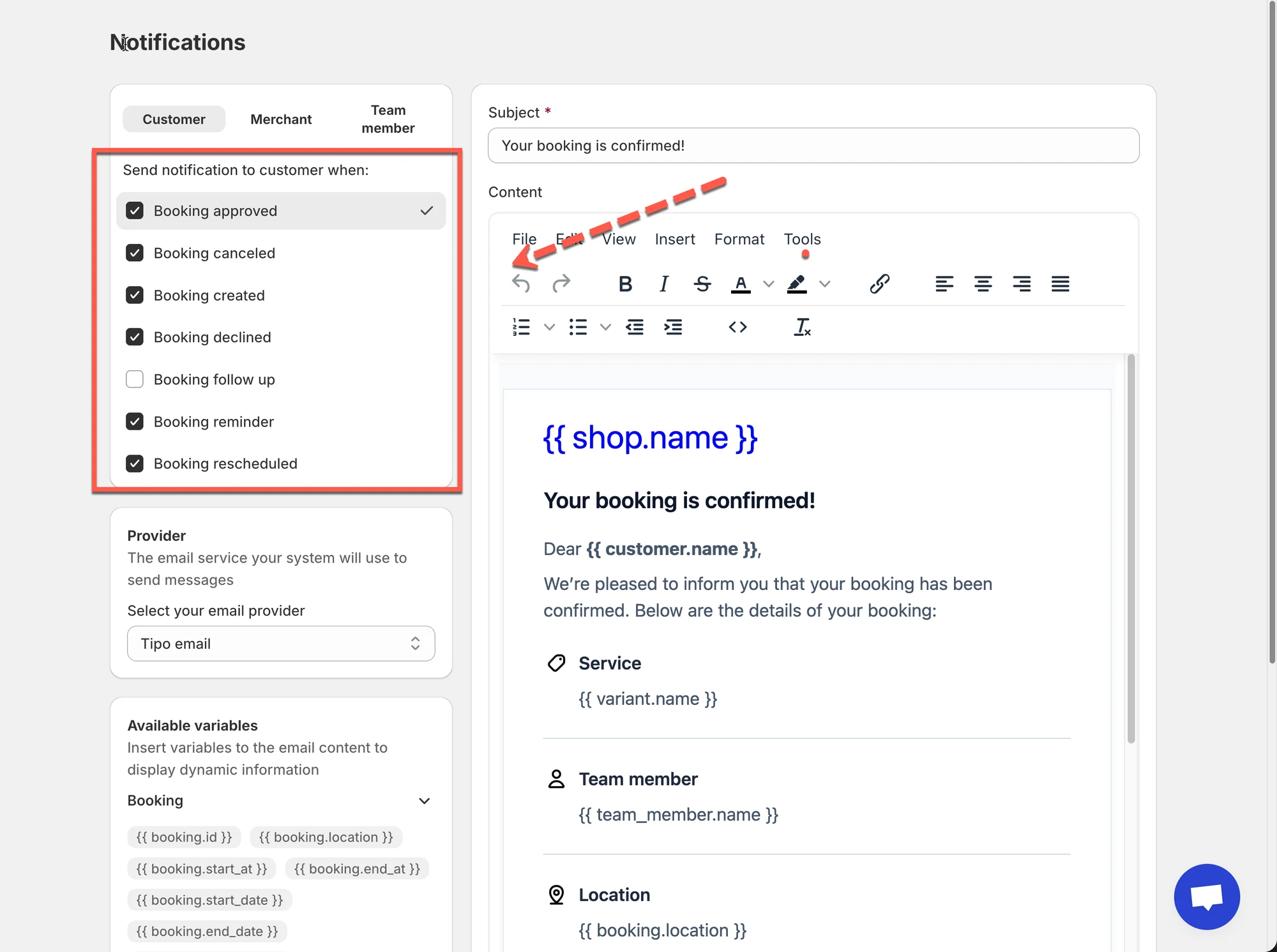
Sezione intitolata “👥 Chi può ricevere le e-mail”Nella parte superiore della pagina Notifiche vedrai 3 schede:
- Cliente (Customer): e-mail inviate alla persona che prenota
- Commerciante (Merchant): e-mail inviate all’indirizzo e-mail del negozio/amministratore
- Membro del team (Team member): e-mail inviate al personale/fornitore assegnato (se la tua prenotazione usa i membri del team)
Suggerimento: se vuoi formulazioni diverse per clienti e personale, passa da una scheda all’altra e modifica ogni modello separatamente.
⚡ Cosa attiva un’e-mail
Sezione intitolata “⚡ Cosa attiva un’e-mail”All’interno di ogni scheda puoi attivare o disattivare le notifiche per eventi come:
- Prenotazione creata (Booking created)
- Prenotazione approvata (Booking approved)
- Prenotazione annullata (Booking canceled)
- Prenotazione rifiutata (Booking declined)
- Promemoria di prenotazione (Booking reminder)
- Prenotazione riprogrammata (Booking rescheduled)
Se una casella è selezionata, Tipo invierà quell’e-mail quando si verifica l’evento.
Se è deselezionata, per quell’evento non verrà inviata alcuna e-mail.
✍️ Come appare l’e-mail
Sezione intitolata “✍️ Come appare l’e-mail”Per ogni trigger puoi personalizzare:
- Oggetto (il titolo dell’e-mail)
- Contenuto (il corpo dell’e-mail)
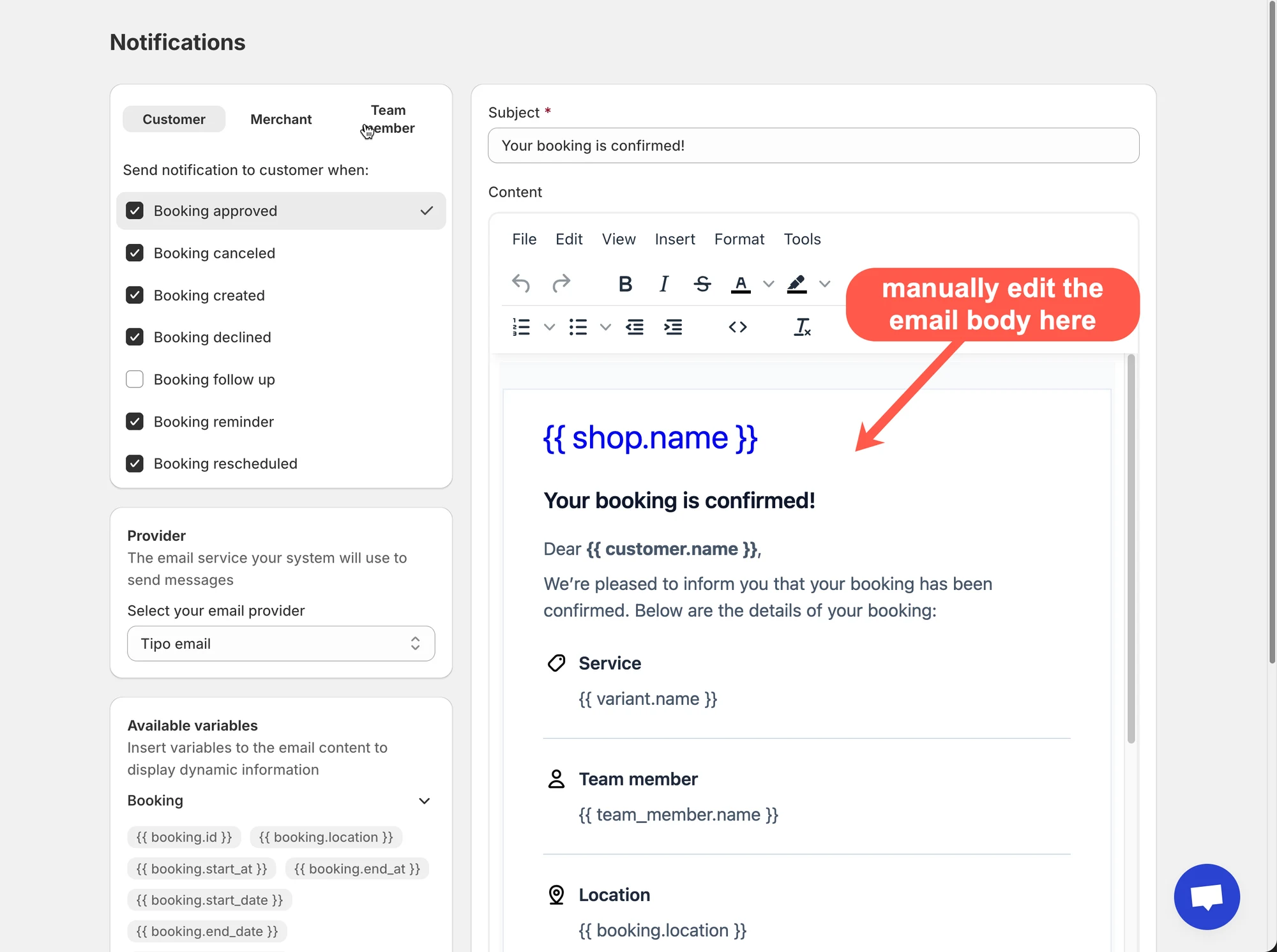
Puoi anche inserire variabili (segnaposto) come:
{{ customer.name }}{{ booking.start_at }}{{ variant.name }}
Le variabili recuperano automaticamente i dati reali della prenotazione quando l’e-mail viene inviata.
Sul lato sinistro cerca Variabili disponibili (Available variables) da copiare/inserire nel tuo modello.
🚚 Come vengono consegnate le e-mail (provider e-mail)
Sezione intitolata “🚚 Come vengono consegnate le e-mail (provider e-mail)”Nella pagina Notifiche vedrai anche le impostazioni Provider.
- E-mail Tipo (predefinita): la configurazione più rapida, adatta alla maggior parte dei negozi.
Nome mittente: nome del negozio
Indirizzo e-mail mittente: no-repoly@tipo.io
- SMTP (facoltativo): usa il tuo server di posta se ti servono un dominio di invio personalizzato, un controllo più rigoroso o regole di consegna specifiche
✅ Configurazione tipica
Sezione intitolata “✅ Configurazione tipica ”Per la maggior parte dei negozi, inizia con:
- Scheda Cliente
- Abilita: Prenotazione creata / approvata / annullata
- Abilita: Promemoria di prenotazione (se usi i promemoria)
- Scheda Membro del team
- Abilita: Prenotazione creata (così il personale sa quando riceve una nuova prenotazione)
- Scheda Commerciante
- Abilita: Prenotazione creata / annullata (così puoi monitorare le modifiche)
Poi personalizza oggetto e contenuto dopo aver verificato che le e-mail vengano inviate correttamente.
🧩 Guide correlate sulle e-mail (letture consigliate)
Sezione intitolata “🧩 Guide correlate sulle e-mail (letture consigliate)”- E-mail per i clienti
- E-mail per i membri del team
- E-mail per l’amministratore (commerciante)
- Personalizzare il contenuto delle e-mail
- Provider e-mail (SMTP)
🙋 Hai ancora bisogno di assistenza?
Se hai ancora bisogno di aiuto, scrivici pure a hi@tipo.io. Saremo felici di aiutarti.