
Editar el texto del botón “Confirmar”
Resumen de IA
Personalice el texto del botón Book Now, la acción final en la que hacen clic los clientes para completar una reserva gratuita o de pago en el widget de Tipo. El cambio se aplica a todos los servicios que usan el mismo idioma del widget y afecta solo al widget, no a los botones de pago de Shopify ni a las notificaciones por correo.
Ver másVer menos
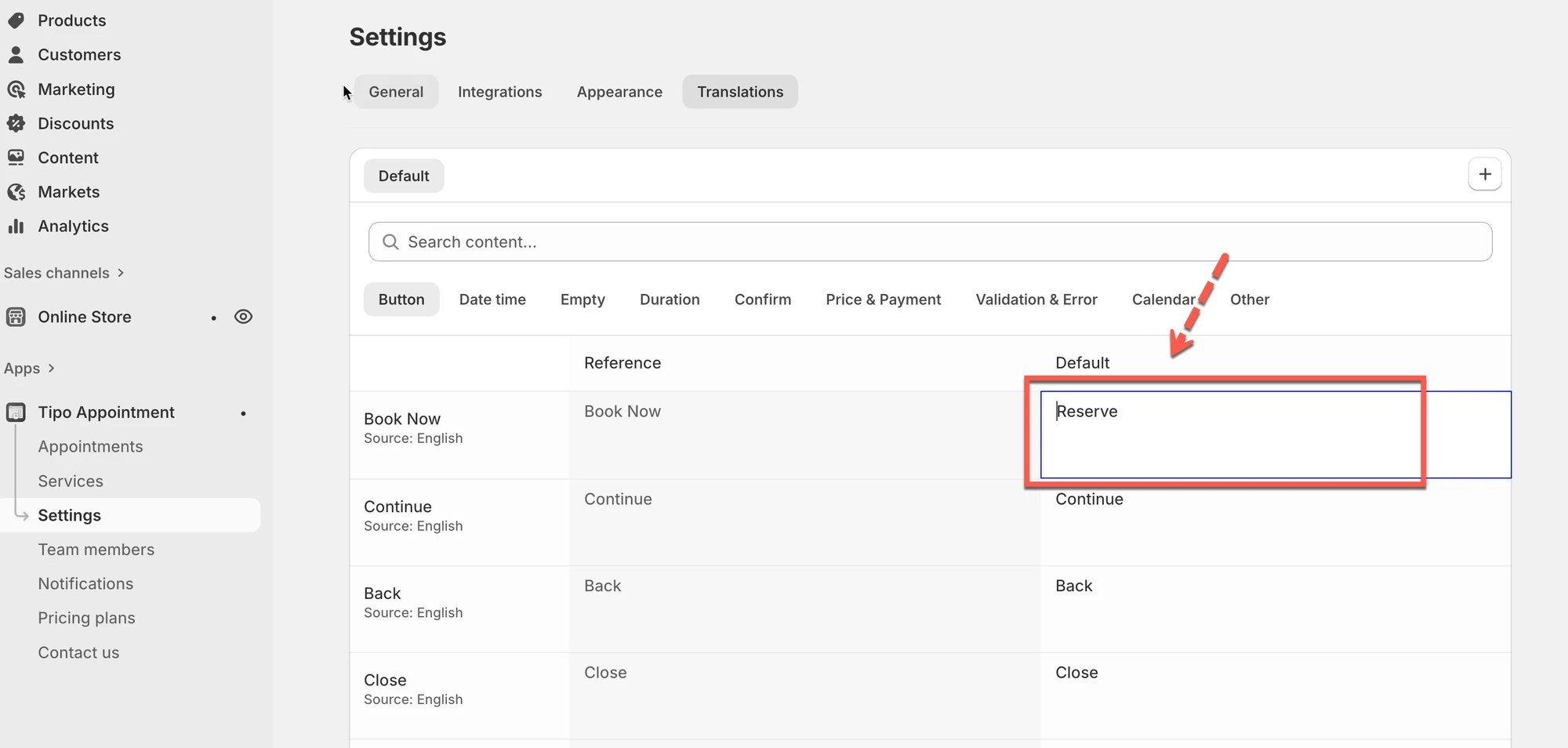
- Abra la aplicación, haga clic en Settings y luego en la pestaña Translations.
- Asegúrese de que está editando el idioma correcto.
- Edite la fila Book Now en la columna Default y haga clic en Save.
- Mantenga el texto corto (1 a 3 palabras) y orientado a la acción, como Pay & confirm.
- Si no cambia, actualice la tienda y compruebe el campo y el idioma.
Resumen generado por IA. Puede cometer errores, así que consulte la guía completa a continuación.
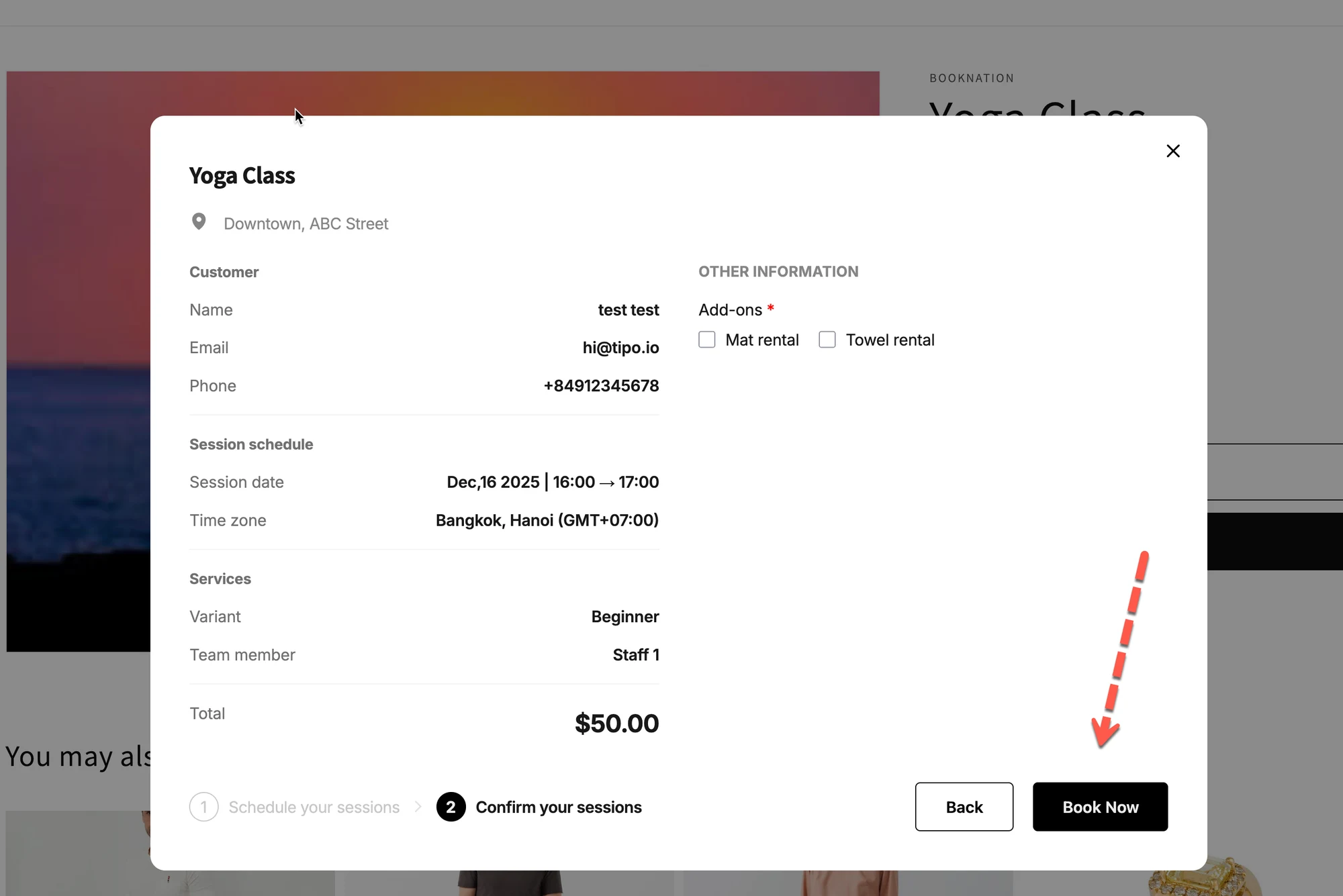
El botón Reservar ahora (Book Now) es la acción final en la que hacen clic los clientes para completar su reserva.
Personalizar este texto ayuda a ajustarlo al tono de su marca y hace que el flujo de reserva sea más claro para los clientes.
📍 Dónde aparece este texto
Sección titulada «📍 Dónde aparece este texto»- En el último paso del widget de reservas
- Justo antes de completar la reserva
- Se usa tanto para reservas gratuitas como de pago
Texto predeterminado habitual:
Book Now
🛠️ Cómo editar el texto del botón Confirmar
Sección titulada «🛠️ Cómo editar el texto del botón Confirmar»- Abra la aplicación > haga clic en Configuración (Settings)
- Abra la pestaña Traducciones (Translations)
- Asegúrese de estar editando el idioma correcto (ejemplo: Inglés – Estados Unidos)
- Edite el texto de la fila Book Now, columna Predeterminado (Default)
✏️ Ejemplos de cambios
| Texto predeterminado | Idea de texto personalizado |
|---|---|
| Book now | Complete booking |
| Book now | Pay & confirm |
| Book now | Reserve appointment |
💡 Manténgalo corto (1 a 3 palabras) para que el botón se vea limpio en el móvil
- Haga clic en Guardar.
🧪 Ejemplo (lo que ven los clientes)
Sección titulada «🧪 Ejemplo (lo que ven los clientes)»Antes
Botón: Book Now
Después
Botón: Pay & confirm
Esto deja más claro que se requiere un pago antes de finalizar la reserva.
⚠️ Notas importantes
Sección titulada «⚠️ Notas importantes»- Este ajuste afecta a todos los servicios que usan el mismo idioma de widget
- El texto del botón Book Now no cambia:
- Los botones de pago de Shopify
- Las notificaciones por correo electrónico
- Solo se actualiza la interfaz del widget de reservas
✅ Mejores prácticas
Sección titulada «✅ Mejores prácticas»✔ Use un lenguaje orientado a la acción (Reservar, Pagar, Agendar)
✔ Haga coincidir el texto con su flujo de pago
✔ Evite frases largas en los botones
❌ No use textos poco claros como “Enviar” o “OK”
🔧 Solución de problemas
Sección titulada «🔧 Solución de problemas»“El texto del botón no cambió”
Sección titulada «“El texto del botón no cambió”»Pruebe lo siguiente:
- Actualice la página de la tienda
- Asegúrese de haber editado el campo Book Now (no los mensajes de confirmación que aparecen debajo)
- Compruebe que está editando el idioma correcto
🙋 ¿Necesita más ayuda?
Si todavía necesita ayuda, escríbanos a hi@tipo.io. Estaremos encantados de ayudarle.