# Editar el texto del botón “Confirmar”
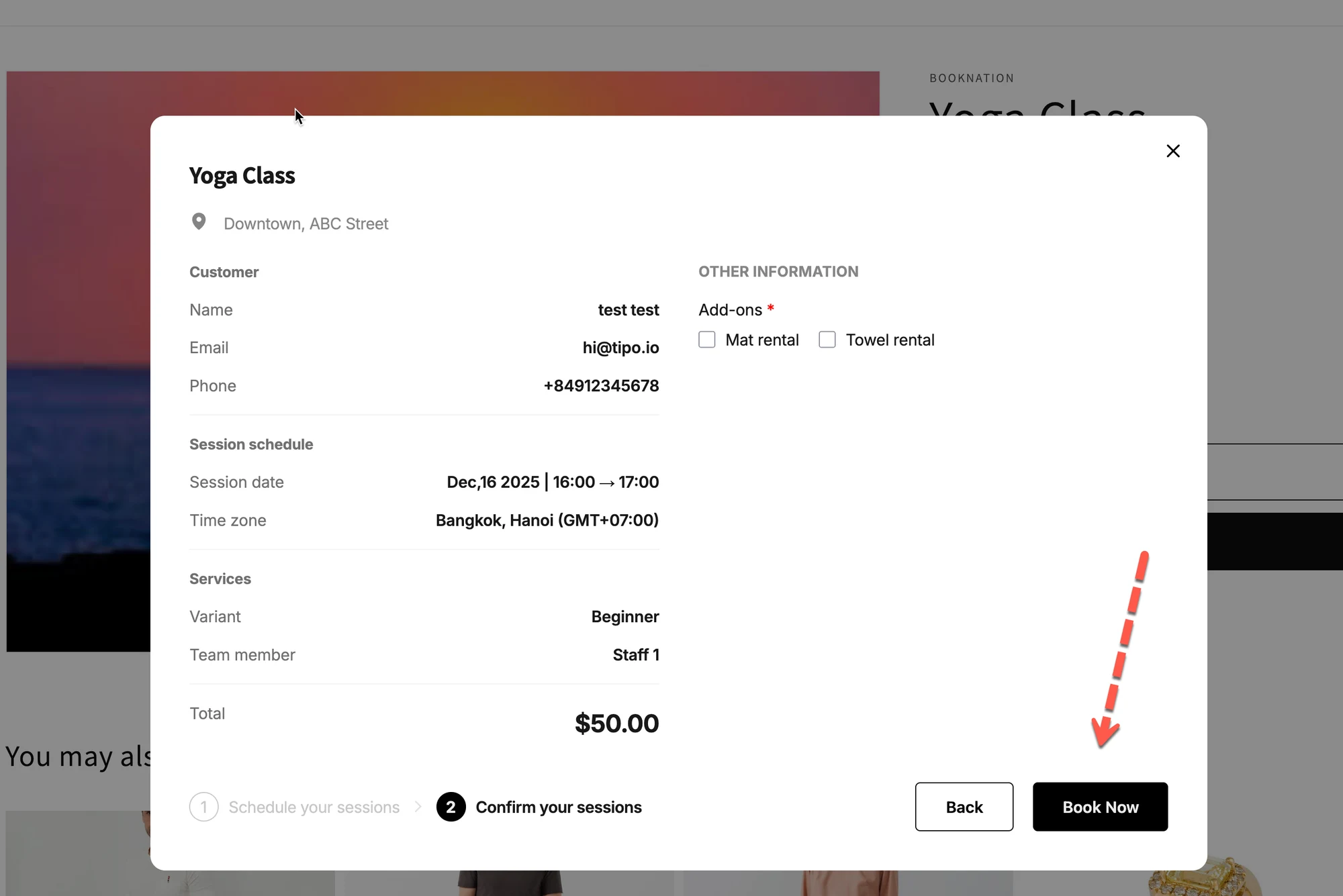
El **botón Reservar ahora (Book Now)** es la acción final en la que hacen clic los clientes para completar su reserva.\
Personalizar este texto ayuda a ajustarlo al tono de su marca y hace que el flujo de reserva sea más claro para los clientes.
***
### 📍 Dónde aparece este texto
* En el **último paso** del widget de reservas
* Justo antes de completar la reserva
* Se usa tanto para reservas **gratuitas** como **de pago**
Texto predeterminado habitual:
> **Book Now**
***
### 🛠️ Cómo editar el texto del botón Confirmar
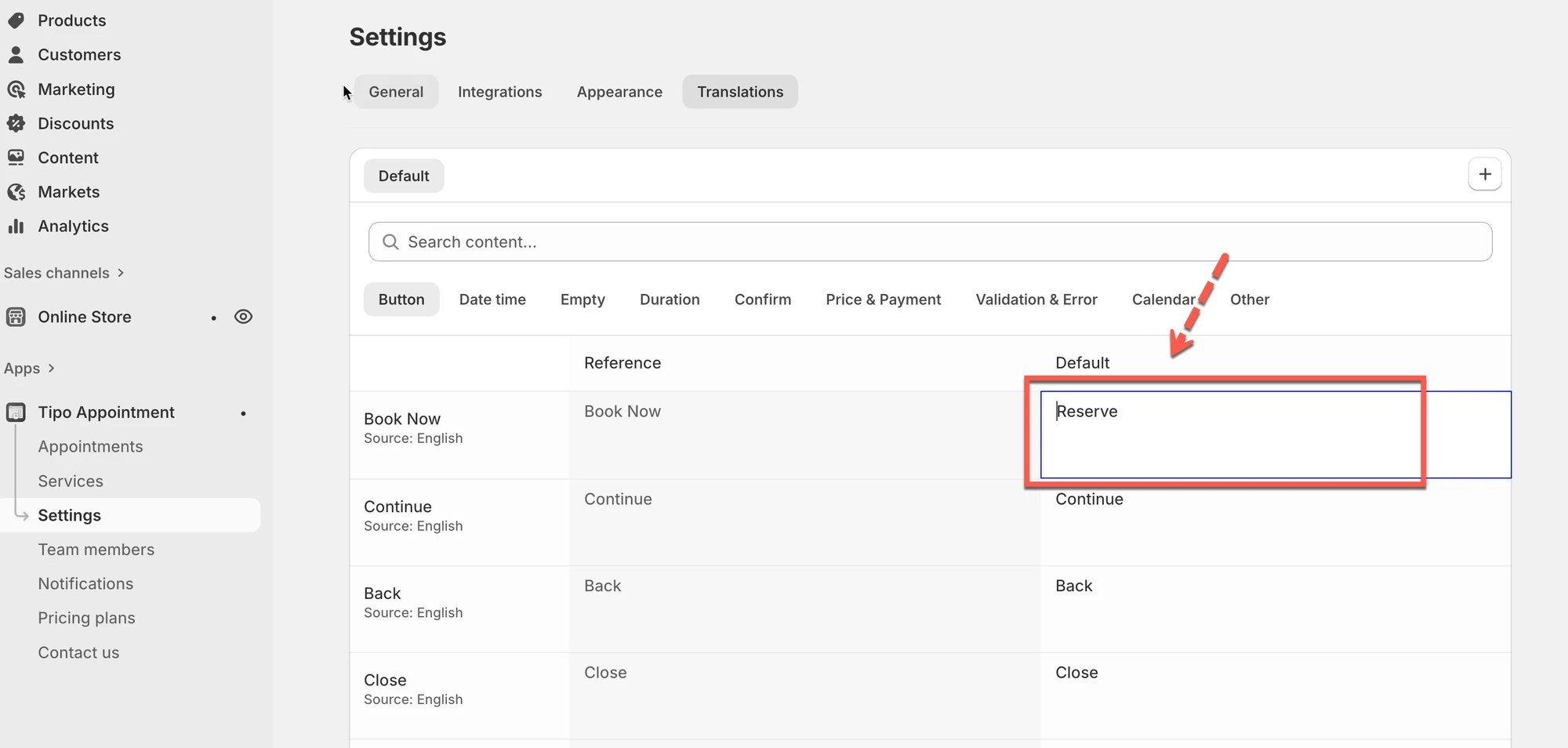
1. Abra la aplicación > haga clic en **Configuración (Settings)**
2. Abra la pestaña **Traducciones (Translations)**
3. Asegúrese de estar editando el **idioma** correcto (ejemplo: *Inglés – Estados Unidos*)
4. Edite el texto de la fila **Book** **Now**, columna **Predeterminado (Default)**
**✏️ Ejemplos de cambios**
| Texto predeterminado | Idea de texto personalizado |
| ------------ | ------------------- |
| Book now | Complete booking |
| Book now | Pay & confirm |
| Book now | Reserve appointment |
> 💡 Manténgalo corto (1 a 3 palabras) para que el botón se vea limpio en el móvil
4. Haga clic en Guardar.
***
### 🧪 Ejemplo (lo que ven los clientes)
**Antes**
> Botón: **Book Now**
**Después**
> Botón: **Pay & confirm**
Esto deja más claro que se requiere un pago antes de finalizar la reserva.
***
### ⚠️ Notas importantes
* Este ajuste afecta a **todos los servicios** que usan el mismo idioma de widget
* El texto del botón **Book** **Now** no cambia:
* Los botones de pago de Shopify
* Las notificaciones por correo electrónico
* Solo se actualiza la interfaz del widget de reservas
***
### ✅ Mejores prácticas
✔ Use un lenguaje orientado a la acción (Reservar, Pagar, Agendar)\
✔ Haga coincidir el texto con su flujo de pago\
✔ Evite frases largas en los botones
❌ No use textos poco claros como “Enviar” o “OK”
***
### 🔧 Solución de problemas
#### “El texto del botón no cambió”
Pruebe lo siguiente:
* Actualice la página de la tienda
* Asegúrese de haber editado el campo **Book Now** (no los mensajes de confirmación que aparecen debajo)
* Compruebe que está editando el idioma correcto
***
**🙋 ¿Necesita más ayuda?**
Si todavía necesita ayuda, escríbanos a . Estaremos encantados de ayudarle.