
Notifiche di riprogrammazione
Panoramica IA
Quando riprogrammi un appuntamento in Tipo, puoi scegliere se avvisare il cliente della modifica via e-mail. Servono due condizioni: l'e-mail Booking rescheduled deve essere attiva in Notifications e la casella Send email notification customers deve essere spuntata durante la riprogrammazione. Se manca una delle due, non viene inviata alcuna e-mail.
Mostra altroMostra meno
- Vai su Notifications, apri la scheda Customer e controlla Booking rescheduled.
- Se vuoi, modifica il contenuto dell'e-mail e fai clic su Save.
- Apri Appointments, seleziona l'appuntamento e spunta Send email notification customers.
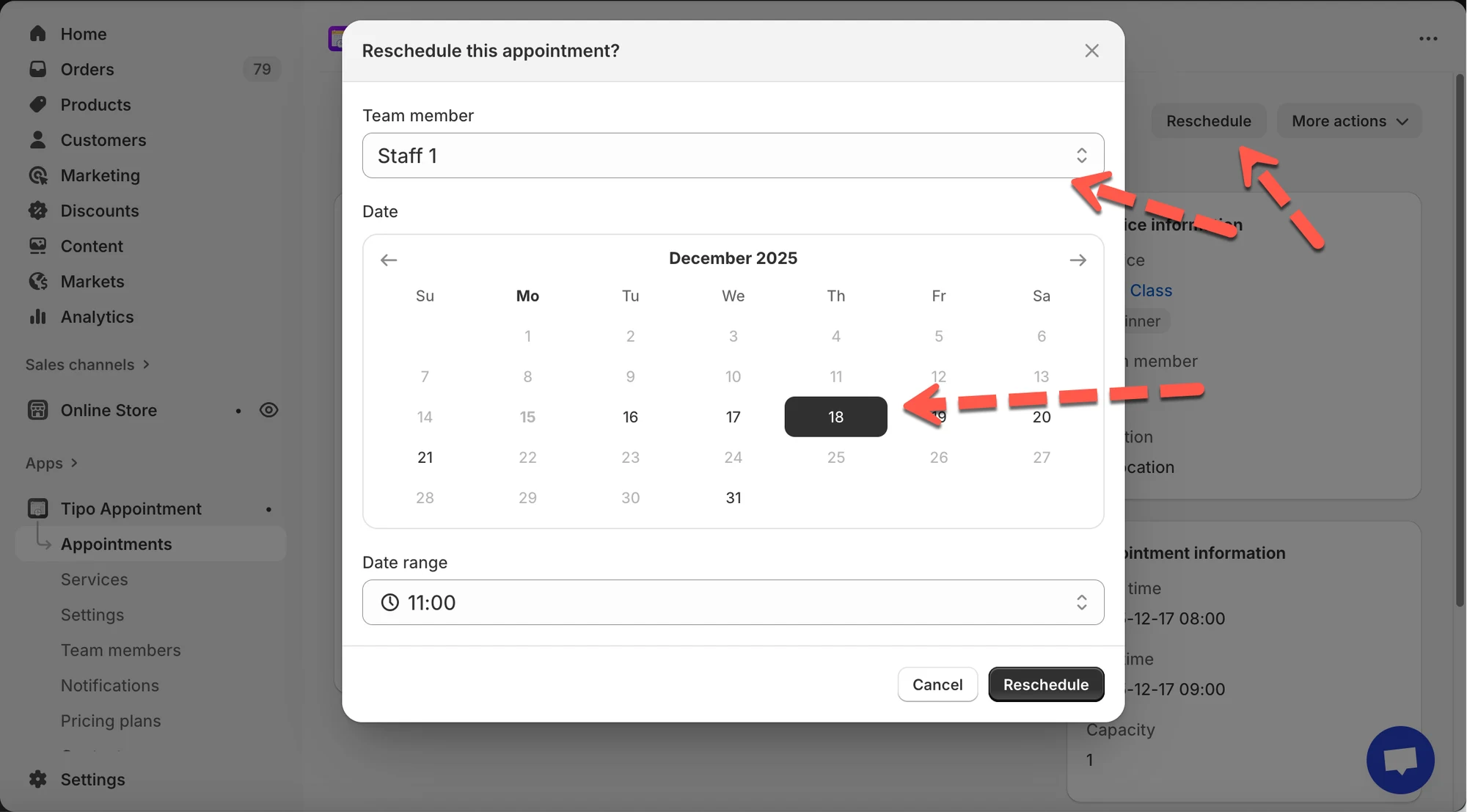
- Fai clic su Reschedule, scegli il membro del team, la nuova data e ora e conferma.
- Lascia le notifiche disattivate per le modifiche interne che non riguardano il cliente.
Riepilogo generato dall'IA. Può contenere errori, quindi consulta la guida completa qui sotto.
Quando riprogrammi un appuntamento in Tipo, puoi scegliere se inviare un aggiornamento via e-mail ai clienti. In questo modo i clienti restano informati quando cambiano l’orario o il membro del team.
💡 Come funzionano le notifiche di riprogrammazione
Sezione intitolata “💡 Come funzionano le notifiche di riprogrammazione”Le notifiche di riprogrammazione richiedono due condizioni:
- L’e-mail di riprogrammazione (Rescheduled) deve essere abilitata in Notifiche (Notifications)
- La casella Invia notifica e-mail ai clienti (Send email notification customers) deve essere selezionata quando riprogrammi un appuntamento
Se manca uno dei due passaggi, non verrà inviata alcuna e-mail.
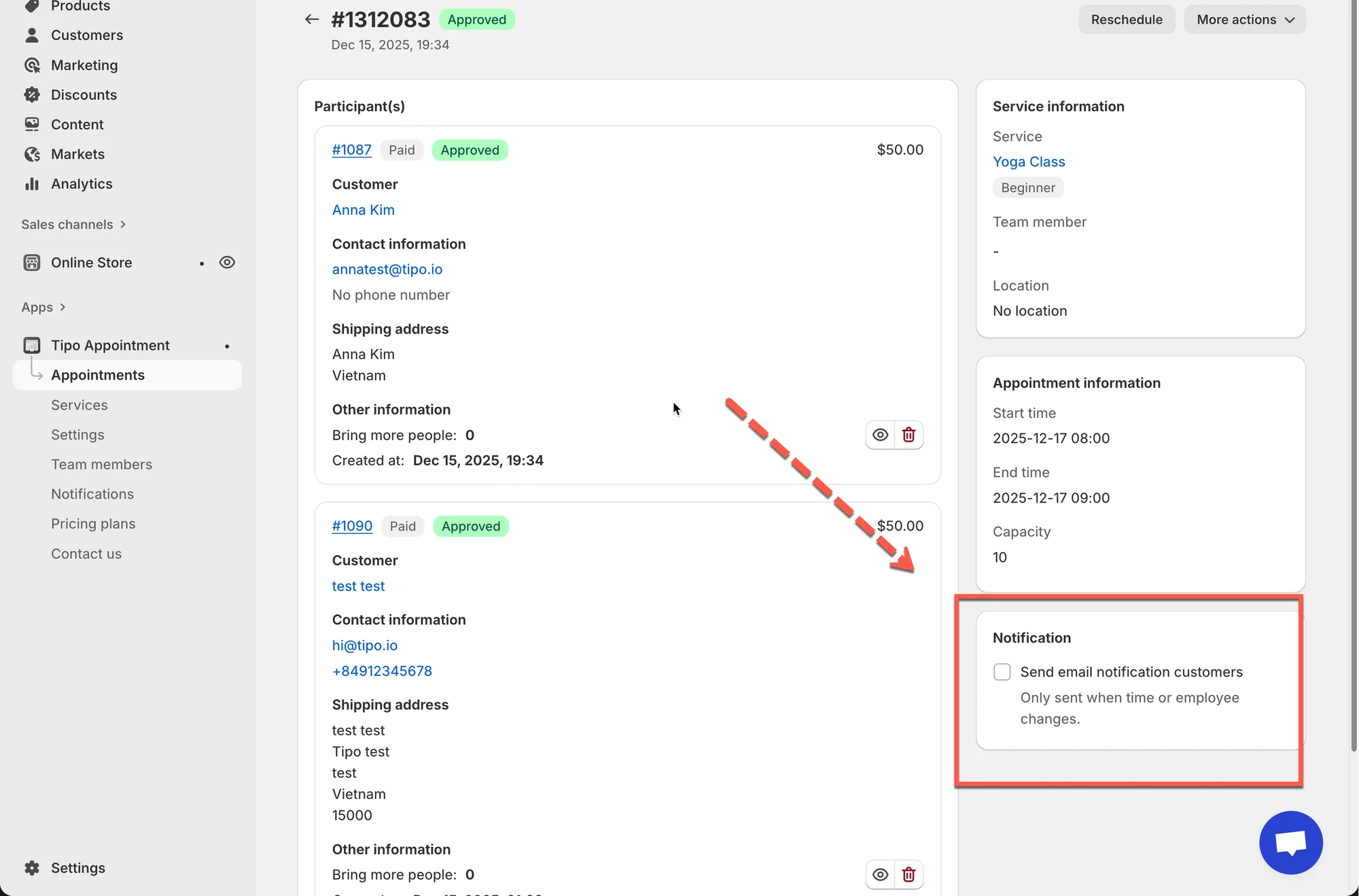
⚙️ Passaggio 1: abilita l’e-mail “Prenotazione riprogrammata (Booking rescheduled)”
Sezione intitolata “⚙️ Passaggio 1: abilita l’e-mail “Prenotazione riprogrammata (Booking rescheduled)””Prima di riprogrammare qualsiasi appuntamento, assicurati che il modello di e-mail sia attivo.
Come configurarla
Sezione intitolata “Come configurarla”- Vai all’app > vai a Notifiche > apri la scheda Cliente (Customer)
- Assicurati che Prenotazione riprogrammata sia selezionato
- Modifica il contenuto dell’e-mail come preferisci
- Fai clic su Salva (Save) dopo aver apportato le modifiche.
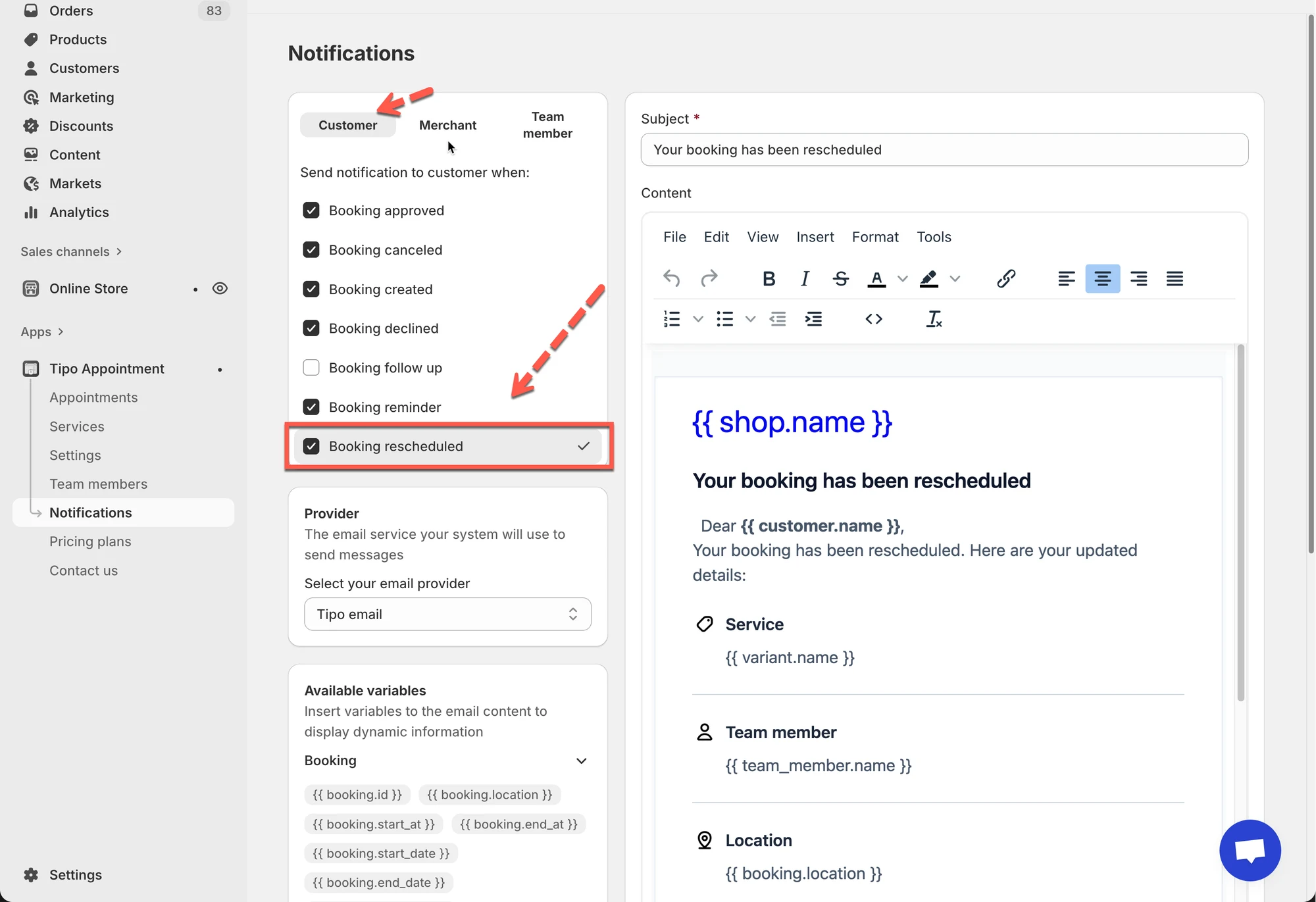
📝 Passaggio 2: riprogramma un appuntamento
Sezione intitolata “📝 Passaggio 2: riprogramma un appuntamento ”1. Apri l’app > fai clic su Appuntamenti > fai clic sull’appuntamento che ti interessa
Scegli una vista:
- Vista Mese (Month) = panoramica rapida
- Vista Elenco (List) = filtri/ricerca più semplici
- Seleziona l’appuntamento per aprire i Dettagli appuntamento (Appointment details)
- Seleziona la casella Invia notifica e-mail ai clienti (facoltativo)
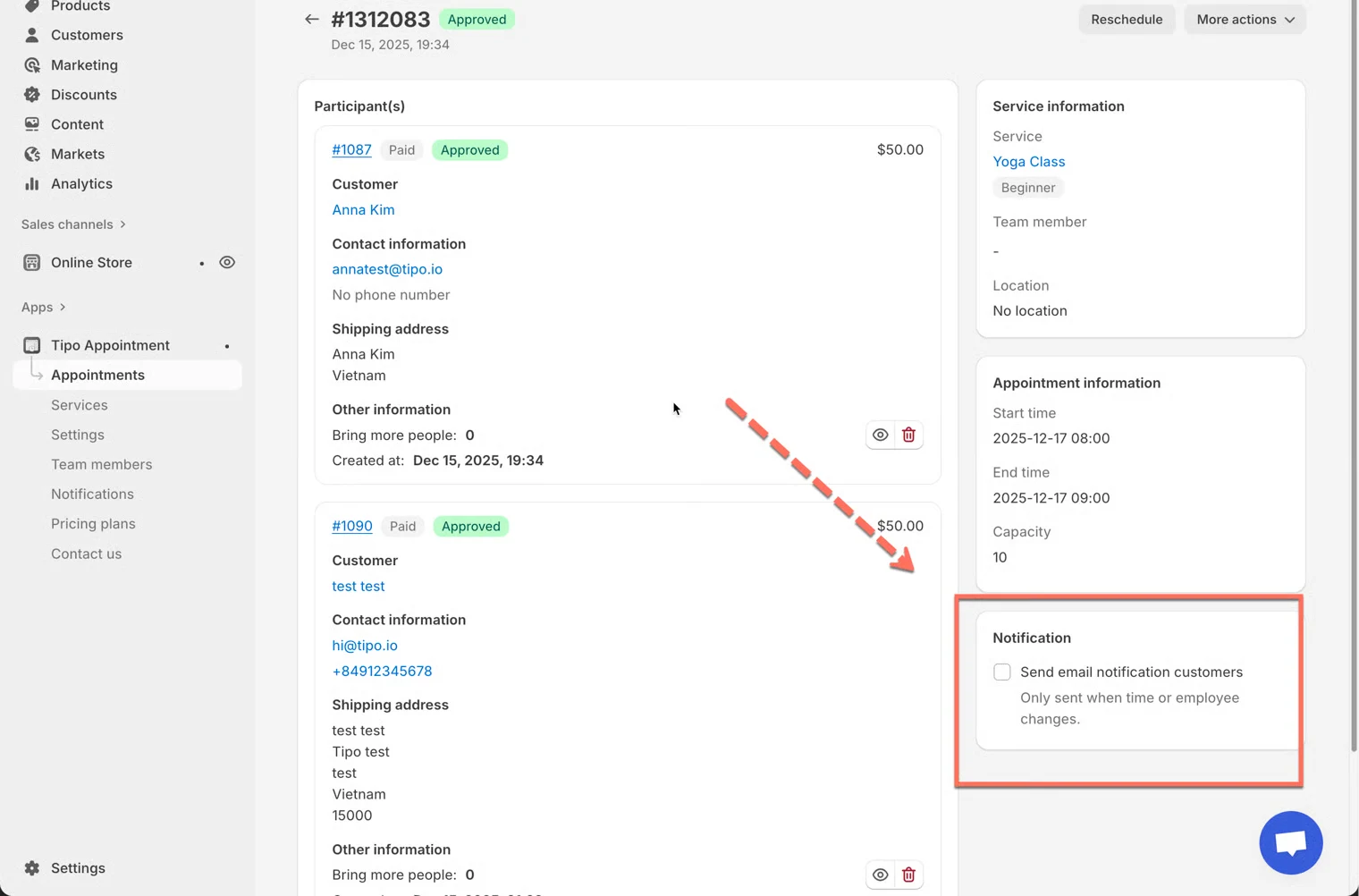
- Fai clic su Riprogramma (Reschedule) (in alto a destra)
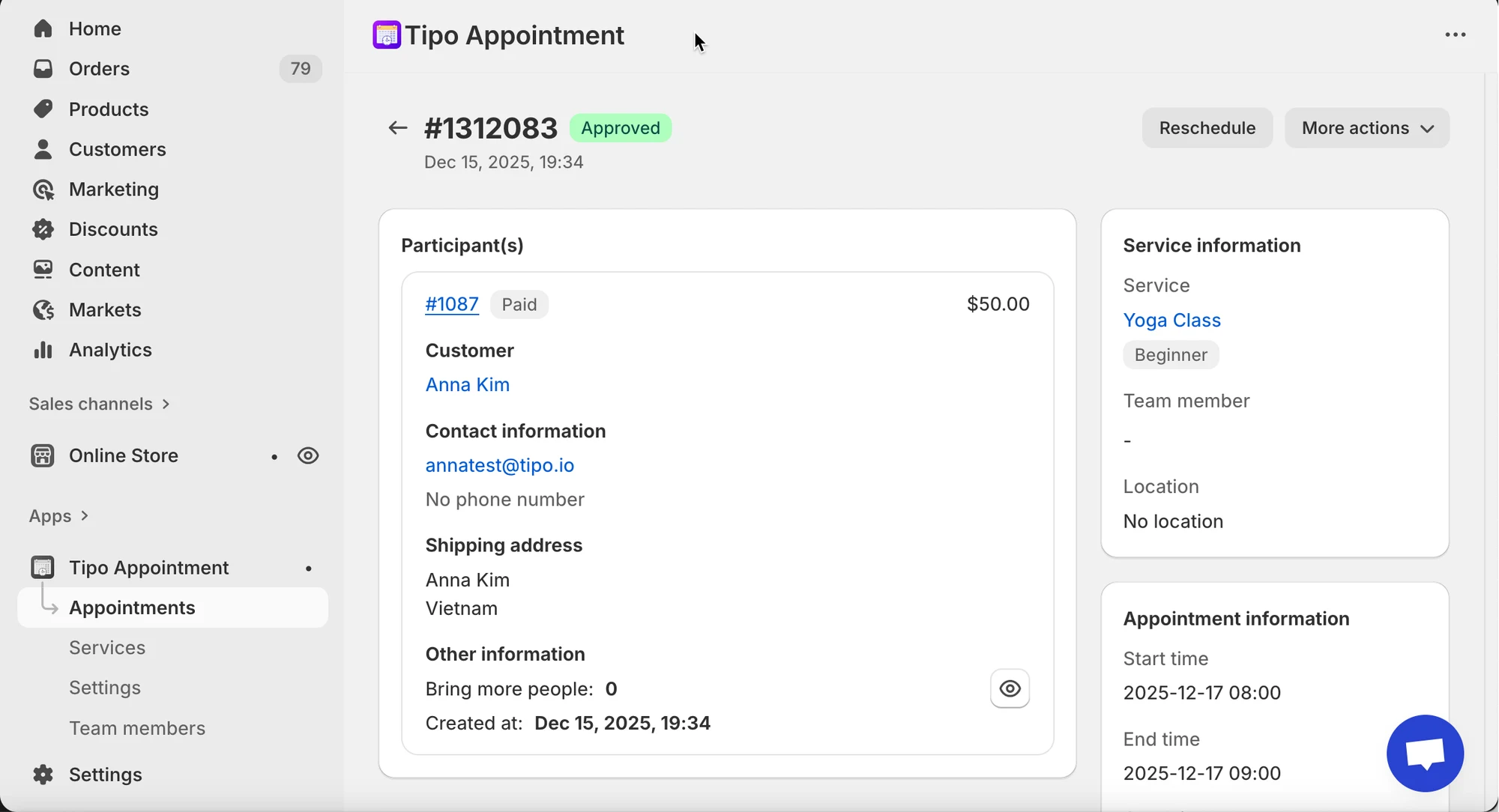
- Nel popup:
- Seleziona il Membro del team (Team member) (se disponibile)
- Scegli una nuova data
- Scegli un nuovo orario in Intervallo di date (Date range)
- Fai clic su Riprogramma per confermare
🌟 Buone pratiche
Sezione intitolata “🌟 Buone pratiche”- Attiva le notifiche per i clienti quando:
- cambi l’orario o la data
- assegni un membro del team diverso
- il cliente deve prepararsi (sede, link online, ecc.)
- Lasciale disattivate quando:
- stai facendo modifiche interne (test, pulizia amministrativa)
- la modifica non influisce sull’esperienza del cliente
🙋 Hai ancora bisogno di assistenza?
Se hai ancora bisogno di aiuto, scrivici pure a hi@tipo.io. Saremo felici di aiutarti.