# Notifiche di riprogrammazione
Quando riprogrammi un appuntamento in Tipo, puoi scegliere se inviare un aggiornamento via e-mail ai clienti. In questo modo i clienti restano informati quando cambiano l'orario o il membro del team.
### 💡 Come funzionano le notifiche di riprogrammazione
Le notifiche di riprogrammazione richiedono **due condizioni**:
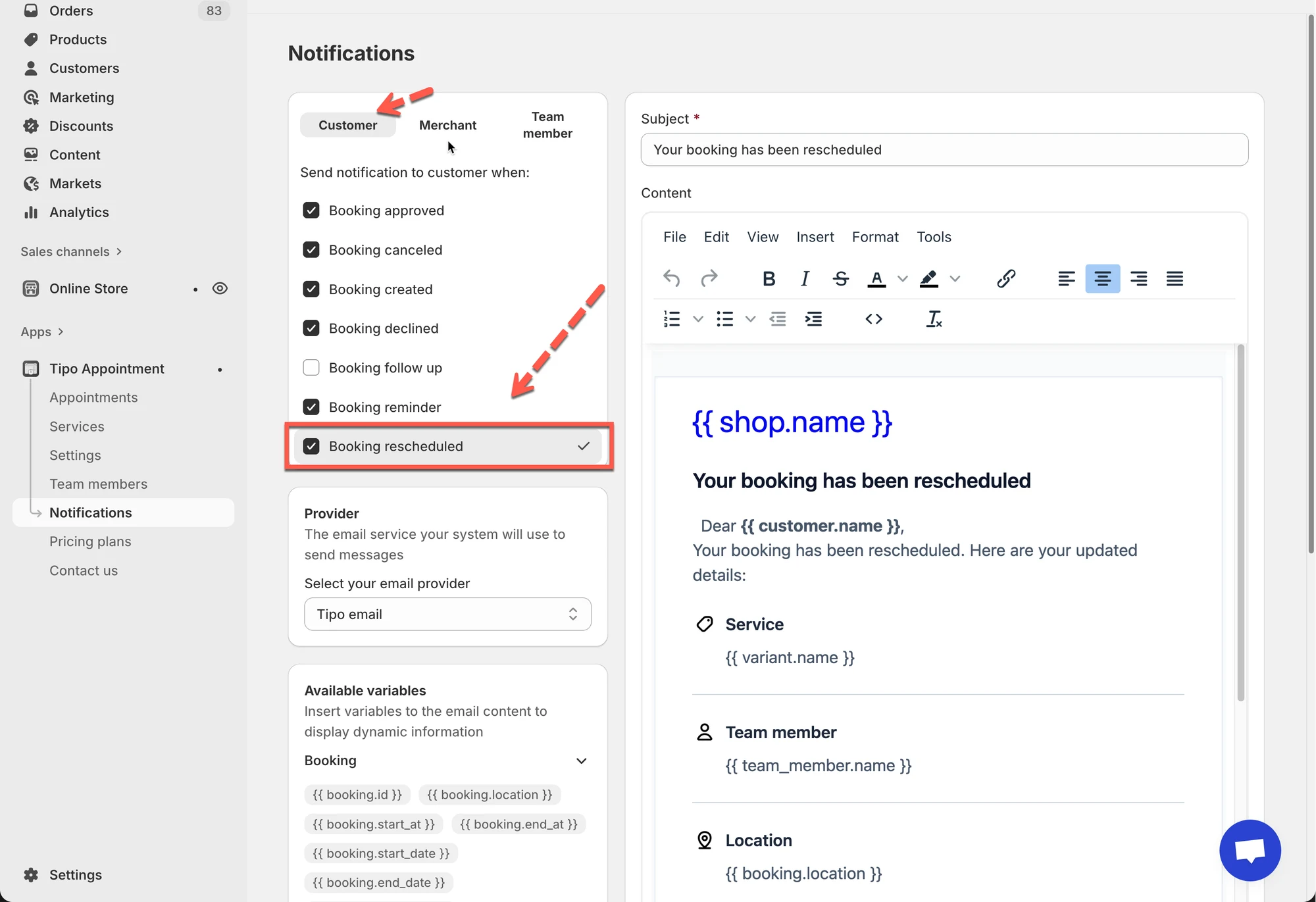
1. L'**e-mail di riprogrammazione (Rescheduled)** deve essere abilitata in **Notifiche (Notifications)**
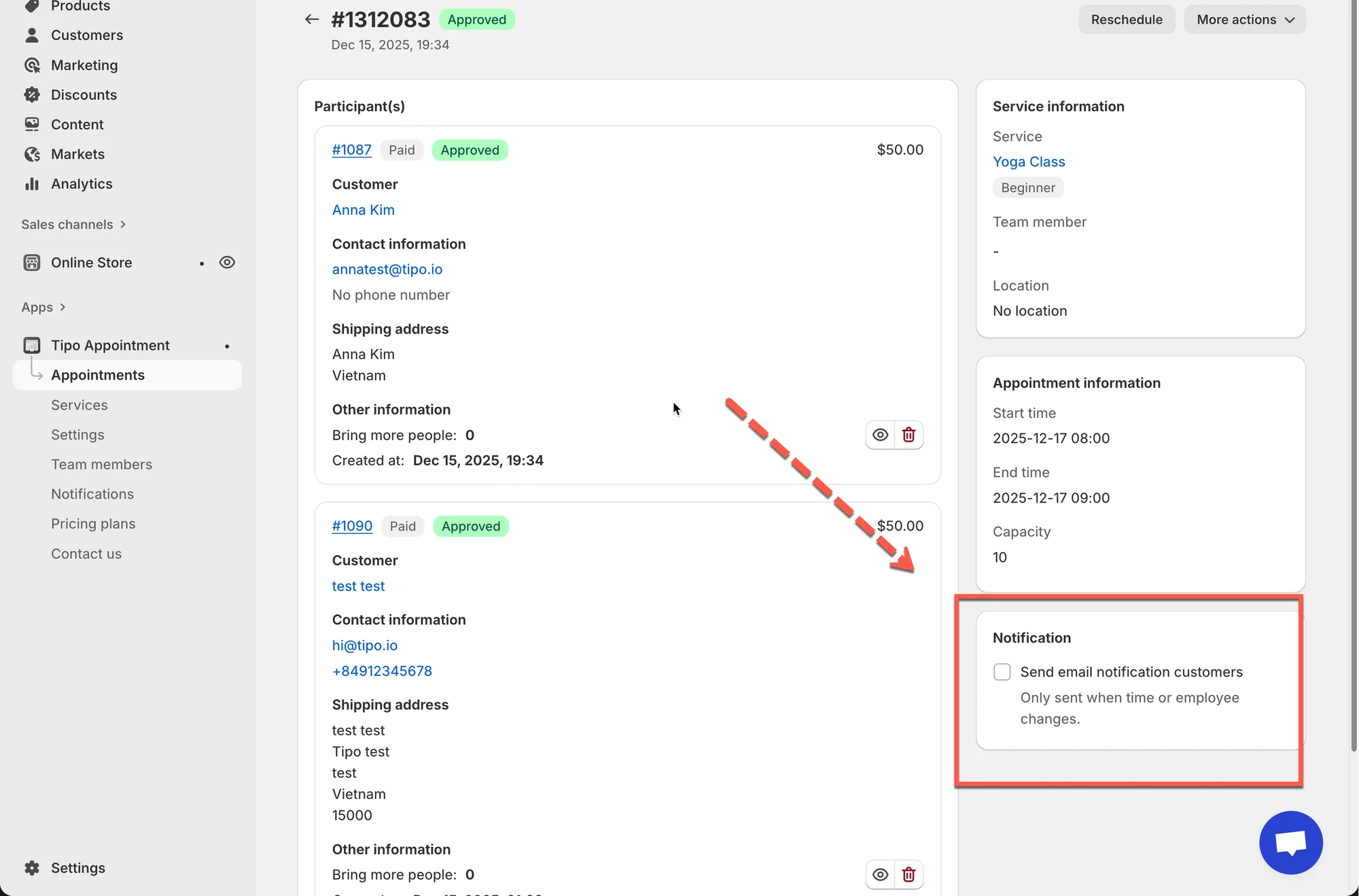
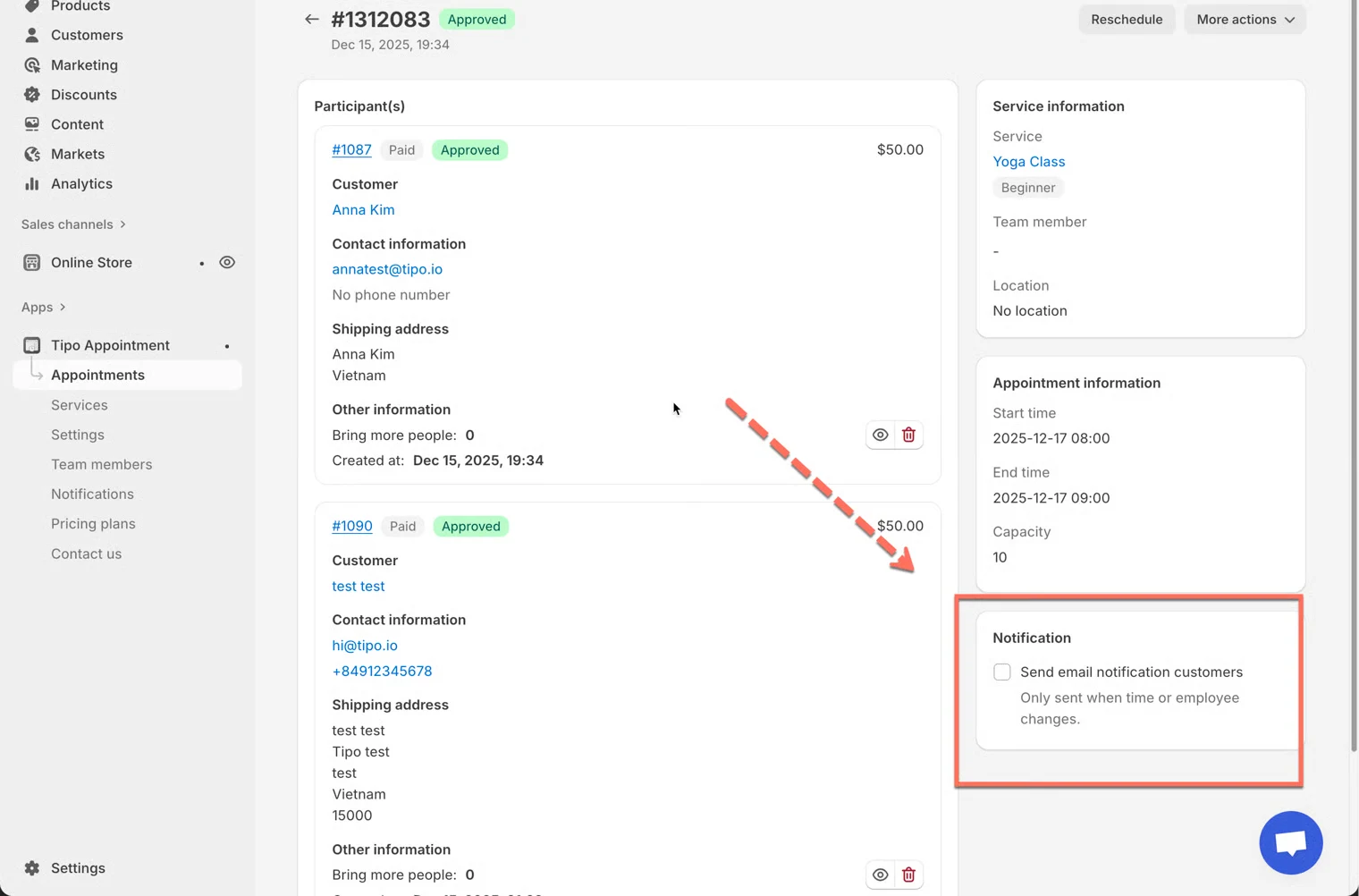
2. La casella **Invia notifica e-mail ai clienti (Send email notification customers)** deve essere selezionata quando riprogrammi un appuntamento
Se manca uno dei due passaggi, **non verrà inviata alcuna e-mail**.
***
### ⚙️ Passaggio 1: abilita l'e-mail "Prenotazione riprogrammata (Booking rescheduled)"
Prima di riprogrammare qualsiasi appuntamento, assicurati che il modello di e-mail sia attivo.
#### Come configurarla
1. Vai all'app > vai a **Notifiche > a**pri la scheda **Cliente (Customer)**
2. Assicurati che **Prenotazione riprogrammata** sia selezionato
3. Modifica il contenuto dell'e-mail come preferisci
4. Fai clic su **Salva (Save)** dopo aver apportato le modifiche.
***
### 📝 Passaggio 2: riprogramma un appuntamento
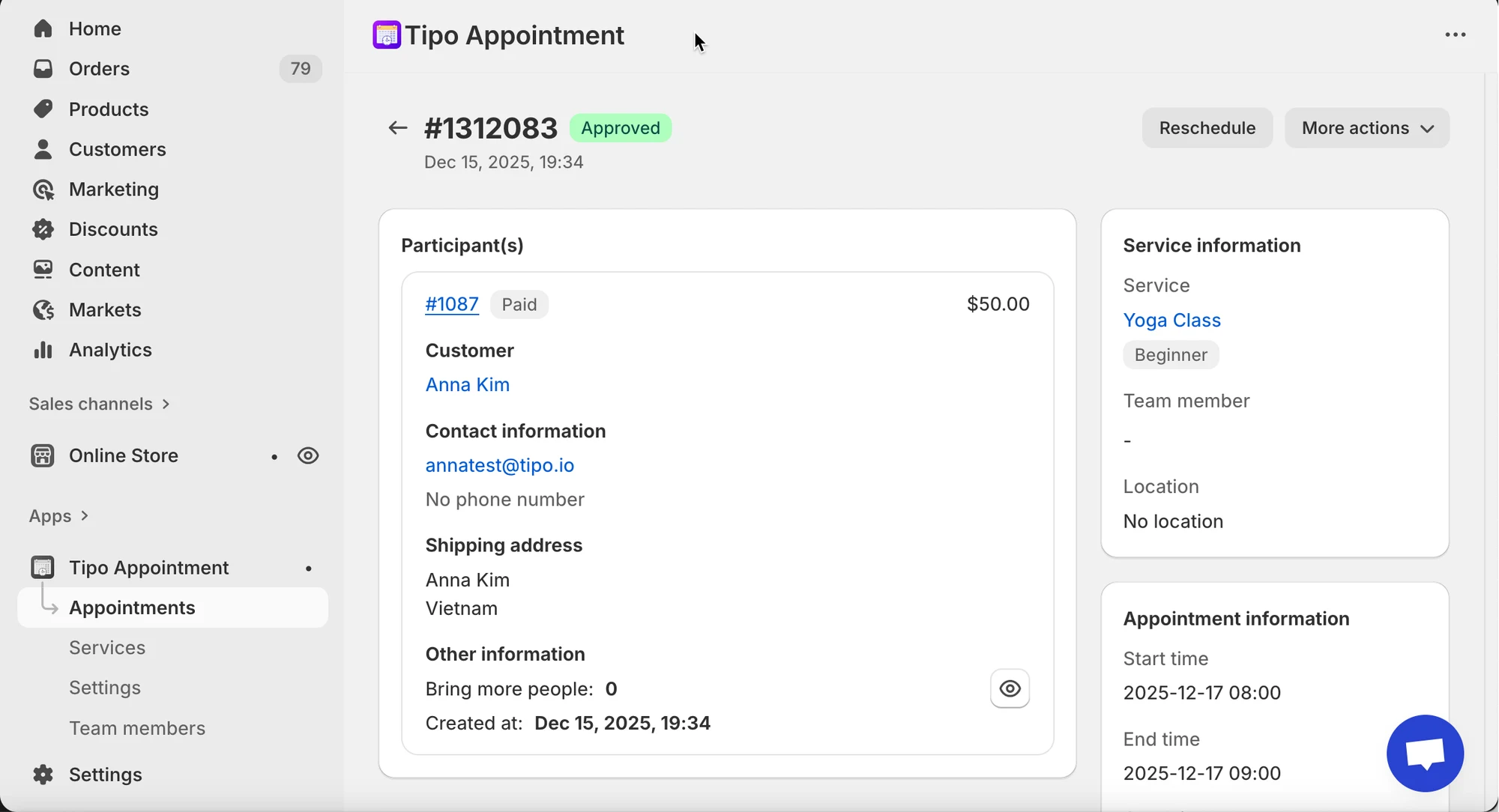
1\. Apri l'app > fai clic su **Appuntamenti** > fai clic sull'appuntamento che ti interessa
Scegli una vista:
* Vista **Mese (Month)** = panoramica rapida
* Vista **Elenco (List)** = filtri/ricerca più semplici
1. Seleziona l'appuntamento per aprire i **Dettagli appuntamento (Appointment details)**
2. Seleziona la casella **Invia notifica e-mail ai clienti** (facoltativo)
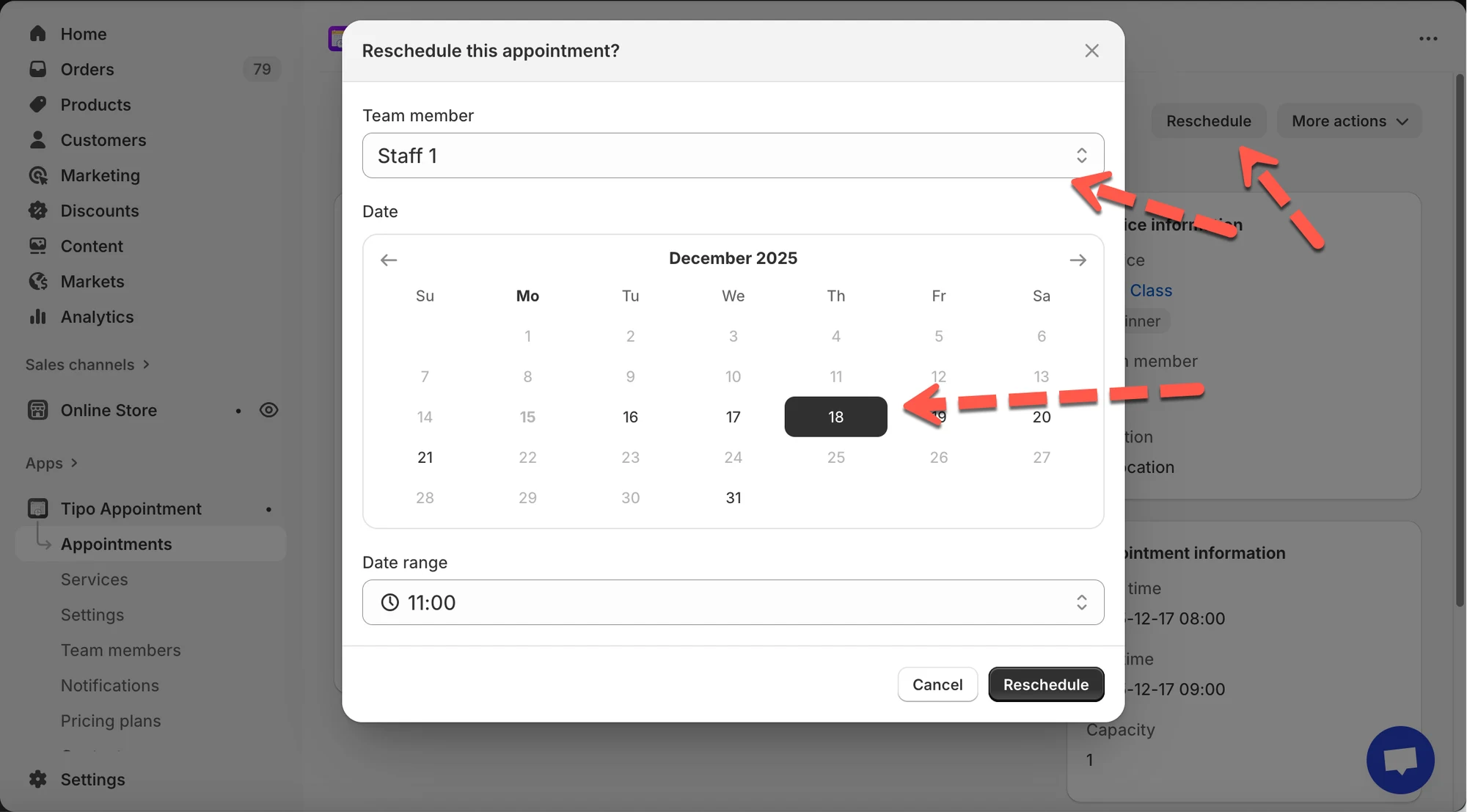
3. Fai clic su **Riprogramma (Reschedule)** (in alto a destra)
* Nel popup:
* Seleziona il **Membro del team (Team member)** (se disponibile)
* Scegli una **nuova data**
* Scegli un **nuovo orario** in **Intervallo di date (Date range)**
* Fai clic su **Riprogramma** per confermare
***
### 🌟 Buone pratiche
* Attiva le notifiche per i clienti quando:
* cambi l'orario o la data
* assegni un membro del team diverso
* il cliente deve prepararsi (sede, link online, ecc.)
* Lasciale disattivate quando:
* stai facendo modifiche interne (test, pulizia amministrativa)
* la modifica non influisce sull'esperienza del cliente
***
**🙋 Hai ancora bisogno di assistenza?**
Se hai ancora bisogno di aiuto, scrivici pure a . Saremo felici di aiutarti.