
Modifier les textes du widget
Aperçu IA
Modifiez les mots que voient les clients dans le widget de réservation Tipo, y compris les boutons, les étiquettes, les messages d’erreur et le texte du calendrier, depuis les paramètres Translations. Vous modifiez la colonne Default du tableau de traduction ; aucune nouvelle langue n’est nécessaire pour changer le texte par défaut. Actualisez votre boutique pour voir le résultat.
Voir plusVoir moins
- Ouvrez l’application, cliquez sur Settings > Translations.
- Trouvez le texte avec la barre de recherche ou les onglets de catégorie tels que Button, Calendar ou Validation & Error.
- Modifiez le texte directement dans la colonne Default (Reference est le texte d’origine).
- Cliquez sur Save, puis actualisez la boutique pour vérifier.
- Gardez le texte des boutons court (1 à 3 mots), cohérent, et conservez un sens clair pour les messages d’erreur.
Résumé généré par IA. Il peut contenir des erreurs : consultez le guide complet ci-dessous.
Utilisez cette option pour changer les mots que voient les clients sur votre widget de réservation (boutons, libellés, messages d’erreur, texte du calendrier, etc.).
✏️ Étapes pour modifier les textes du widget
Section intitulée « ✏️ Étapes pour modifier les textes du widget »- Ouvrez l’application > cliquez sur Paramètres (Settings) > Traductions (Translations)
- Repérez le texte à modifier
- Modifiez directement le texte dans la colonne Par défaut (Default). Tous les textes modifiables figurent dans la colonne Par défaut
Remarque : vous n’avez pas besoin d’ajouter une nouvelle langue si vous mettez simplement à jour la formulation par défaut
- Utilisez la barre de recherche ou les filtres de catégories (par ex. Bouton, Calendrier, Validation et erreur) pour trouver des phrases précises
- Cliquez sur Enregistrer (Save) pour appliquer les modifications
- vérifiez vos modifications sur la boutique en ligne
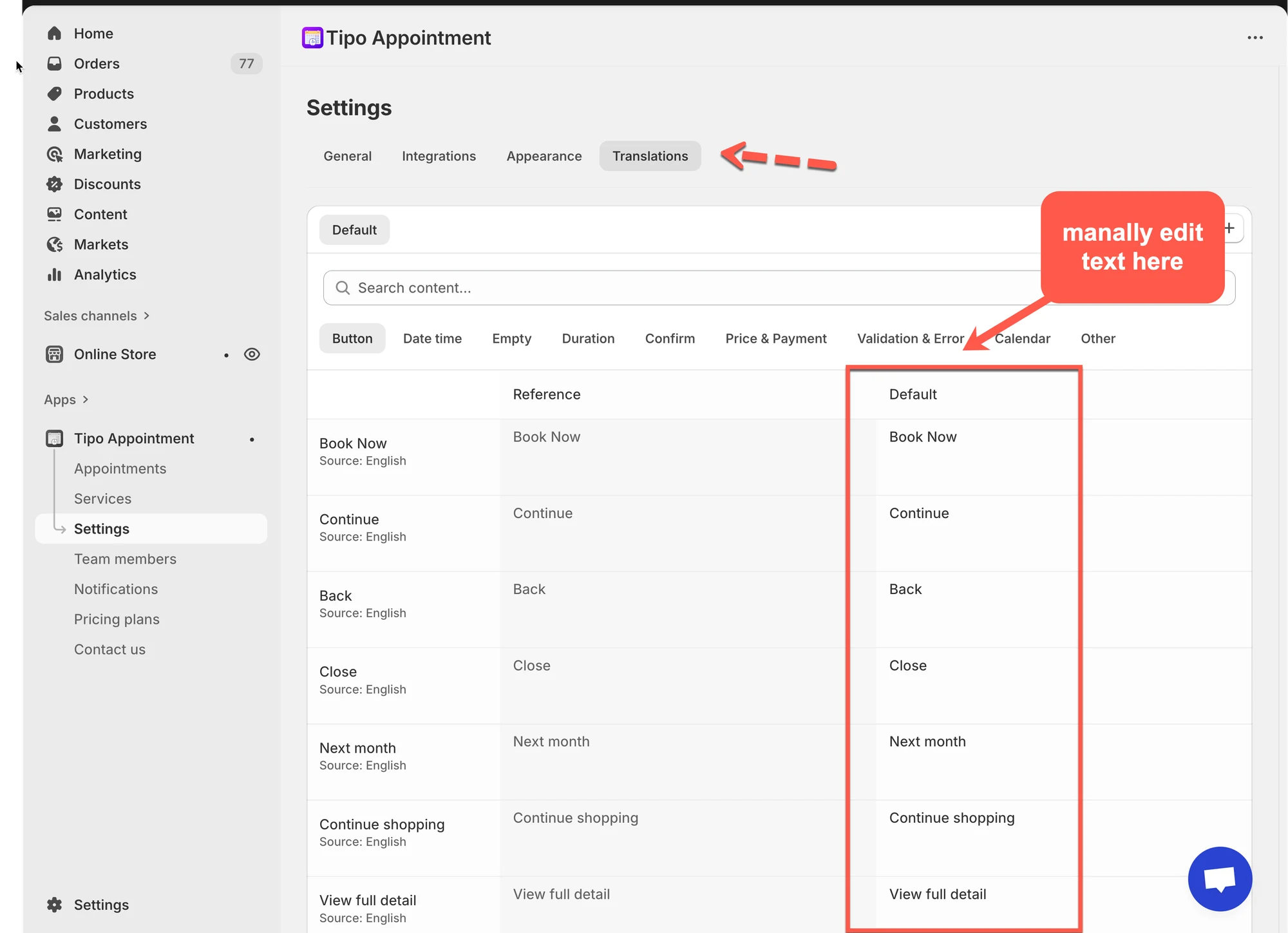
Actualisez votre boutique en ligne pour voir le texte mis à jour du widget.
💡 Comprendre le tableau de traduction
Section intitulée « 💡 Comprendre le tableau de traduction »Sur cette page, vous verrez :
- Rechercher du contenu… (Search content…) : trouvez rapidement n’importe quel texte (exemple : « Réserver », « Confirmer », « Erreur »)
- Des onglets de catégories comme :
Bouton (Button), Date et heure (Date time), Vide (Empty), Durée (Duration), Confirmer (Confirm), Prix et paiement (Price & Payment), Validation et erreur (Validation & Error), Calendrier (Calendar), Autre (Other) - Un tableau avec les colonnes :
- Clé / Élément (Key / Item) (exemple : Réserver maintenant, Continuer, Fermer…)
- Référence (Reference) (texte d’origine)
- Par défaut (le texte actuellement utilisé sur votre widget — c’est celui que vous modifiez)
💡 Pensez-y ainsi : Référence = original, Par défaut = ce que verront les clients.
Exemples de modifications :
| Texte de référence | Texte personnalisé (par défaut) |
|---|---|
| Réserver maintenant | Je réserve |
| Continuer | Poursuivre |
| Retour | Revenir en arrière |
| Ajouter un invité | Ajouter une autre personne |
| Voir le détail complet | Voir tous les détails |
⭐ Bonnes pratiques
Section intitulée « ⭐ Bonnes pratiques »Gardez les textes courts
Section intitulée « Gardez les textes courts »Les boutons fonctionnent mieux avec 1 à 3 mots :
- « Réserver »
- « Suivant »
- « Confirmer »
Gardez une formulation cohérente
Section intitulée « Gardez une formulation cohérente »Si vous utilisez « Réserver » sur le premier bouton, évitez de passer ensuite à « Prendre rendez-vous ».
Ne changez pas le sens du système
Section intitulée « Ne changez pas le sens du système »Pour les messages d’erreur, gardez un sens clair afin que les clients comprennent ce qu’ils doivent corriger.
🙋 Besoin d’aide ?
Si vous avez encore besoin d’aide, n’hésitez pas à nous écrire à hi@tipo.io. Nous serons ravis de vous accompagner.