
Integración con Omnisend
Resumen de IA
Sincronice con Omnisend a los clientes que reservan con Tipo Appointment Booking, para poder ejecutar sus propios flujos de correo o SMS, como seguimientos de confirmación, solicitudes de reseña y campañas de reactivación. Cree una clave de API en los ajustes de su tienda de Omnisend, conéctela en los ajustes de Integrations de la aplicación y cada nueva reserva enviará los datos del cliente a Omnisend.
Ver másVer menos
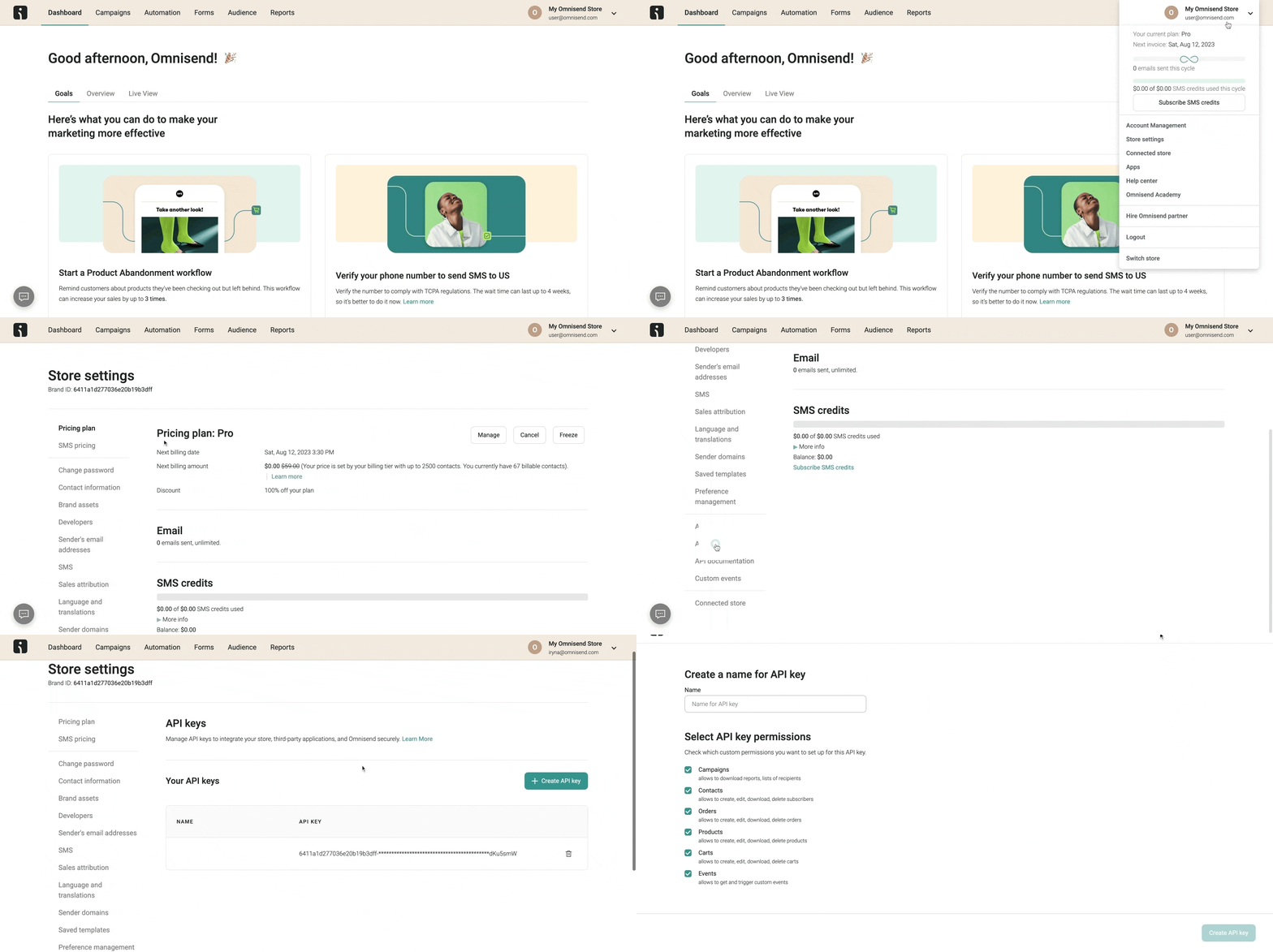
- Cree una clave de API en Omnisend, en Store Settings > API Keys, con los permisos que necesite, y luego cópiela y guárdela.
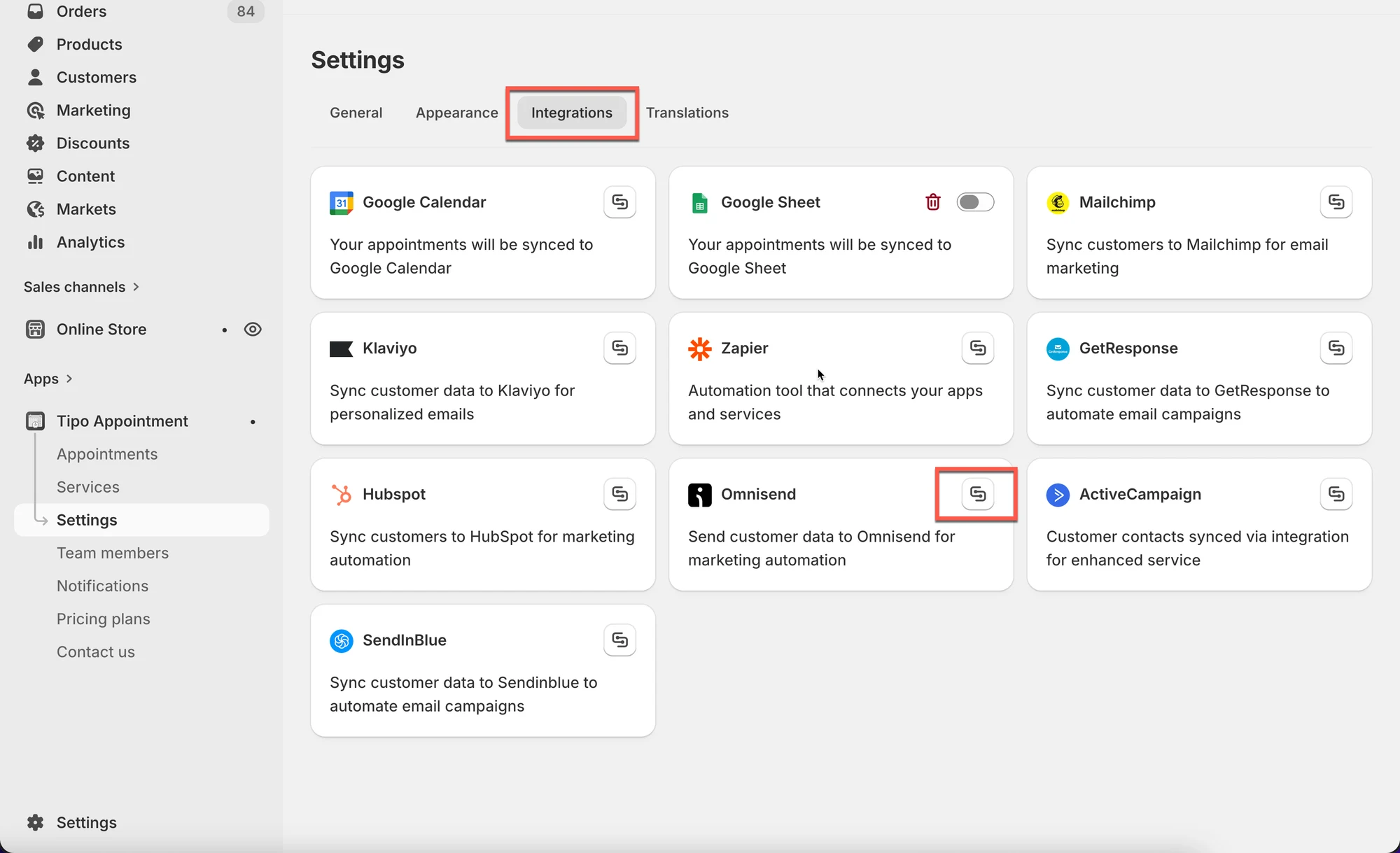
- Abra Settings > Integrations > Omnisend y haga clic en el icono de conexión.
- Pegue la clave en el campo API key y haga clic en Save.
- Haga una reserva de prueba y compruebe Contacts en Omnisend y cualquier automatización activada por contactos nuevos.
Resumen generado por IA. Puede cometer errores, así que consulte la guía completa a continuación.
Use Omnisend para sincronizar a los clientes de las reservas y activar automatizaciones de correo electrónico o SMS.
✅ Qué hace esta integración
Sección titulada «✅ Qué hace esta integración»Cuando se crea una reserva:
- Los datos del cliente se envían a Omnisend
- Usted mismo puede activar flujos como:
- Seguimientos de confirmación
- Solicitudes de reseñas
- Campañas de reactivación
🔑 Paso 1: obtener su clave de API de Omnisend
Sección titulada «🔑 Paso 1: obtener su clave de API de Omnisend»Referencia: https://support.omnisend.com/en/articles/1061890-generating-api-key
Pasos:
- Vaya a Omnisend e inicie sesión en su cuenta
- En el panel de Omnisend, haga clic en su ícono de perfil (arriba a la derecha) > seleccione Configuración de la tienda (Store Settings) > vaya a la pestaña Claves de API (API Keys).
- Haga clic en el botón Crear clave de API (Create API Key) > asigne un nombre a su clave (p. ej., “MyApp Integration”) > seleccione los permisos que necesita su integración
- Haga clic en Guardar > una vez generada la clave, cópiela y guárdela de forma segura
🔌 Paso 2: conectar Omnisend
Sección titulada «🔌 Paso 2: conectar Omnisend»- Abra la aplicación > haga clic en Configuración > Integraciones (Integrations) > busque Omnisend
- Haga clic en el ícono de conexión
- Pegue la clave de API generada en el paso 1 en el campo Clave de API (API key)
- Haga clic en Guardar
✅ Confirmar que funciona
Sección titulada «✅ Confirmar que funciona»Después de reservar una cita, se agrega un contacto nuevo a Omnisend.
Cree una reserva de prueba y revise:
- Contactos (Contacts) de Omnisend
- Cualquier automatización activada por contactos nuevos
🙋 ¿Necesita más ayuda?
Si todavía necesita ayuda, escríbanos a hi@tipo.io. Estaremos encantados de ayudarle.