
無料の予約(支払いなしで予約)
AI概要
Tipo Appointment Bookingで無料サービスを設定し、お客様がオンラインで支払わずに時間枠を予約できるようにします。アプリは引き続き予約を作成してカレンダーに表示しますが、チェックアウトは省略します。相談、トライアル、現地払い、請求書払いのサービスに使い、お客様にオンラインで支払ってもらう必要がある場合はPay to bookを使います。
もっと見る表示を減らす
- Services > New service に移動し、サービスタイプを選びます。
- サービスの商品を作成します。料金は$0に設定するか、料金を残しておくこともできますが、チェックアウトでは無視されます。
- 定員と所要時間を設定し、No payment required を選んで、Availability で1人以上のチームメンバーを割り当てます。
- Settings > Customer account で無料フォームのフィールドを設定し、Save をクリックします。
- 手動で作成しない限りShopifyの注文は作成されません。サービスは後からPay to bookに変更できます。
AIが生成した要約です。誤りを含む場合があるため、下記のガイド全文をご確認ください。
お客様がオンラインで支払わずに時間枠を予約できるようにしたい場合は、無料の予約を使用します。チェックアウトの手順はなく、アプリは引き続き予約を作成し、カレンダーを整理された状態に保ちます。
💡 無料の予約を使う場面
Section titled “💡 無料の予約を使う場面”無料の予約は、次のような場合に適しています。
- 相談 / お試し – 初回は無料で、必要に応じて後から請求する
- 現地で支払う対面サービス – 店舗で現金またはカードで支払う
- 学校見学 / ツアー / デモセッション – 予約のみで料金はかからない
- 請求書で対応するサービス – 後から手動でお客様に請求する
お客様にオンラインで支払ってもらう必要がある場合は、代わりに**有料サービス(予約時に支払い)**を使用してください。
デモ: https://demo-app-v2-tipo-appointment-booking.myshopify.com/products/couples-spa-package (パスワード: 1234)
⚙️ 無料サービスの設定方法
Section titled “⚙️ 無料サービスの設定方法”ステップ1: サービスを開く
Section titled “ステップ1: サービスを開く ”- アプリを開き、**サービス(Services)**をクリックします
- **新しいサービス(New service)**ボタンをクリックします

ステップ2: サービスタイプを選択する
Section titled “ステップ2: サービスタイプを選択する ”終日の予約(Full-day booking)
丸1日かかるサービス(イベント会場のレンタル、撮影日など)に最適です。
- お客様は丸1日を予約します
- Shopifyのチェックアウトで支払います
通常の予約(Regular booking)
支払いをオフラインで受け取る場合に最適です。
- お客様は時間枠を予約します
- Shopifyのチェックアウトは不要です
複数日の予約(チェックアウトなし)(Multi-day booking (without checkout))
- お客様は複数日を予約します
- チェックアウトはありません
ステップ3: Shopifyでサービス商品を作成する
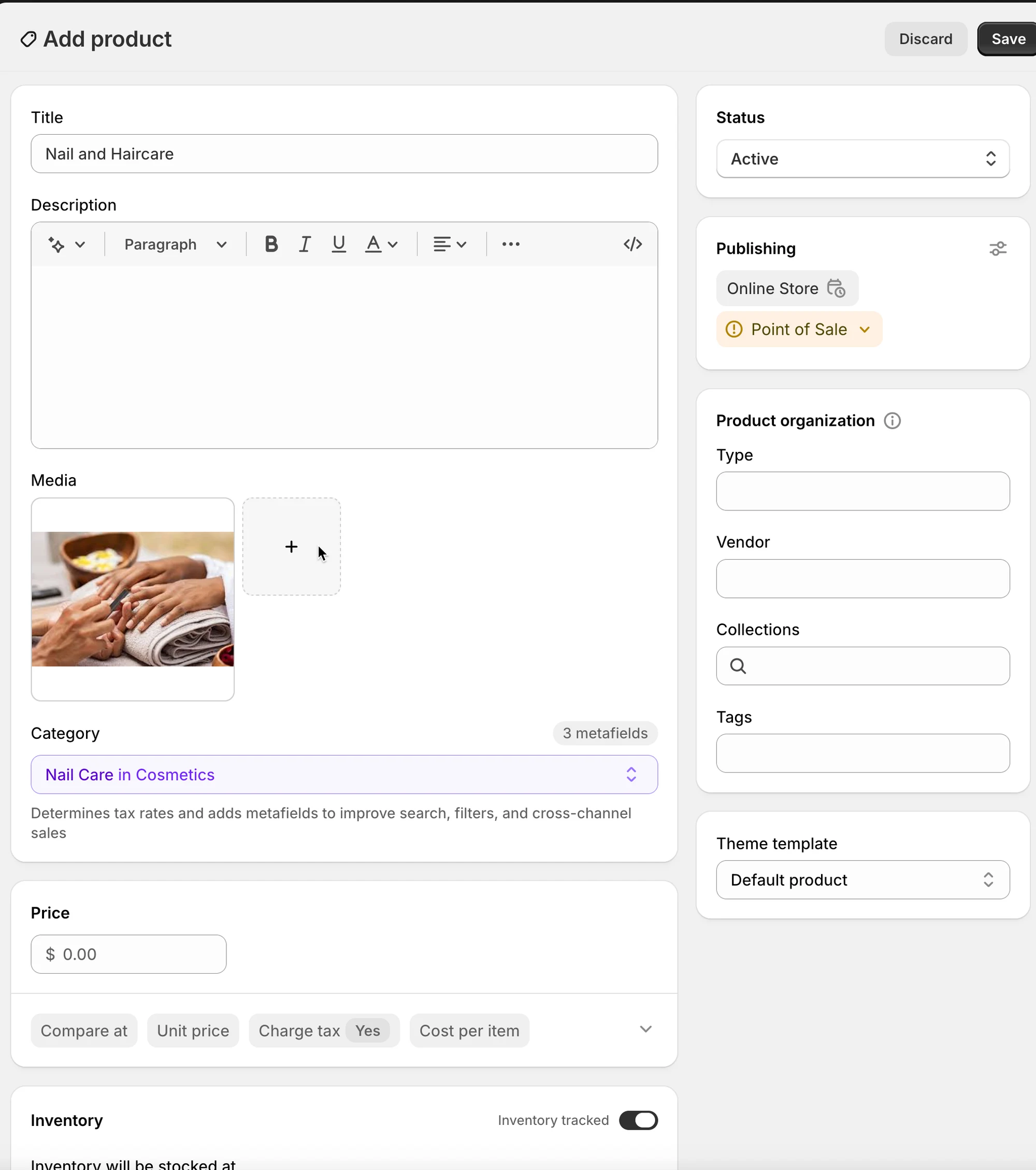
Section titled “ステップ3: Shopifyでサービス商品を作成する ”アプリは、サービス用のShopify商品を作成または使用します。**商品を追加(Add product)**画面で次の項目を設定します。
- タイトル: 例: Yoga class
- ステータス: アクティブ
- 価格:
- 価格を**$0**に設定するか、
- 通常の価格のままにします(金額を表示したい場合)。無料の予約を使用する場合、アプリはチェックアウト時にその価格を無視します。
**保存(Save)**をクリックします。
ステップ4: サービスの設定を行う
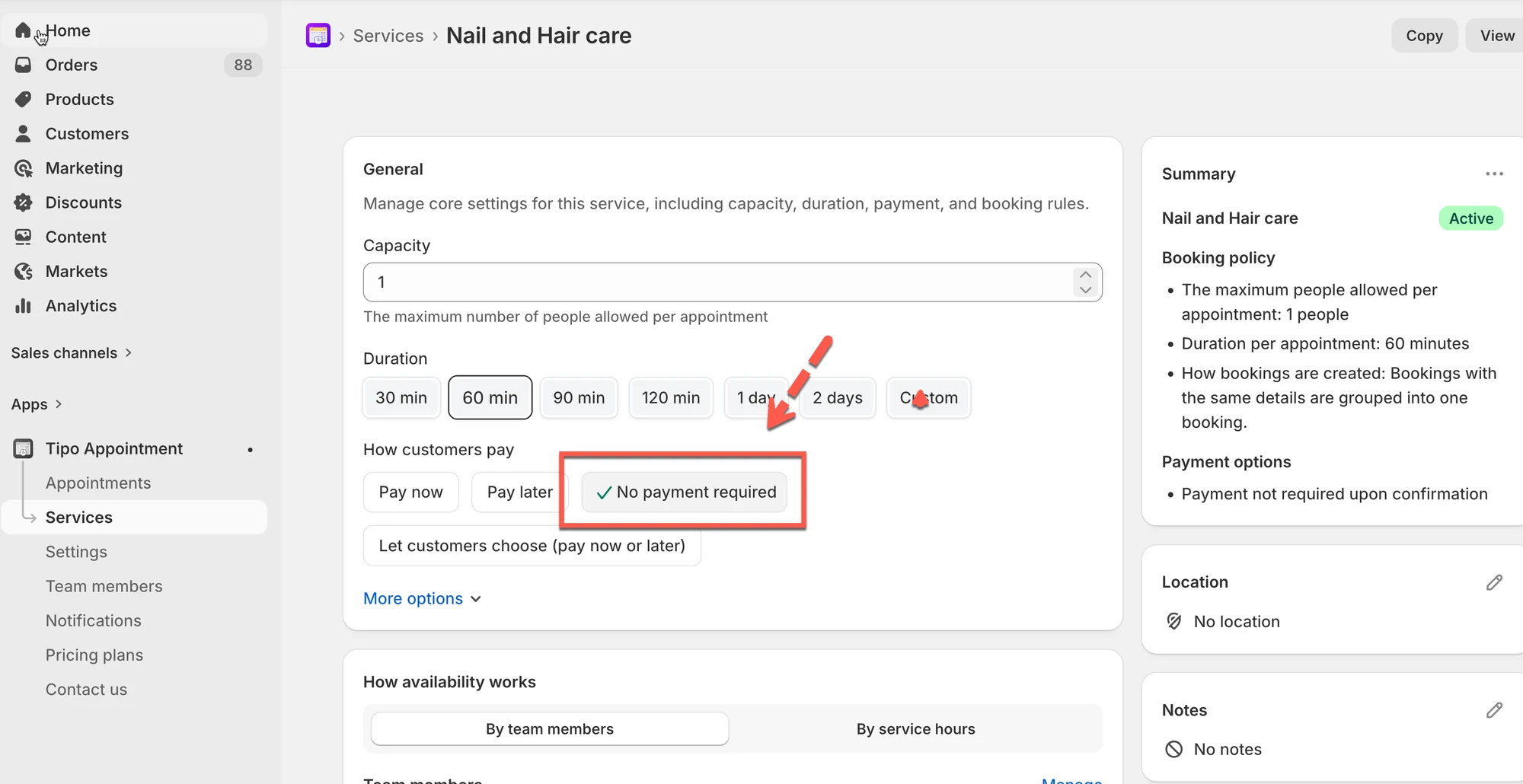
Section titled “ステップ4: サービスの設定を行う ”👥 定員
同じ時間枠で予約できる人数を設定します。
- 例: 1対1の予約なら
1 - 例: グループセッションなら
5
⏱️ 所要時間
1回の予約にかかる時間を選択します。
- クイックボタン(30、60、90、120分など)
- またはカスタム
- サービスが対応している場合は、次を選択できます。
- 1日未満
- 複数日
例: ヘアカット = 60 min
ステップ5: 支払いタイプを選択する
Section titled “ステップ5: 支払いタイプを選択する ”**支払い不要(No payment required)**を選択します
ステップ6: 対応可能時間を設定する
Section titled “ステップ6: 対応可能時間を設定する ”**対応可能時間(Availability)**セクションで、**管理(Manage)**をクリックします
- このサービスにチームメンバーを割り当てます(必須)。チームメンバーがまだいない場合は、新しく作成してください。
- チームメンバーのスケジュールによって、利用できる時間枠が決まります
ステップ7: そのほかの設定をカスタマイズする(任意)
Section titled “ステップ7: そのほかの設定をカスタマイズする(任意) ”- **場所(Location)**欄に、サービスの場所を入力します
- 色: カレンダー上で予約を識別しやすくします
- 質問とアドオン(Questions & Add-ons): 情報(名前、希望など)を収集したり、アドオンを販売したりします
- 詳細設定(Advanced settings): 予約ルール、リードタイム、バッファ時間など(利用できる場合)

ステップ8: 変更を保存する
Section titled “ステップ8: 変更を保存する”🛠️ 無料フォームを設定する
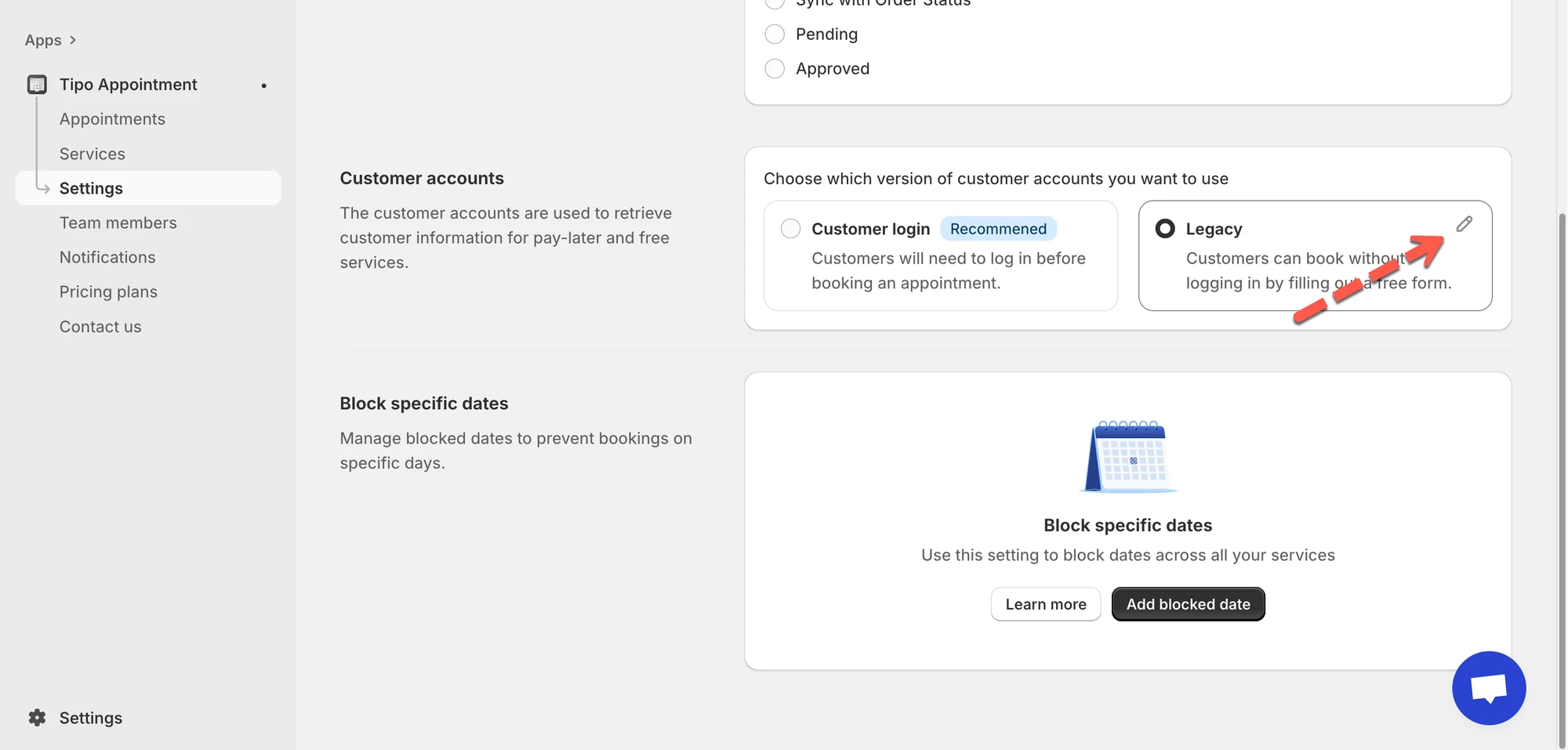
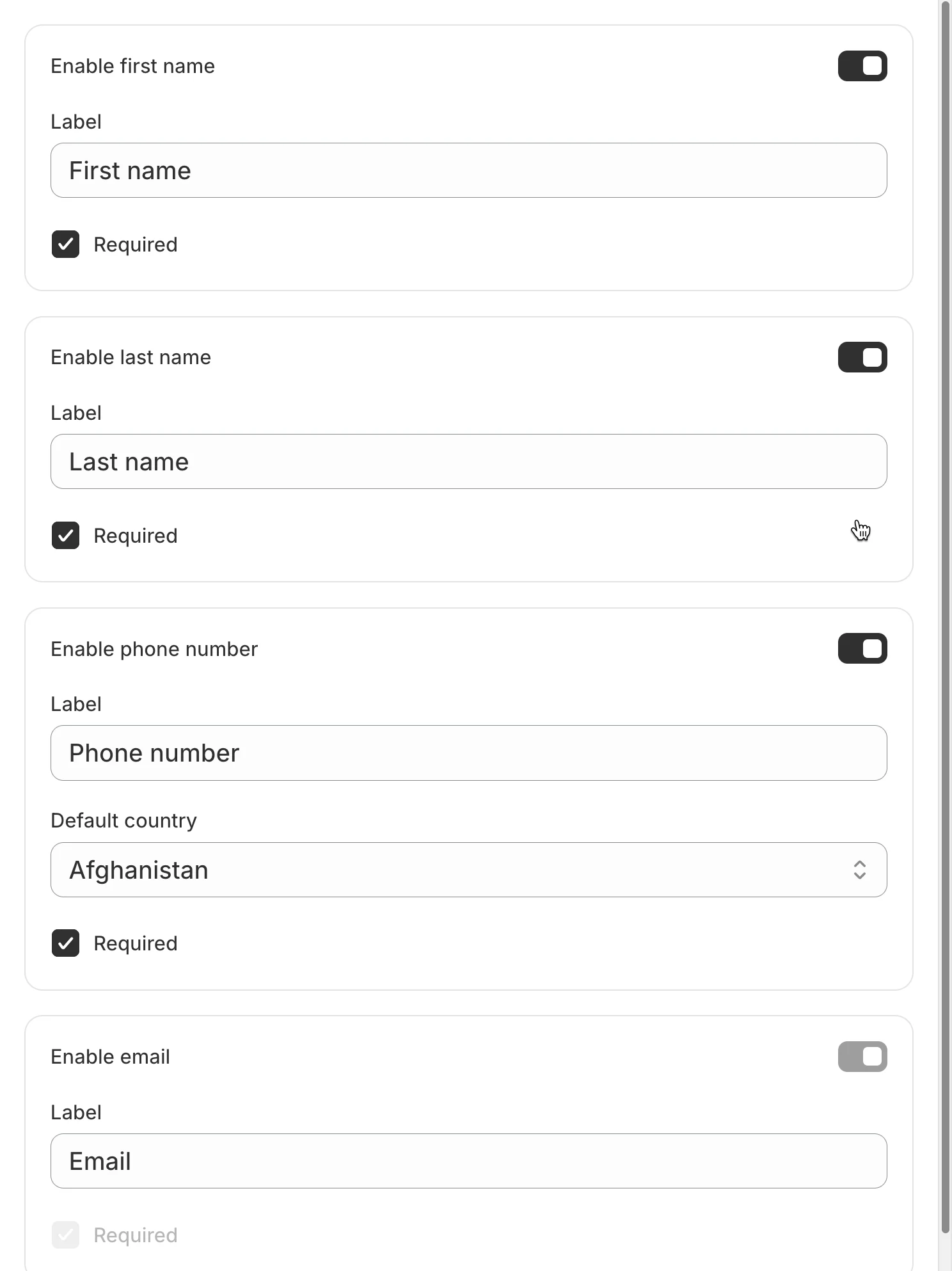
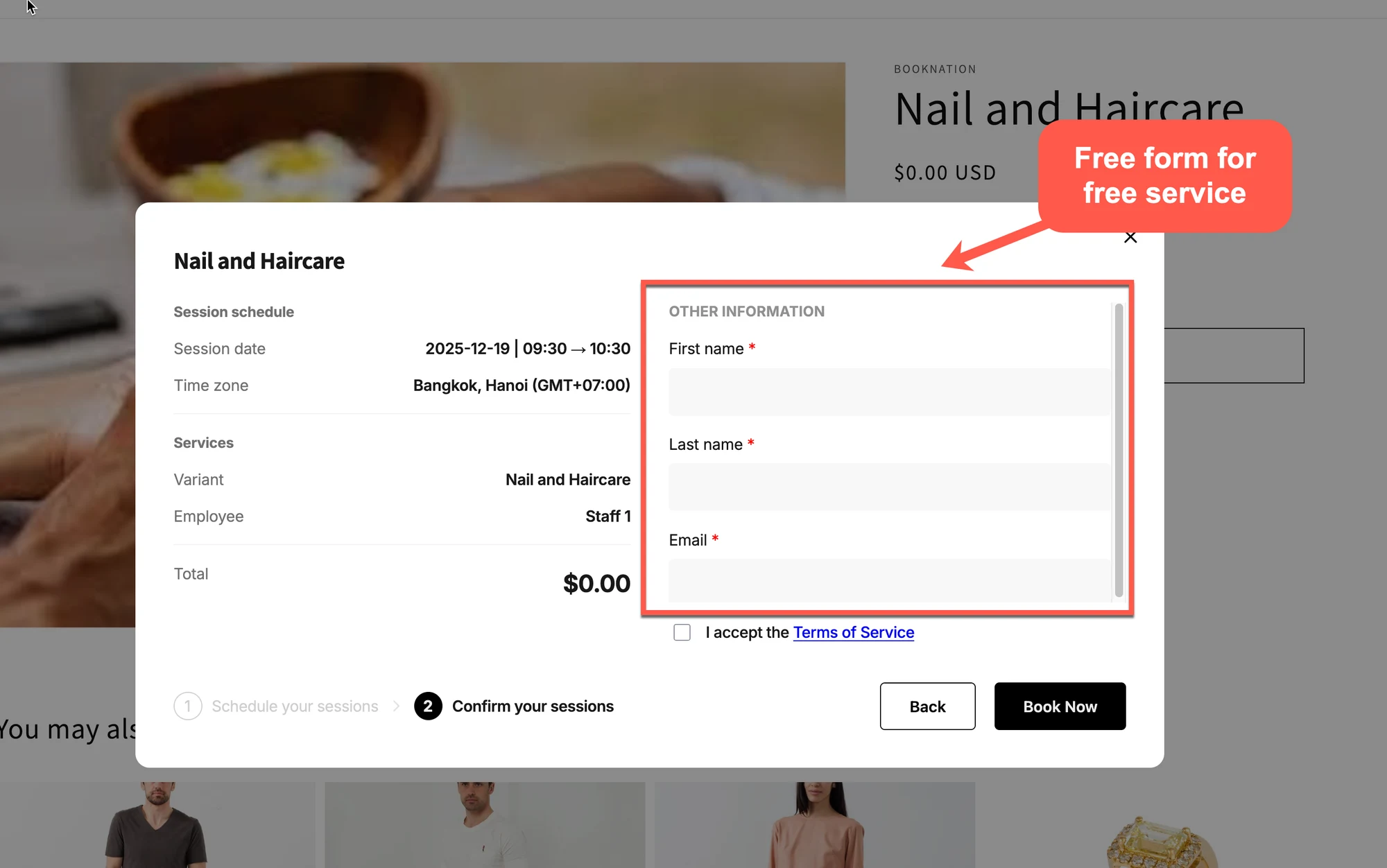
Section titled “🛠️ 無料フォームを設定する”次に、無料の予約でお客様のデータを収集するためのカスタムフィールドを設定します。
- アプリを開き、**設定(Settings)**をクリックし、**お客様アカウント(Customer account)**までスクロールします
- 表示したいフィールドを有効にします
- フィールドのラベルを設定し、必要に応じて必須に設定します
- 保存をクリックします
🌐 ストアフロントでの動作
Section titled “🌐 ストアフロントでの動作 ”- お客様がサービス商品ページを開きます。
- 今すぐ予約 / スケジュールボタンをクリックします。
- 日付と時間を選択し、ご自身の情報を入力します。
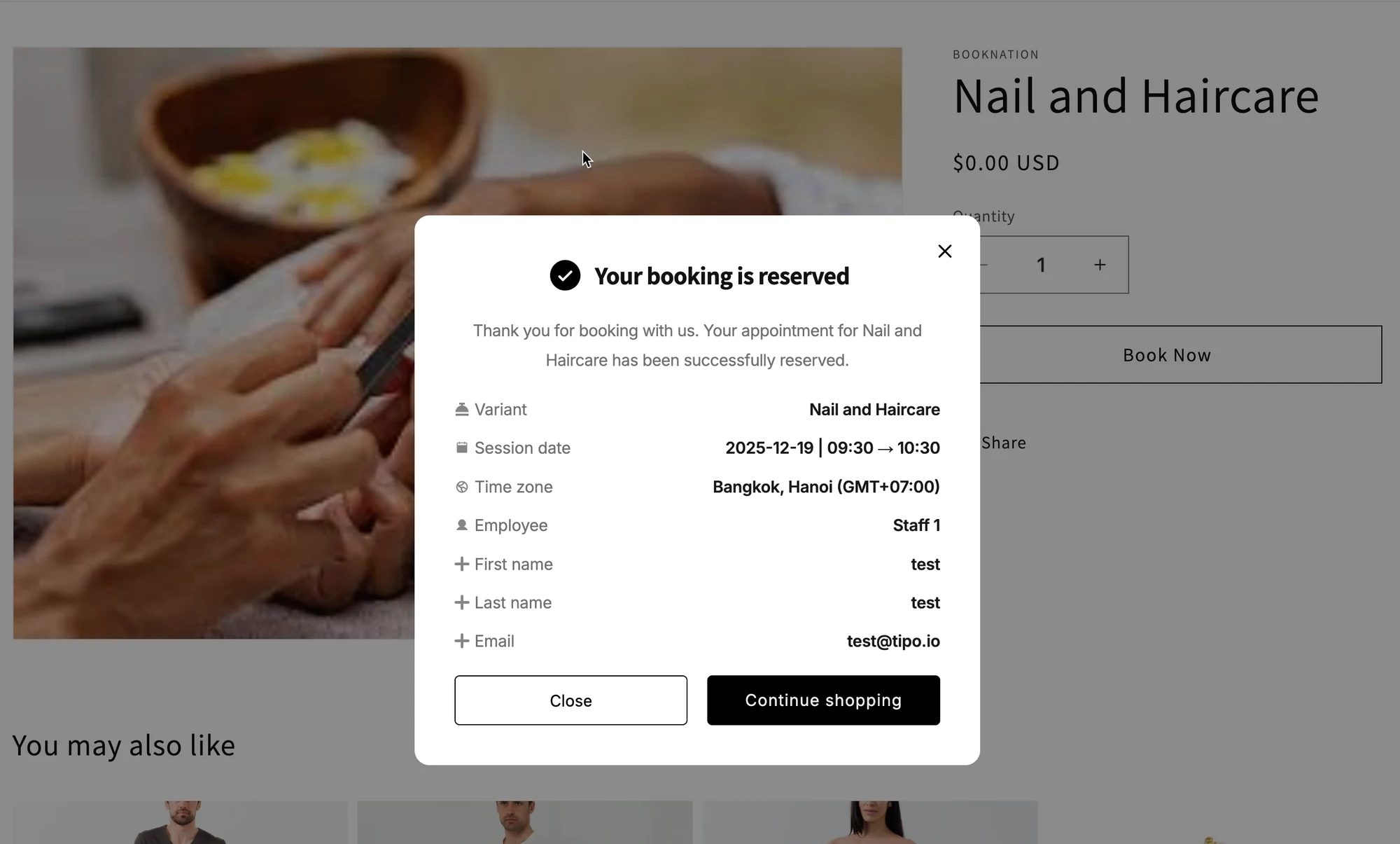
- **予約を確定(Confirm booking)**をクリックします。
サービスが**「支払い不要」**であるため:
- 支払い方法のステップはありません。
- Shopifyのチェックアウトはスキップされます。
- 予約はすぐに作成され、アプリとカレンダーに表示されます。
📋 管理画面での表示
Section titled “📋 管理画面での表示”お客様が予約した後は、次のようになります。
- Tipoの**予約(Appointments)**に予約が表示されます。
- この予約では、Shopifyの注文 / 支払いセクションは作成されません(手動で作成した場合を除く)。
- 引き続き、次の操作ができます。
- 日程変更
- キャンセル
- メモの追加
▶️ チュートリアル動画
Section titled “▶️ チュートリアル動画 ”✅ 簡易比較: 無料サービスと有料サービス
Section titled “✅ 簡易比較: 無料サービスと有料サービス”| タイプ | 予約の流れ | 適した用途 |
|---|---|---|
| 支払いなしで予約 | お客様が予約 → 予約が作成される → チェックアウトなし | 無料 |
| 予約時に支払い – 今すぐ支払う | お客様が予約 → チェックアウトへ移動 → すぐに支払う | 有料の予約 |
| 予約時に支払い – 後で支払う | お客様が予約 → 予約が作成される → 請求書が送信される | 請求書 / オフライン支払いのワークフロー |
Q: 無料サービスを後から有料に変更できますか?
Section titled “Q: 無料サービスを後から有料に変更できますか?”はい。サービスを編集し、支払いタイプを予約時に支払いに変更して、保存するだけです。
Q: お客様には引き続き確認メールが届きますか?
Section titled “Q: お客様には引き続き確認メールが届きますか?”はい。確認メールとリマインダーメール(有効にしている場合)は、無料の予約でも有料の予約でも同じように動作します。
Q: 無料の予約でも、Shopifyで価格を設定する必要がありますか?
Section titled “Q: 無料の予約でも、Shopifyで価格を設定する必要がありますか?”必須ではありません。価格を$0に設定しても、通常の価格のままにしても構いません。重要なのは、Tipo内の「支払いなしで予約」オプションです。
🙋 サポートが必要ですか?
解決しない場合は、hi@tipo.ioまでお気軽にご連絡ください。引き続きサポートいたします。