
日程変更の通知
AI概要
Tipoで予約の日程を変更するとき、変更についてお客様にメールを送るかどうかを選べます。条件は2つあり、Notificationsで「Booking rescheduled」メールが有効になっていることと、日程変更時に「Send email notification customers」にチェックを入れることです。どちらかが欠けるとメールは送信されません。
もっと見る表示を減らす
- Notifications に移動し、Customer タブを開いて、Booking rescheduled にチェックを入れます。
- 必要に応じてメールの内容を編集し、Save をクリックします。
- Appointments を開いて予約を選択し、Send email notification customers にチェックを入れます。
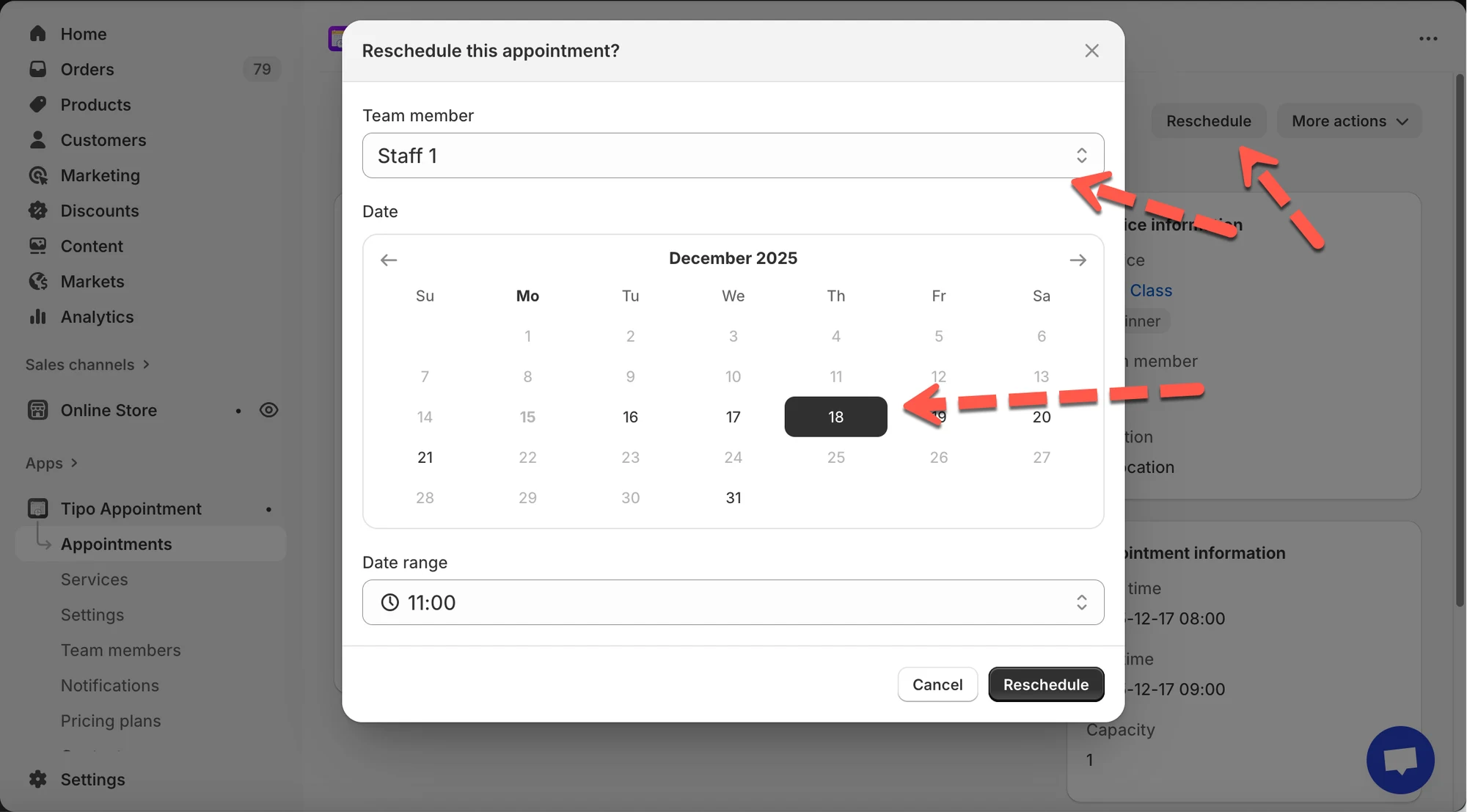
- Reschedule をクリックして、チームメンバー、新しい日付と時間を選び、確定します。
- お客様に影響しない社内向けの調整では、通知をオフのままにしてください。
AIが生成した要約です。誤りを含む場合があるため、下記のガイド全文をご確認ください。
Tipoで予約の日程を変更するときに、お客様へメールで知らせるかどうかを選択できます。時間やチームメンバーが変わったときに、お客様へ確実にお知らせできます。
💡 日程変更の通知の仕組み
Section titled “💡 日程変更の通知の仕組み”日程変更の通知には、2つの必須条件があります。
- 通知(Notifications)で日程変更のメールが有効になっている
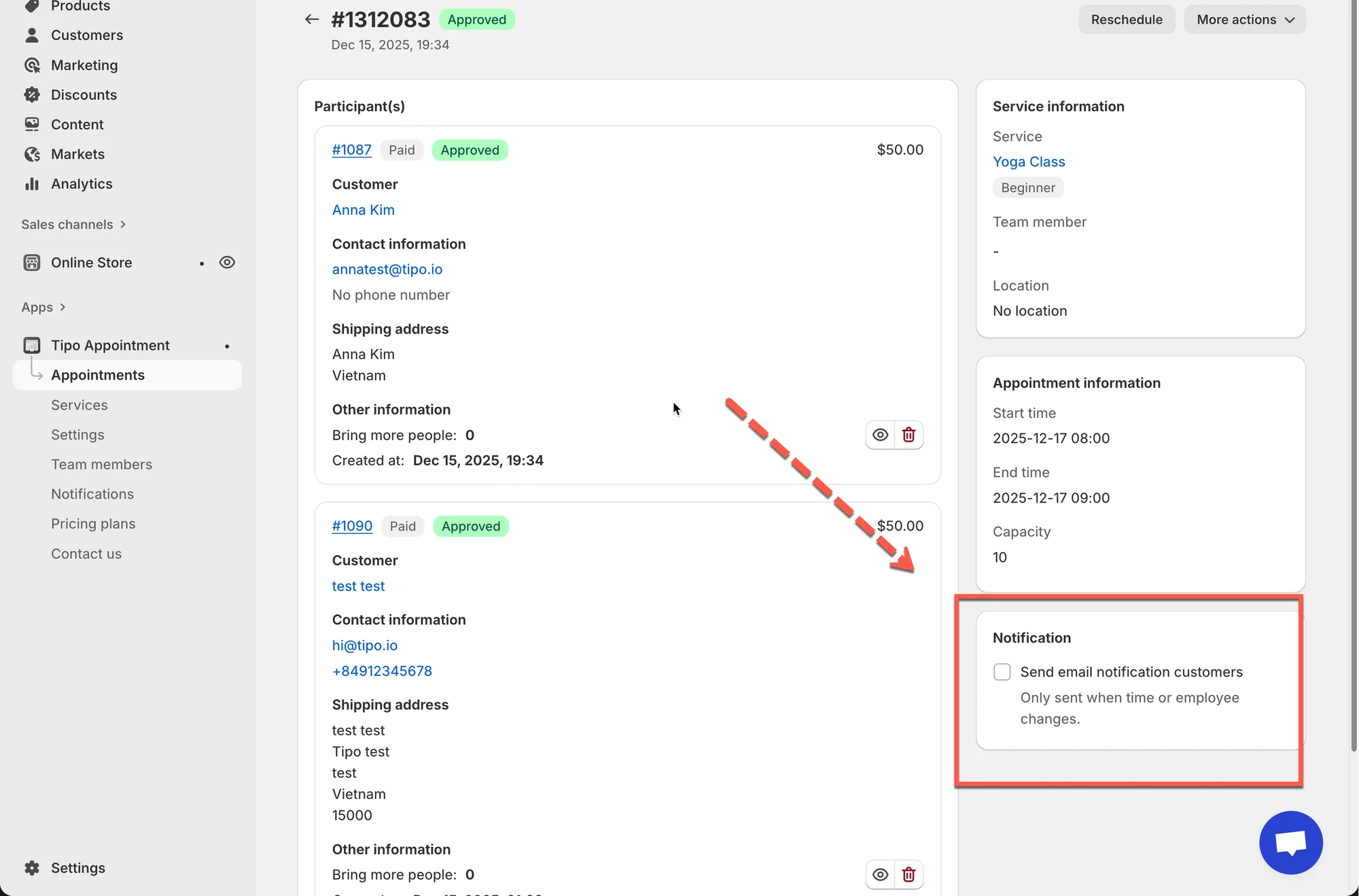
- 予約の日程を変更するときに、**お客様にメール通知を送信(Send email notification customers)**のチェックボックスがオンになっている
どちらかが欠けている場合、メールは送信されません。
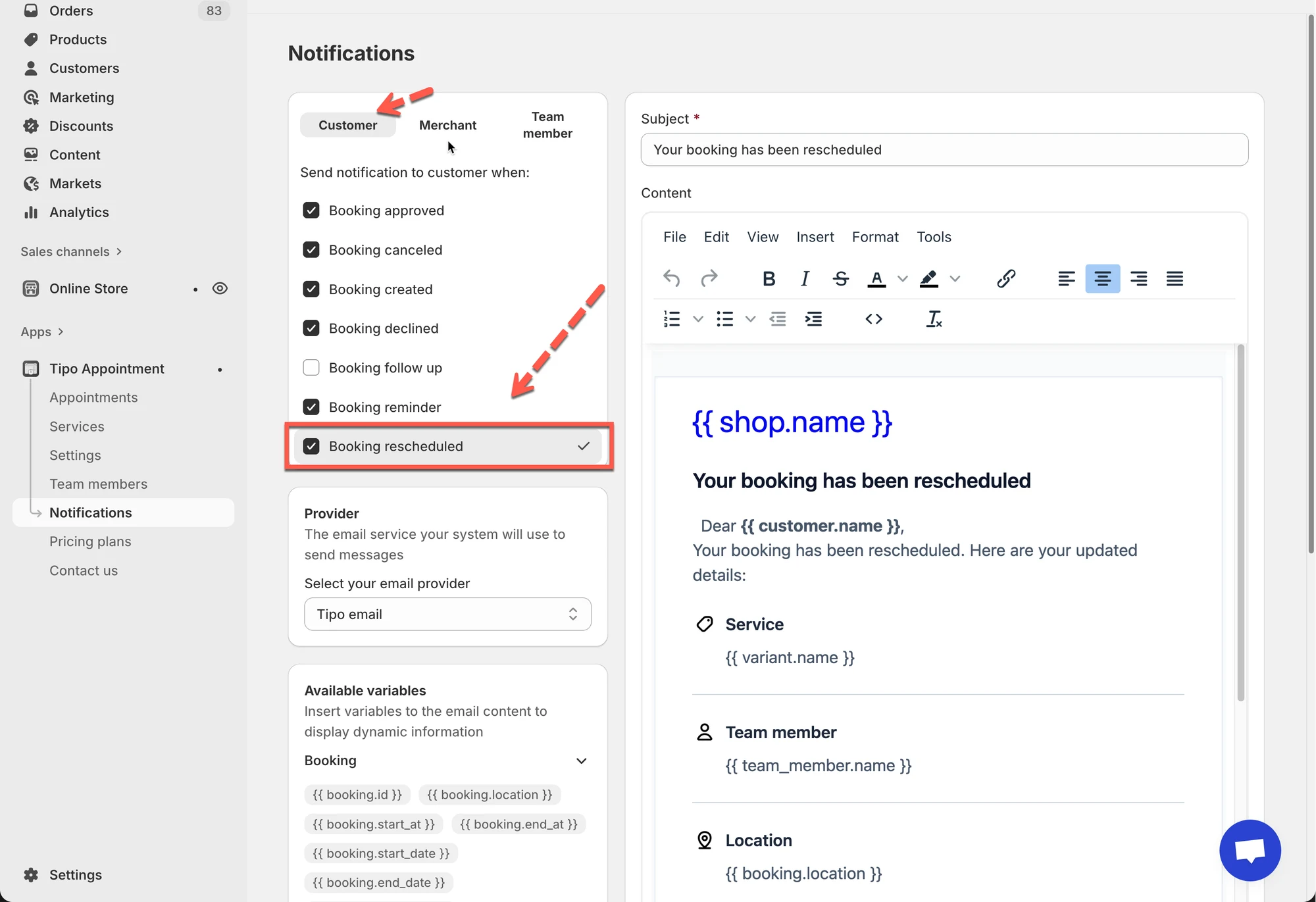
⚙️ ステップ1:「予約日程変更(Booking rescheduled)」メールを有効にする
Section titled “⚙️ ステップ1:「予約日程変更(Booking rescheduled)」メールを有効にする”予約の日程を変更する前に、メールテンプレートがオンになっていることを確認します。
- アプリに移動し、**通知 > 顧客(Notifications > Customer)**タブを開きます
- 予約日程変更にチェックが入っていることを確認します
- 必要に応じてメール内容を編集します
- 変更後、**保存(Save)**をクリックします。
📝 ステップ2: 予約の日程を変更する
Section titled “📝 ステップ2: 予約の日程を変更する ”1. アプリを開き、予約をクリックして、対象の予約をクリックします
表示方法を選択します。
- **月(Month)**表示 = 概要をすばやく確認
- **リスト(List)**表示 = 絞り込みや検索がしやすい
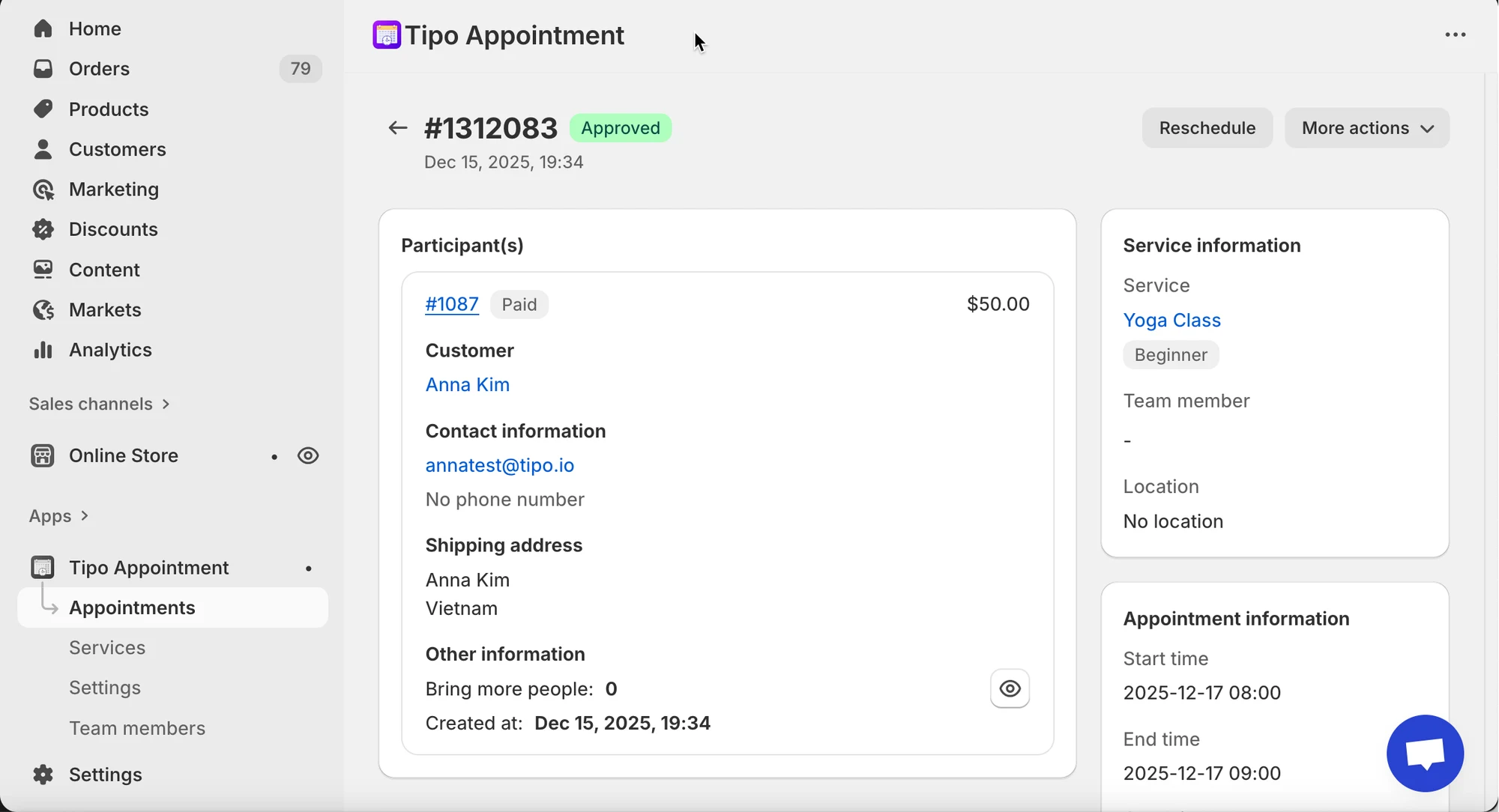
- 予約を選択して予約の詳細を開きます
- お客様にメール通知を送信のチェックボックスをオンにします(任意)
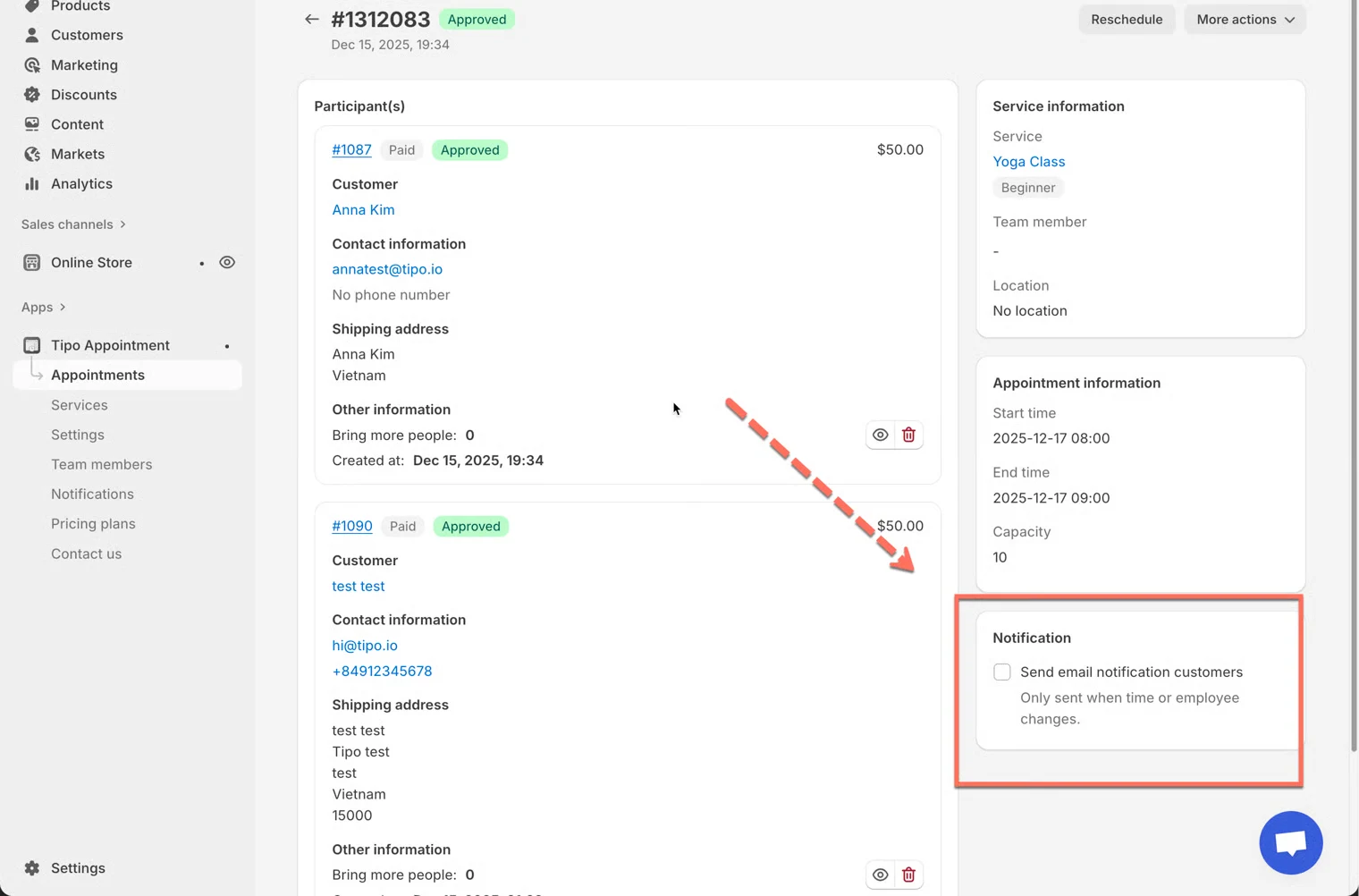
- 右上の**日程変更(Reschedule)**をクリックします
- ポップアップで:
- **チームメンバー(Team member)**を選択します(ある場合)
- 新しい日付を選びます
- 日付範囲(Date range)で新しい時間を選びます
- 日時変更をクリックして確定します
🌟 ベストプラクティス
Section titled “🌟 ベストプラクティス”- 次のような場合は、お客様への通知をオンにします。
- 時間や日付を変更するとき
- 別のチームメンバーを割り当てるとき
- お客様が準備をする必要があるとき(場所、オンラインのリンクなど)
- 次のような場合は、オフのままにします。
- 内部的な調整を行うとき(テスト、管理上の整理など)
- 変更がお客様の体験に影響しないとき
🙋 サポートが必要ですか?
解決しない場合は、hi@tipo.ioまでお気軽にご連絡ください。引き続きサポートいたします。