
なぜカートに追加ボタンを有効にする必要があるのですか?
AI概要
Tipo Appointment Bookingは、Shopifyテーマ内のBuy Button(Add to Cartボタン)を見つけ、予約が有効な商品で Book Now ボタンに置き換えます。これが機能するには、テーマの商品テンプレートでBuy Buttonが有効で、非表示になっていない必要があります。ボタンがない、または無効になっている場合、アプリは予約ボタンを表示できません。
もっと見る表示を減らす
- Online Store > Themes > Customize に移動し、商品テンプレートを開きます。
- テーマによって、Buy buttons、Product information → Buy buttons、Add to cart button のいずれかを見つけます。
- ブロックが非表示になっていないことを確認して、Save をクリックします。
- アプリはBuy Buttonを検出し、予約が有効な商品で Book Now に置き換えます。
AIが生成した要約です。誤りを含む場合があるため、下記のガイド全文をご確認ください。
当アプリは、Shopifyテーマ内の**購入ボタン(カートに追加ボタン)**を検出して動作します。
**今すぐ予約(Book Now)**ボタンを正しく表示するには、購入ボタンがテーマで有効になっていて、表示されている必要があります。
手順
- Shopify Adminに移動し、オンラインストア(Online Store) → **テーマ(Themes)をクリックして、現在のテーマでカスタマイズ(Customize)**をクリックします
- エディタの上部ナビゲーションで**ページセレクター(Page Selector)**を開き、商品 → デフォルト商品(Products → Default product)(またはカスタム商品テンプレート)を選択します
- 左側のサイドバーで、次のいずれかを探します。
- 購入ボタン(Buy buttons)
- 商品情報 → 購入ボタン(Product information → Buy buttons)
- カートに追加ボタン(Add to cart button)
テーマによっては、商品情報の下に表示されるか、単独のブロックとして表示されます。
- 購入ボタン/カートに追加ボタンのブロック内で、ブロックが非表示になっていないことを確認します
- 保存をクリックします
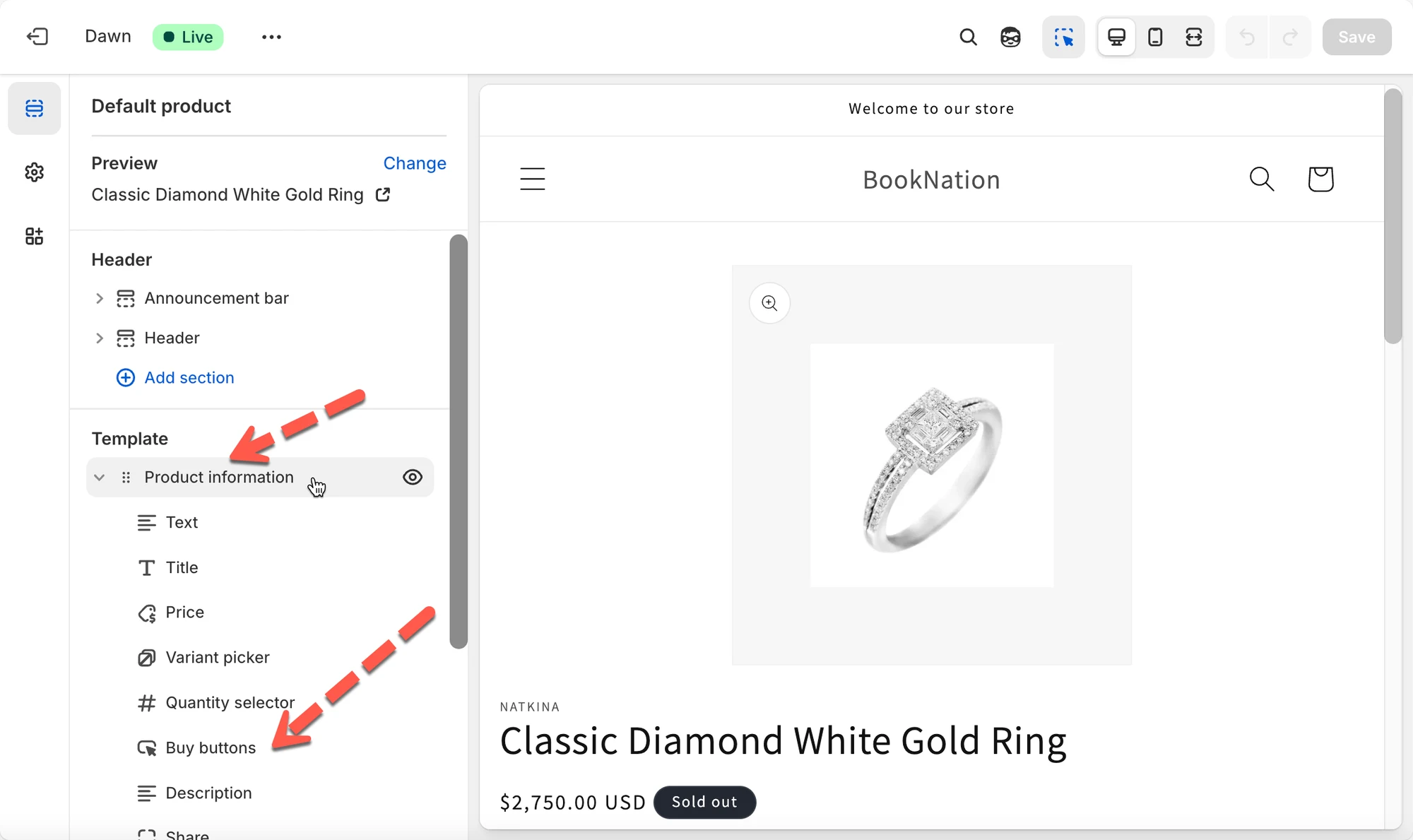
当アプリは、次のことを自動的に行います。
- テーマから購入ボタンを検出します
- 予約が有効な商品で、購入ボタンを今すぐ予約ボタンに置き換えます
購入ボタンがない、または無効になっている場合、当アプリは予約ボタンを表示できません。
それでも見つからない場合は、hi@tipo.ioまでお気軽にサポートにご連絡ください。有効にするお手伝いをいたします。
🙋 サポートが必要ですか?
解決しない場合は、hi@tipo.ioまでお気軽にご連絡ください。引き続きサポートいたします。