
Intégration HubSpot
Aperçu IA
Connectez Tipo Appointment Booking à HubSpot pour qu’un contact soit créé automatiquement chaque fois qu’un client réserve un rendez-vous. Vous avez besoin de votre ID de portail HubSpot et d’une clé API ou d’un jeton d’accès HubSpot, que vous collez dans les paramètres Integrations de l’application. Après une réservation, les données apparaissent dans votre liste de contacts HubSpot.
Voir plusVoir moins
- Trouvez votre ID de portail HubSpot dans l’URL du back-end ou sous le nom du portail dans le menu déroulant du profil.
- Obtenez votre clé API ou votre jeton d’accès en suivant le guide de HubSpot.
- Ouvrez Settings > Integrations > HubSpot, activez Activate (ON), collez la clé API et l’ID de portail, puis cliquez sur Save.
- Testez avec une réservation utilisant un e-mail réel, puis vérifiez HubSpot → Contacts pour voir le contact nouveau ou mis à jour.
Résumé généré par IA. Il peut contenir des erreurs : consultez le guide complet ci-dessous.
Connectez Tipo à HubSpot pour créer automatiquement des contacts lorsque des clients réservent des rendez-vous.
🔑 Étape 1 : trouver l’ID de portail HubSpot
Section intitulée « 🔑 Étape 1 : trouver l’ID de portail HubSpot »1. Depuis l’URL
Lorsque vous êtes connecté à HubSpot, vos URL d’administration doivent inclure votre ID de portail unique :

Cela s’applique également lorsque vous ouvrez un éditeur de pages, des outils de conception, des rapports, des paramètres de contenu ou toute autre page d’administration HubSpot. Chacune doit inclure votre ID de portail unique.
2. Depuis le menu déroulant de l’utilisateur
La deuxième option nécessite également de vous connecter à votre portail HubSpot.
Une fois connecté, cliquez sur votre profil en haut à droite de la page.
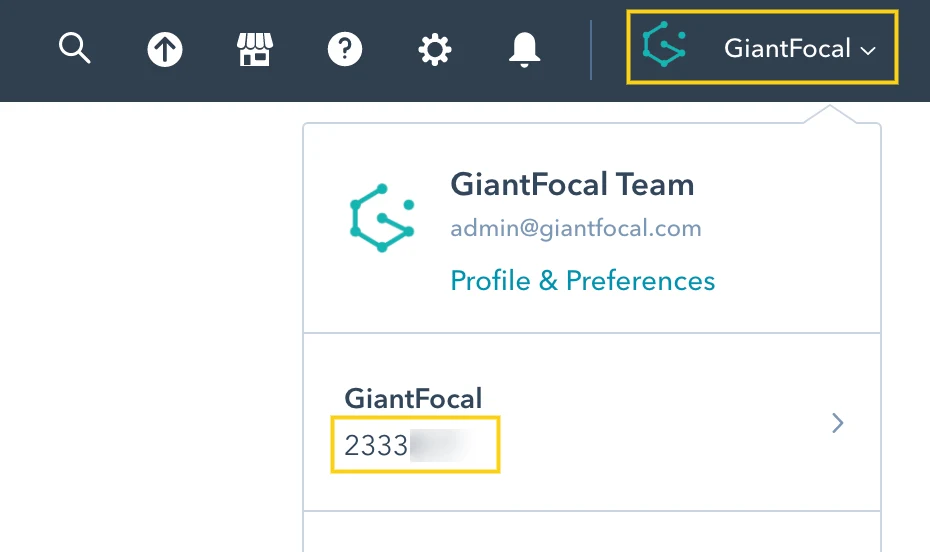
Votre ID de portail unique se trouve dans le menu déroulant, plus précisément sous le nom du portail.
🔑 Étape 2 : trouver le jeton d’accès
Section intitulée « 🔑 Étape 2 : trouver le jeton d’accès »Consultez ce guide pour trouver votre clé API
⚙️ Étape 3 : configurer l’intégration HubSpot dans l’application
Section intitulée « ⚙️ Étape 3 : configurer l’intégration HubSpot dans l’application »- Ouvrez l’application > cliquez sur Paramètres (Settings) > Intégrations (Integrations) > repérez HubSpot
- Activez Activer (Activate)
- Collez la clé API et l’ID de portail dans les champs
- Cliquez sur Enregistrer (Save)
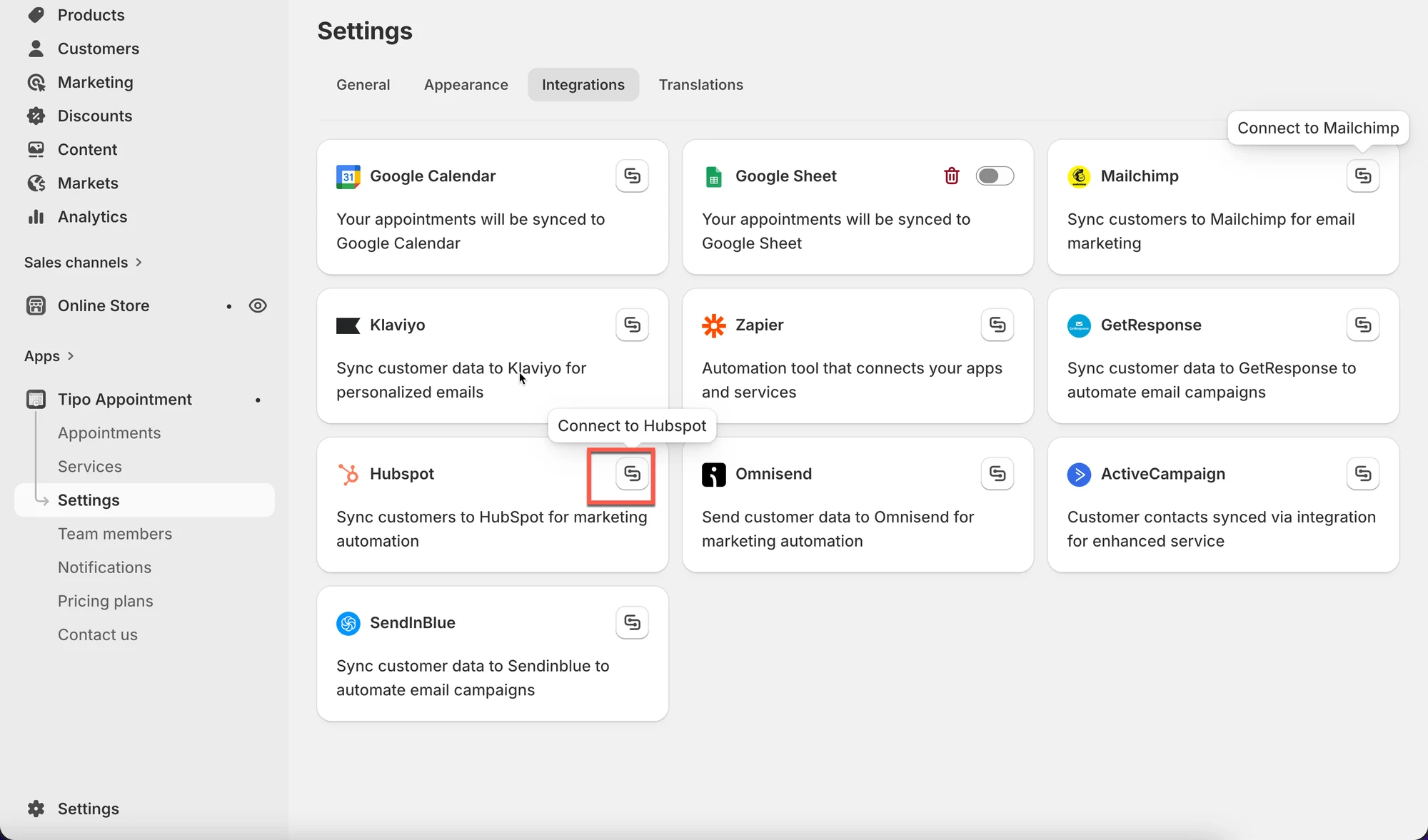
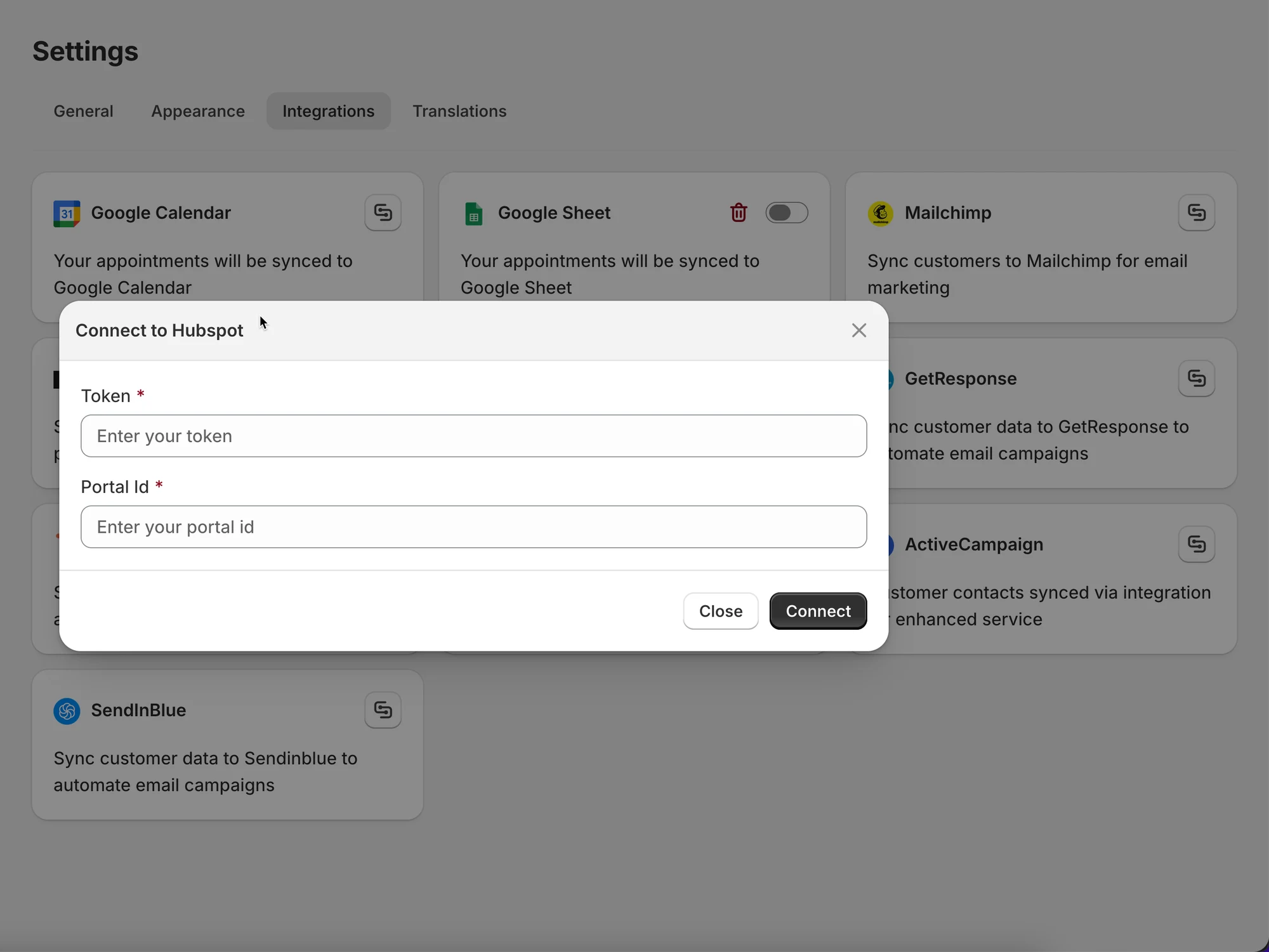
Après la réservation du rendez-vous, les données seront ajoutées à la liste de contacts dans Hubspot.
✅ Tester l’intégration
Section intitulée « ✅ Tester l’intégration »- Créez une réservation de test avec une véritable adresse e-mail
- Ouvrez HubSpot → Contacts
- Vérifiez que le contact apparaît ou est mis à jour
🙋 Besoin d’aide ?
Si vous avez encore besoin d’aide, n’hésitez pas à nous écrire à hi@tipo.io. Nous serons ravis de vous accompagner.