
Przetłumacz tekst widżetu rezerwacji
Przegląd AI
Przetłumacz widżet Tipo Appointment Booking, aby pasował do języka wielojęzycznego sklepu Shopify. Dodajesz język w ustawieniach Translations i edytujesz jego tekst. Gdy klient zmieni język w sklepie, kalendarz rezerwacji automatycznie pokazuje przetłumaczony tekst.
Pokaż więcejPokaż mniej
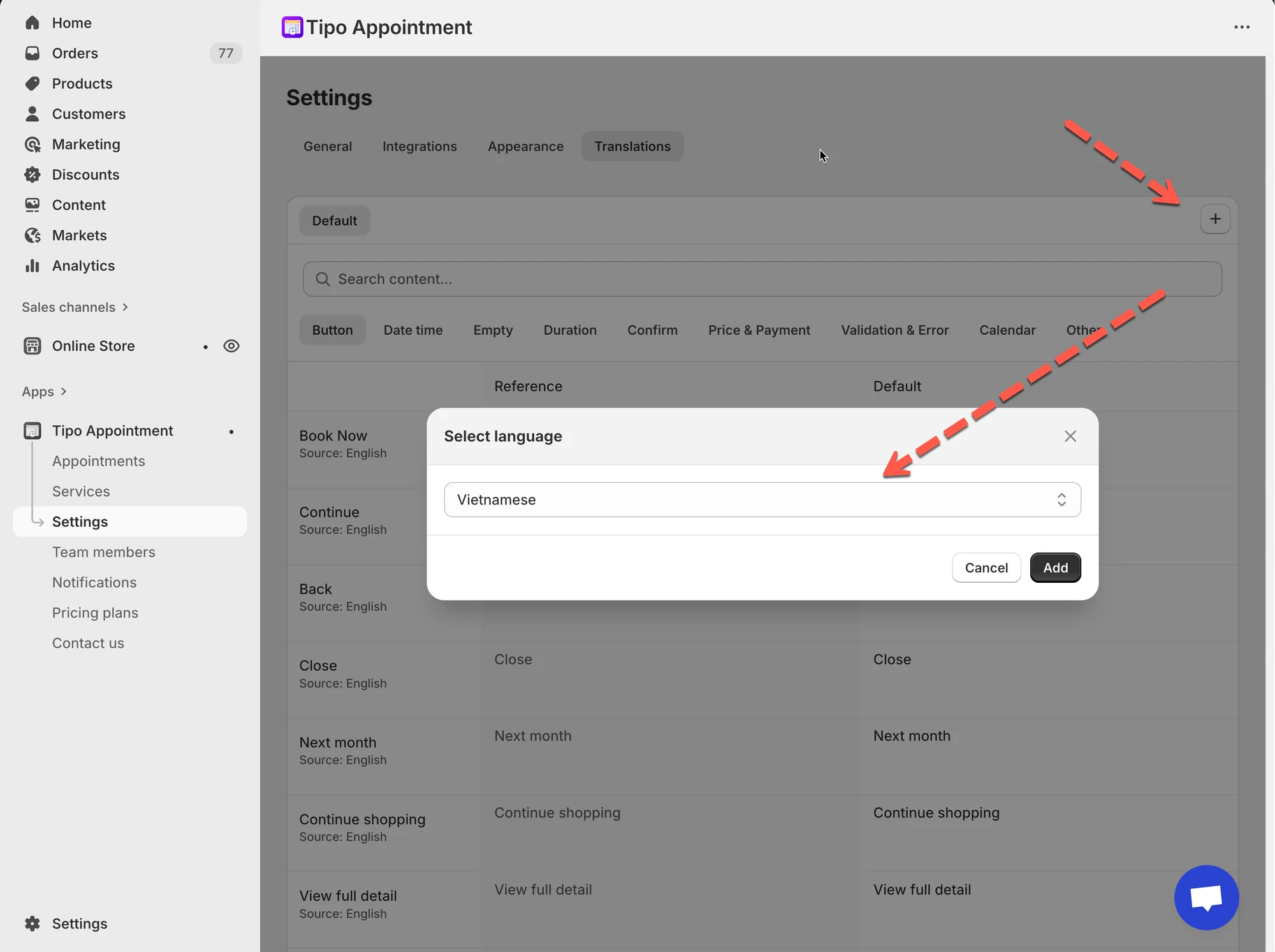
- Otwórz aplikację i kliknij Settings > Translations.
- Kliknij przycisk ➕, wybierz język i kliknij Add.
- Otwórz dodany język i edytuj tekst według kategorii: Button, Confirm, Calendar, Validation & Error, Other.
- Kliknij Save i sprawdź widżet w sklepie.
- Zachowaj spójny styl i nie zmieniaj symboli zastępczych, takich jak `{{ ... }}`.
Podsumowanie wygenerowane przez AI. Może zawierać błędy, dlatego sprawdź pełny przewodnik poniżej.
Jeśli prowadzisz wielojęzyczny sklep Shopify, możesz dostosować język kalendarza Tipo Appointment Booking, aby odpowiadał językowi Twojego sklepu. Dzięki temu klienci mają spójne doświadczenie.
🛠️ Kroki
Dział zatytułowany „🛠️ Kroki”- Otwórz aplikację > kliknij Settings > Translations
- Kliknij przycisk ➕ (w prawym górnym rogu) > wybierz język (np. Vietnamese) > kliknij Add
- Kliknij dodany język (np. Vietnamese) > użyj zakładek kategorii, aby znaleźć tekst:
- Button (Book Now, Continue, Back…)
- Confirm (komunikaty potwierdzenia)
- Calendar (Next month, dni, etykiety…)
- Validation & Error (komunikaty o błędach)
- Other (różne teksty)
- Edytuj tekst w kolumnie języka (po prawej stronie)
Uwaga: użyj pola Search content…, aby szybko znaleźć słowo, np.:
- „Book”
- „Confirm”
- „Next month”
- Kliknij Save, aby zaktualizować zmiany
- Sprawdź widżet w sklepie
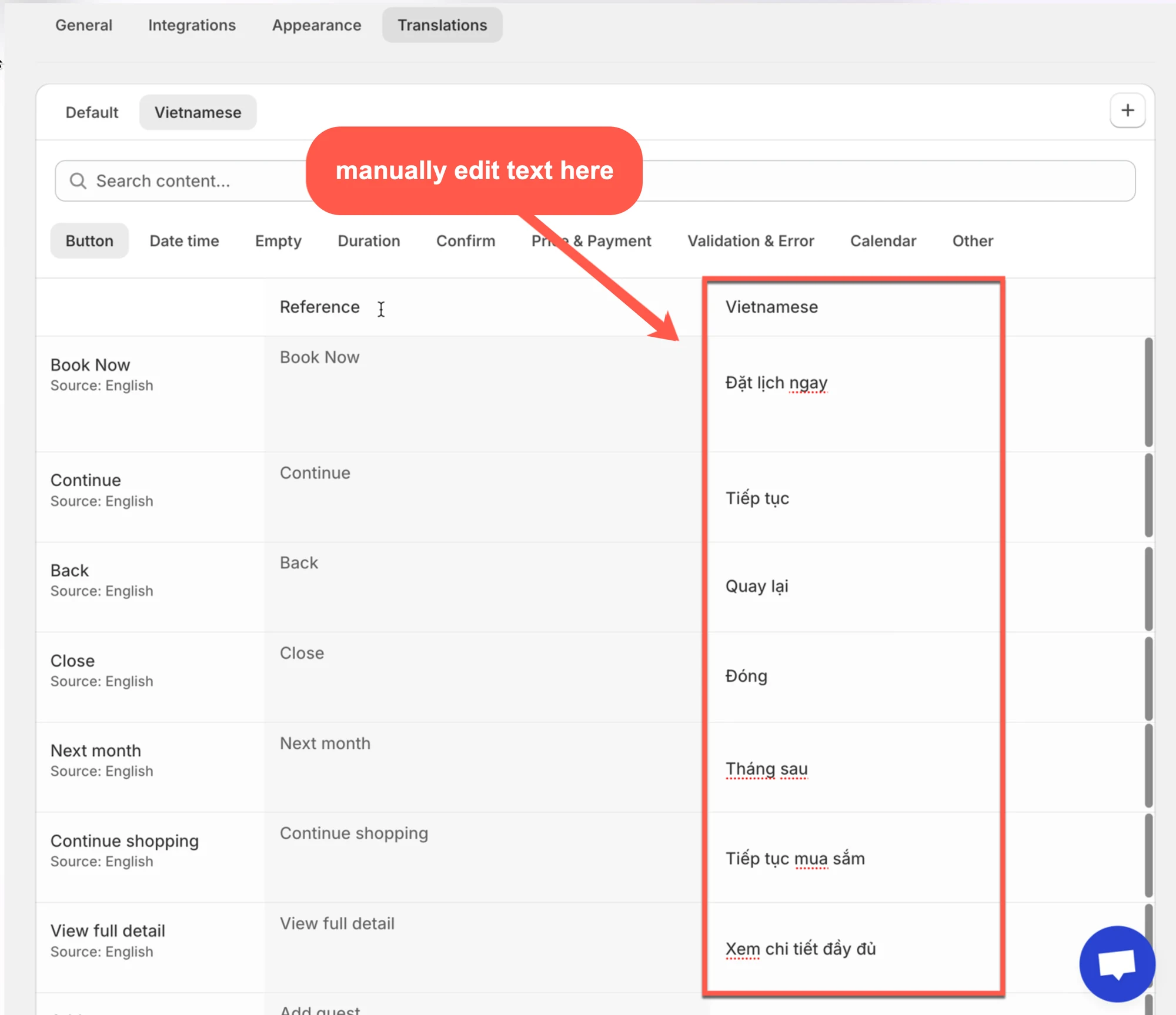
W sklepie online, gdy klienci wybiorą nowy język, tekst aplikacji rezerwacji również zmieni się zgodnie z wybranym językiem.
💡 Wskazówki i dobre praktyki
Dział zatytułowany „💡 Wskazówki i dobre praktyki”Ikona: 💡
- Zachowaj spójny styl tłumaczenia (formalny czy przyjazny).
- Nie zmieniaj specjalnych zmiennych/symboli zastępczych (jeśli tekst zawiera takie, jak
{{ ... }}). - Najpierw przetłumacz najbardziej widoczne elementy: przyciski + kalendarz + potwierdzenie.\
🌐 Jak tekst wyświetla się w sklepie
Dział zatytułowany „🌐 Jak tekst wyświetla się w sklepie ”Gdy klient wybierze w sklepie inny język, kalendarz rezerwacji automatycznie wyświetli przetłumaczony tekst zgodny z wybranym językiem, o ile skonfigurowałeś go w aplikacji.
🙋 Nadal potrzebujesz pomocy?
Jeśli nadal potrzebujesz pomocy, skontaktuj się z nami pod adresem hi@tipo.io. Chętnie pomożemy.