
Modifica il testo del pulsante “Conferma”
Panoramica IA
Personalizza il testo del pulsante Book Now, l'azione finale su cui i clienti fanno clic per completare una prenotazione gratuita o a pagamento nel widget Tipo. La modifica si applica a tutti i servizi che usano la stessa lingua del widget e riguarda solo il widget, non i pulsanti del checkout Shopify né le notifiche e-mail.
Mostra altroMostra meno
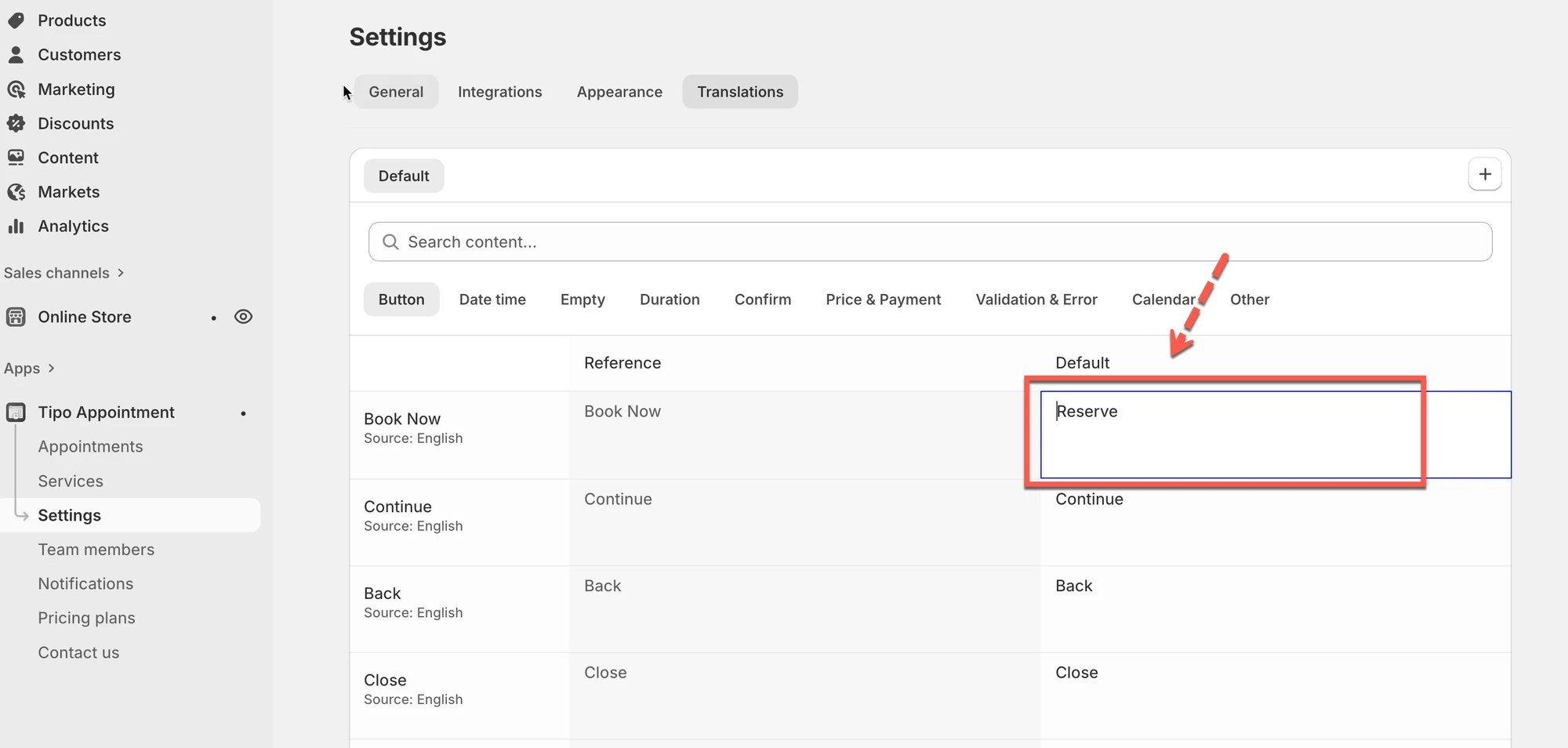
- Apri l'app, fai clic su Settings, poi sulla scheda Translations.
- Assicurati di modificare la lingua corretta.
- Modifica la riga Book Now nella colonna Default e fai clic su Save.
- Mantieni il testo breve (1-3 parole) e orientato all'azione, come Pay & confirm.
- Se non cambia, aggiorna la vetrina e controlla il campo e la lingua.
Riepilogo generato dall'IA. Può contenere errori, quindi consulta la guida completa qui sotto.
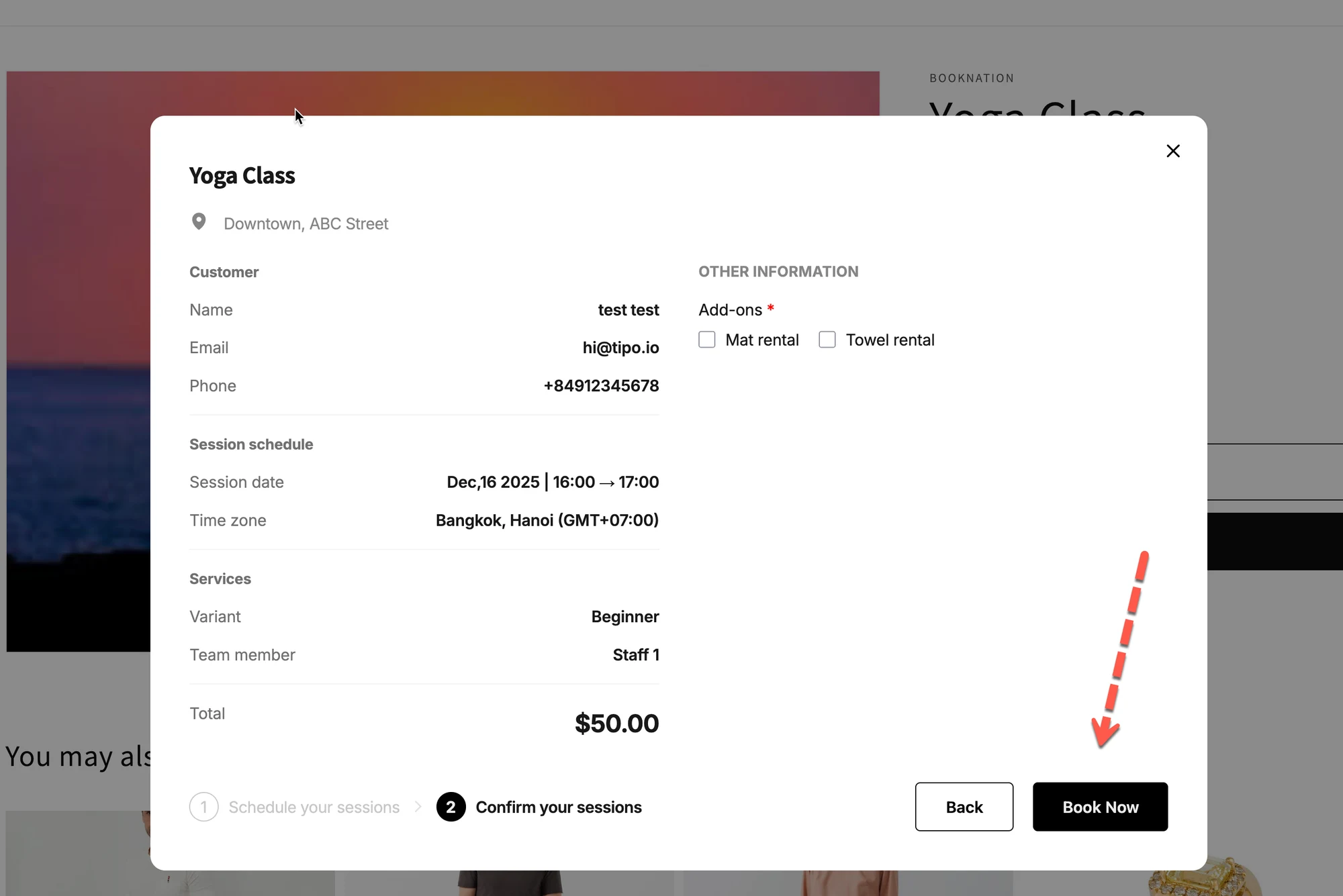
Il pulsante Prenota ora (Book Now) è l’azione finale su cui i clienti fanno clic per completare la prenotazione.
Personalizzare questo testo aiuta a rispecchiare il tono del tuo brand e rende più chiaro il flusso di prenotazione per i clienti.
📍 Dove compare questo testo
Sezione intitolata “📍 Dove compare questo testo”- Nell’ultimo passaggio del widget di prenotazione
- Subito prima del completamento della prenotazione
- Usato sia per le prenotazioni gratuite sia per quelle a pagamento
Testo predefinito tipico:
Book Now
🛠️ Come modificare il testo del pulsante Conferma
Sezione intitolata “🛠️ Come modificare il testo del pulsante Conferma”- Apri l’app > fai clic su Impostazioni (Settings)
- Apri la scheda Traduzioni (Translations)
- Assicurati di modificare la lingua corretta (esempio: English – United States)
- Modifica il testo della riga Book Now, colonna Predefinito (Default)
✏️ Esempi di modifiche
| Testo predefinito | Idea di testo personalizzato |
|---|---|
| Book now | Complete booking |
| Book now | Pay & confirm |
| Book now | Reserve appointment |
💡 Mantienilo breve (1–3 parole) così il pulsante resta pulito su dispositivi mobili
- Fai clic su Salva.
🧪 Esempio (cosa vedono i clienti)
Sezione intitolata “🧪 Esempio (cosa vedono i clienti)”Prima
Pulsante: Book Now
Dopo
Pulsante: Pay & confirm
In questo modo è più chiaro che il pagamento è richiesto prima di concludere la prenotazione.
⚠️ Note importanti
Sezione intitolata “⚠️ Note importanti”- Questa impostazione riguarda tutti i servizi che usano la stessa lingua del widget
- Il testo del pulsante Book Now non cambia:
- I pulsanti del checkout di Shopify
- Le notifiche e-mail
- Viene aggiornata solo l’interfaccia del widget di prenotazione
✅ Buone pratiche
Sezione intitolata “✅ Buone pratiche”✔ Usa formulazioni basate sull’azione (Book, Pay, Reserve)
✔ Allinea il testo al tuo flusso di pagamento
✔ Evita frasi lunghe nei pulsanti
❌ Non usare testi poco chiari come “Submit” o “OK”
🔧 Risoluzione dei problemi
Sezione intitolata “🔧 Risoluzione dei problemi”“Il testo del pulsante non è cambiato”
Sezione intitolata ““Il testo del pulsante non è cambiato””Prova quanto segue:
- Aggiorna la pagina del negozio online
- Assicurati di aver modificato il campo Book Now (non i messaggi di conferma sottostanti)
- Verifica di modificare la lingua corretta
🙋 Hai ancora bisogno di assistenza?
Se hai ancora bisogno di aiuto, scrivici pure a hi@tipo.io. Saremo felici di aiutarti.