
Integrazione con Zapier
Panoramica IA
Usa Zapier per collegare Tipo a migliaia di app come Slack, Google Sheets, HubSpot e Trello. Tipo funge da app trigger che invia i dati di prenotazione a Zapier tramite un webhook e Zapier poi esegue azioni in altri strumenti. La guida include un esempio di sincronizzazione delle prenotazioni con Google Sheets.
Mostra altroMostra meno
- In Zapier, crea uno Zap con Webhooks by Zapier e Catch Raw Hook e copia il Webhook URL.
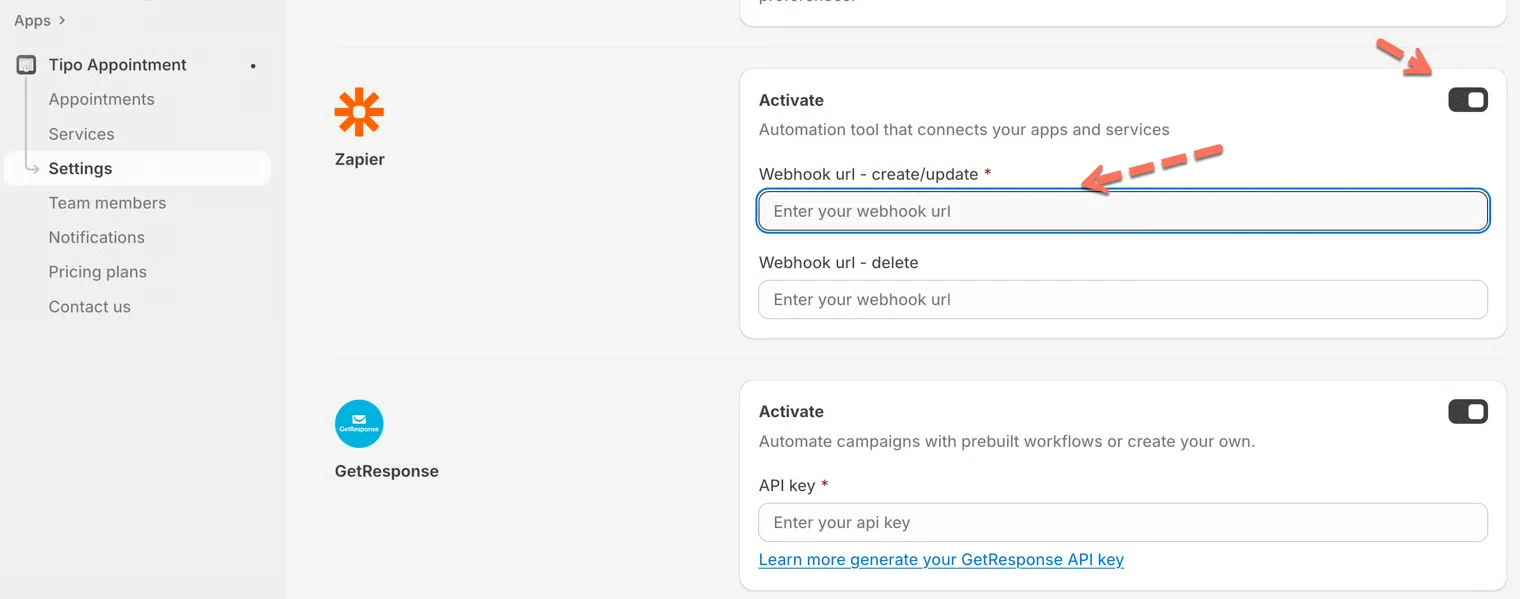
- In Tipo, vai su Settings > Integrations > Zapier, fai clic su Connect, incolla l'URL in Webhook URL (create/update) e salva.
- Prova il trigger, poi aggiungi Code by Zapier per analizzare la prenotazione con `JSON.parse`.
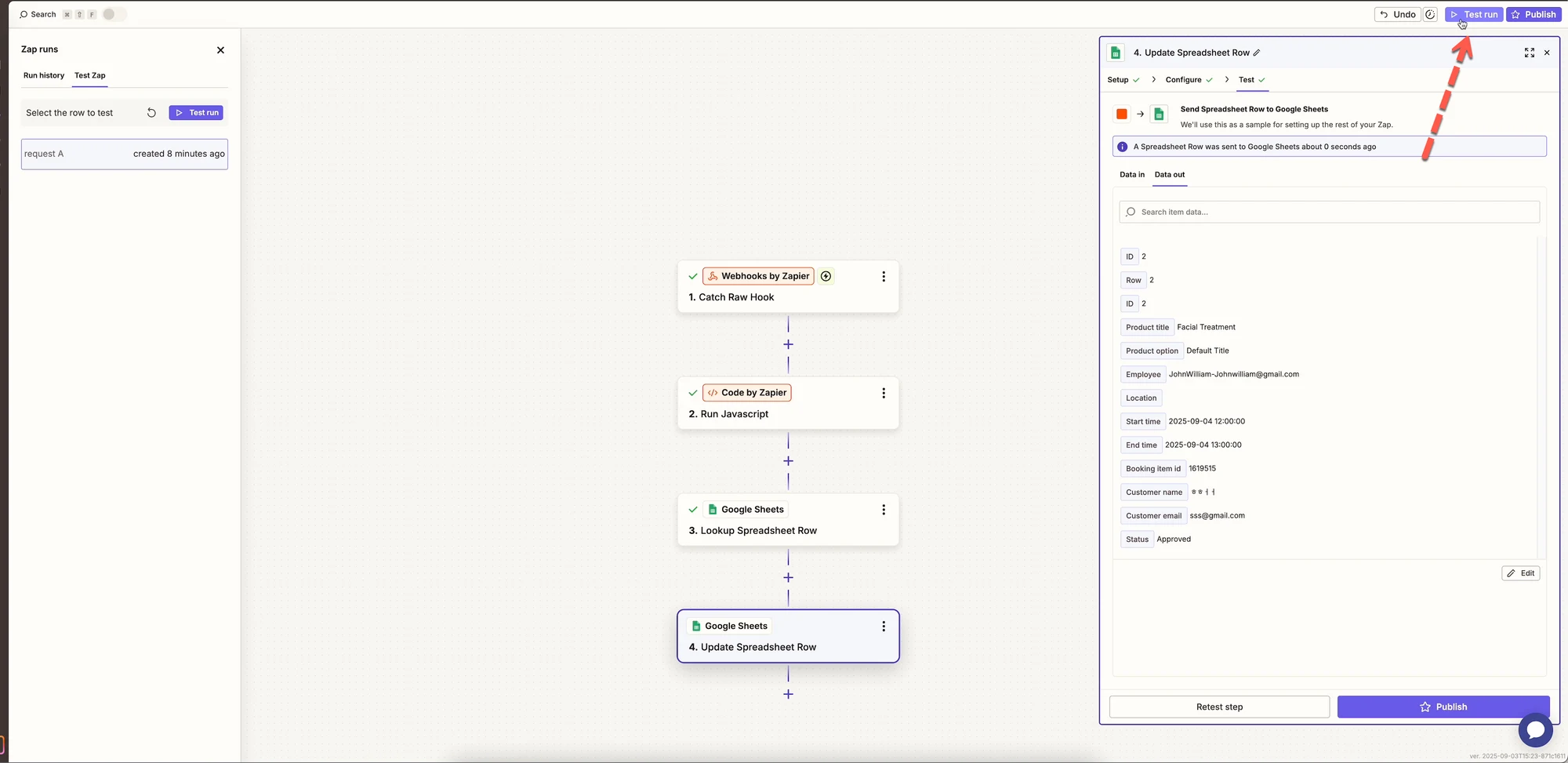
- Aggiungi azioni come i passaggi di ricerca e aggiornamento di Google Sheets, poi fai clic su Publish.
- Eventi inviati: created, updated, approved, canceled, rescheduled.
Riepilogo generato dall'IA. Può contenere errori, quindi consulta la guida completa qui sotto.
Usa Zapier per collegare Tipo a migliaia di app (Slack, Google Sheets, HubSpot, Trello e altre). In Zapier, Tipo funge da app trigger.
Tipo funziona come app trigger in Zapier: Zapier resta in ascolto degli eventi di prenotazione di Tipo e poi esegue azioni in altri strumenti.
⚡ Cosa puoi fare con Zapier
Sezione intitolata “⚡ Cosa puoi fare con Zapier”Con Zapier puoi, in automatico:
- Aggiungere le prenotazioni a Google Sheets
- Inviare notifiche a Slack
- Creare o aggiornare contatti negli strumenti CRM
- Sincronizzare le prenotazioni con i sistemi interni
- Creare flussi di lavoro personalizzati per casi d’uso avanzati
💡 Zapier è ideale se vuoi più flessibilità rispetto alle integrazioni integrate.
🔌 Abilita Zapier in Tipo
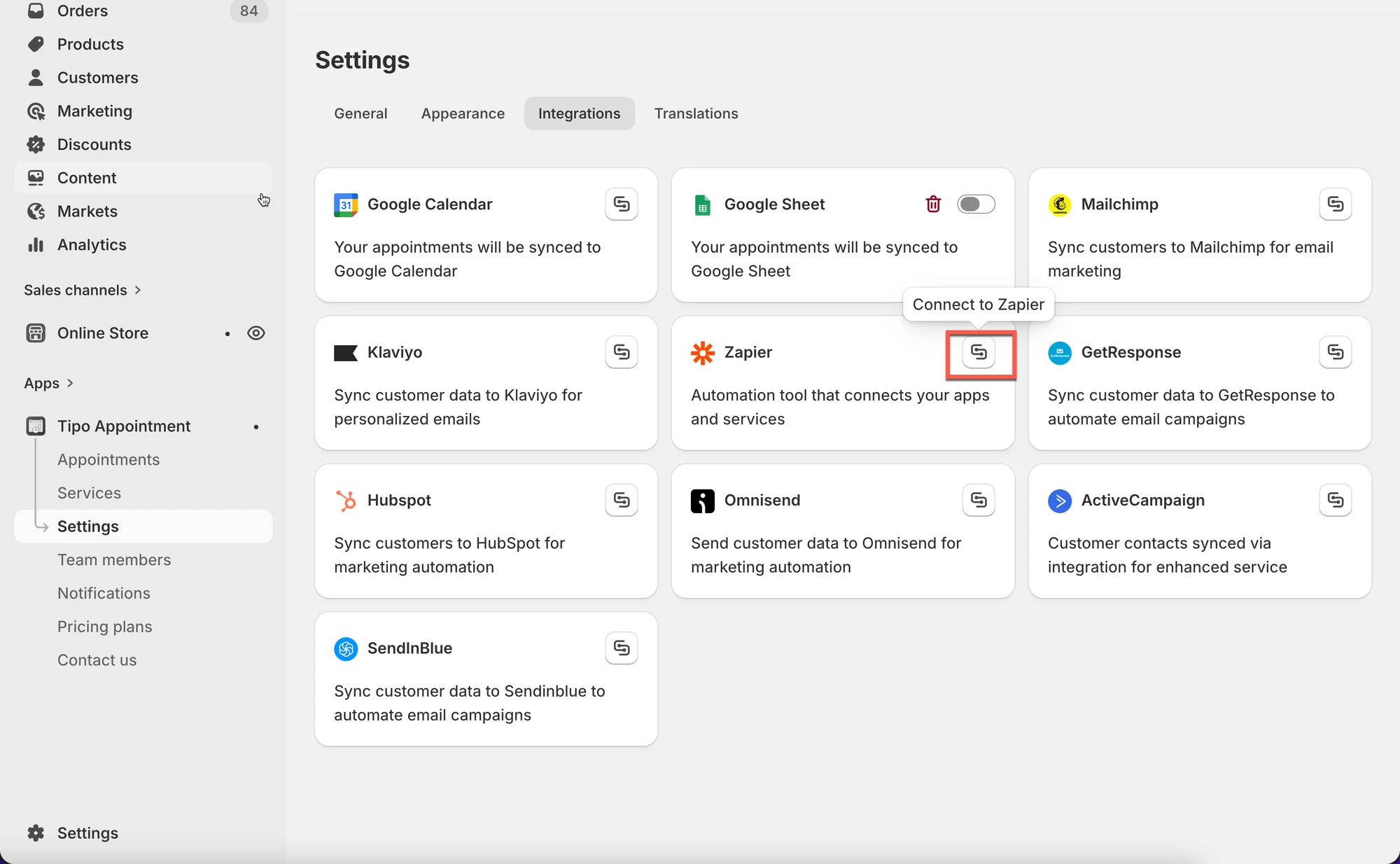
Sezione intitolata “🔌 Abilita Zapier in Tipo”- Apri l’app > Impostazioni (Settings) > Integrazioni (Integrations) > trova Zapier
- Fai clic sull’icona Connetti (Connect)
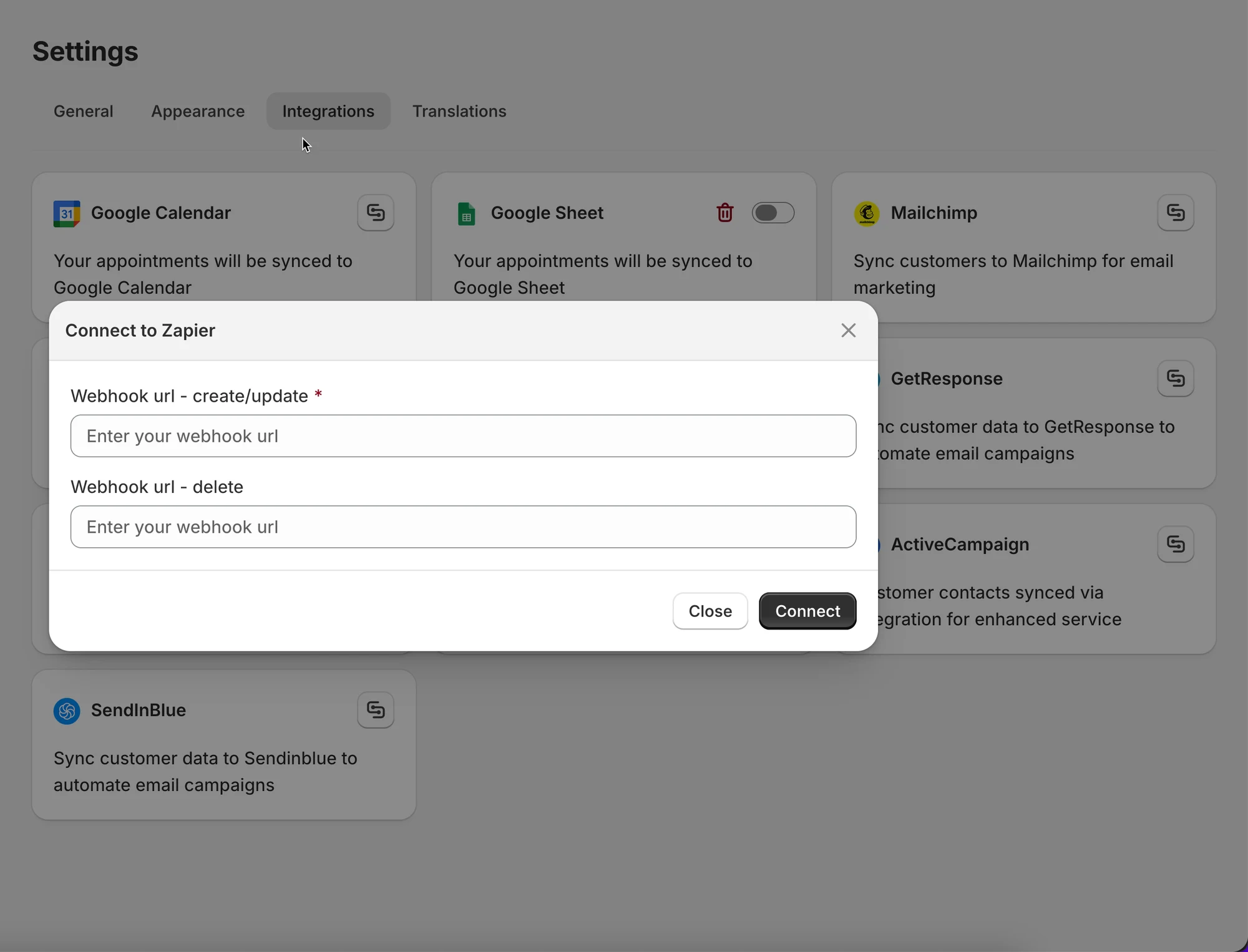
- Incolla l’URL del webhook (da Zapier) nel campo URL del webhook (crea/aggiorna) (Webhook URL (create/update))
- Fai clic su Salva
💡 Come funziona Zapier con Tipo
Sezione intitolata “💡 Come funziona Zapier con Tipo”Zapier usa i webhook per ricevere i dati delle prenotazioni da Tipo.
Il flusso è questo:
- Tipo invia i dati della prenotazione (creazione / aggiornamento / annullamento)
- Zapier intercetta il webhook
- Zapier esegue azioni in altre app (Sheets, Slack, CRM e così via)
🧩 Crea uno Zap in Zapier
Sezione intitolata “🧩 Crea uno Zap in Zapier”Passaggio 1: crea un nuovo Zap
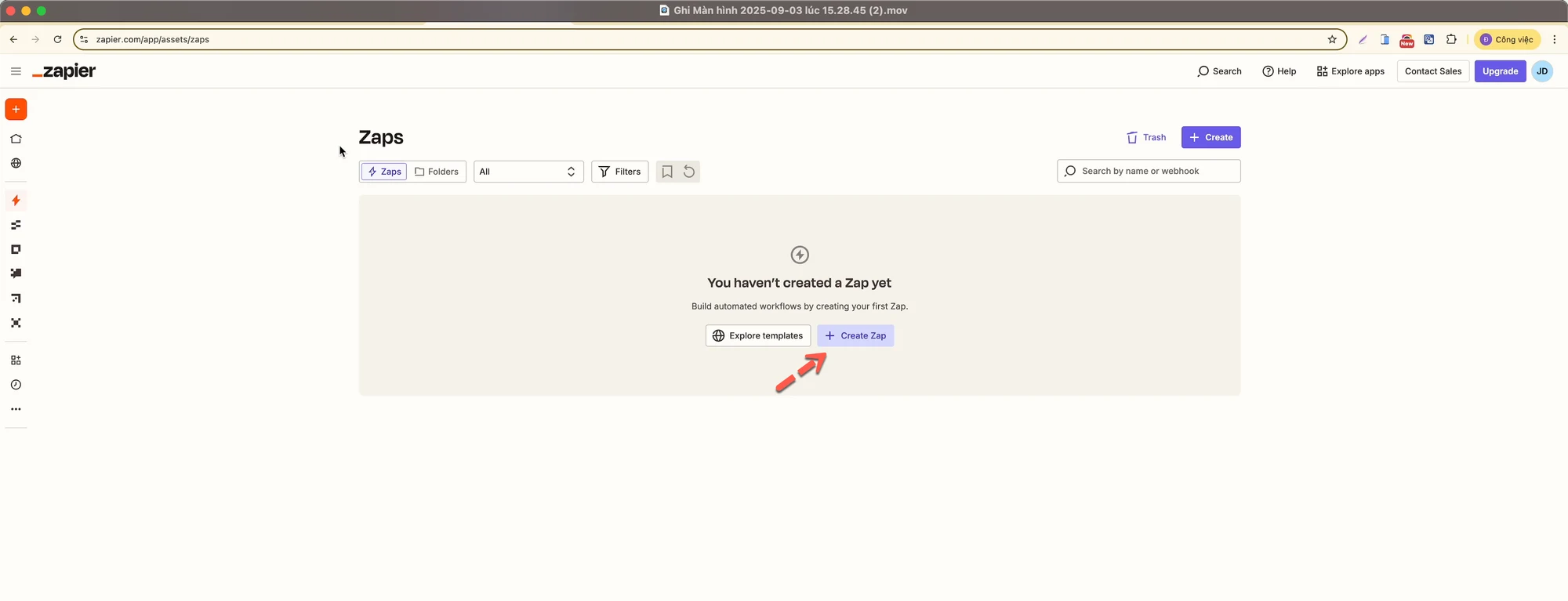
Sezione intitolata “Passaggio 1: crea un nuovo Zap”- Accedi a Zapier
- Vai a Zaps
- Fai clic su Crea Zap (Create Zap)
Passaggio 2: imposta il trigger (webhook)
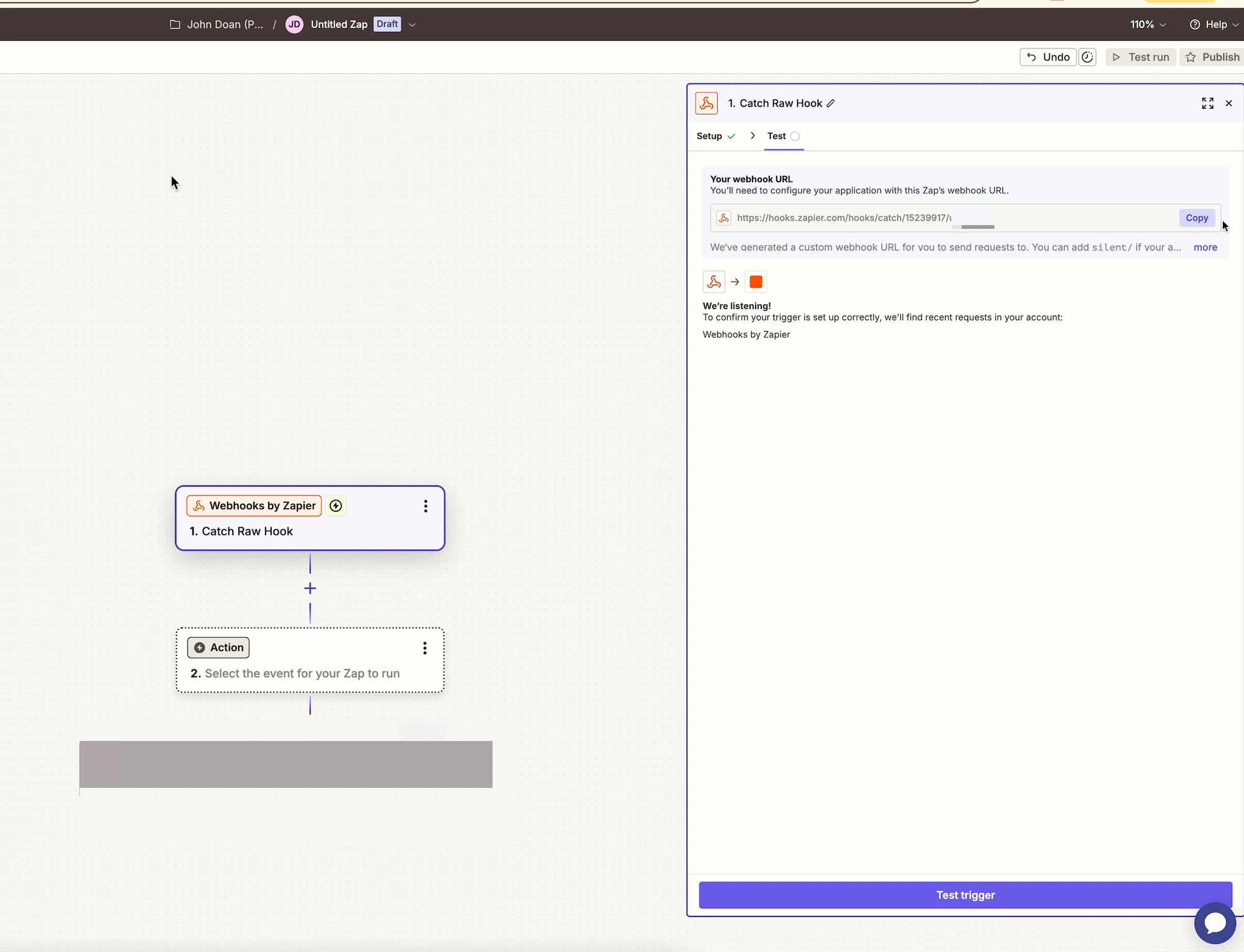
Sezione intitolata “Passaggio 2: imposta il trigger (webhook)”- Scegli Webhooks by Zapier
- Seleziona Catch Raw Hook
- Fai clic su Continua (Continue)
- Copia l’URL del webhook (Webhook URL) mostrato da Zapier
Passaggio 3: collega Zapier a Tipo
Sezione intitolata “Passaggio 3: collega Zapier a Tipo”- Torna all’app Tipo > apri Impostazioni > Integrazioni > Zapier dell’app
- Incolla l’URL del webhook di Zapier nel campo URL del webhook – crea/aggiorna
- Salva le impostazioni
Passaggio 4: testa il webhook
Sezione intitolata “Passaggio 4: testa il webhook”- In Zapier, fai clic su Testa trigger (Test trigger)
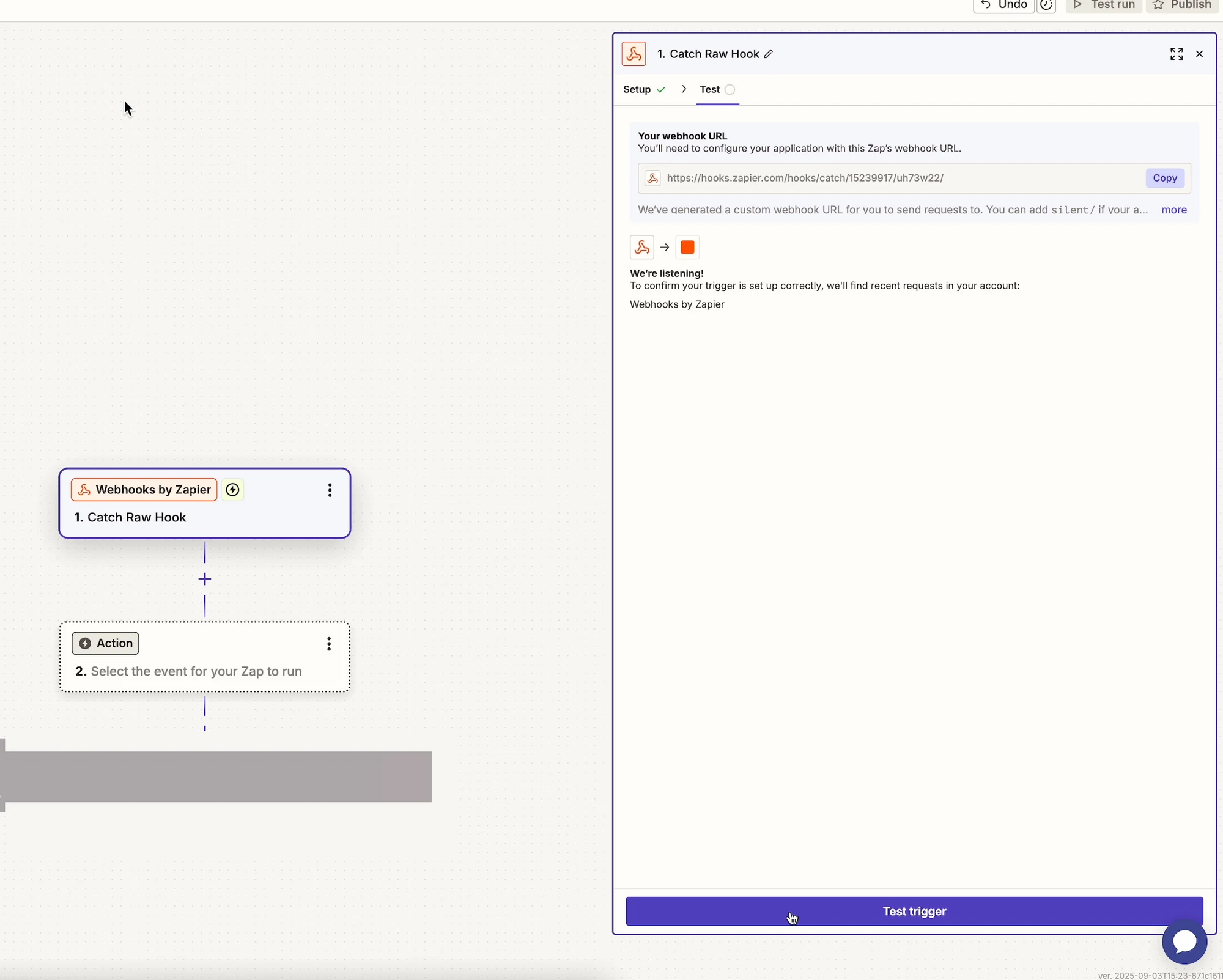
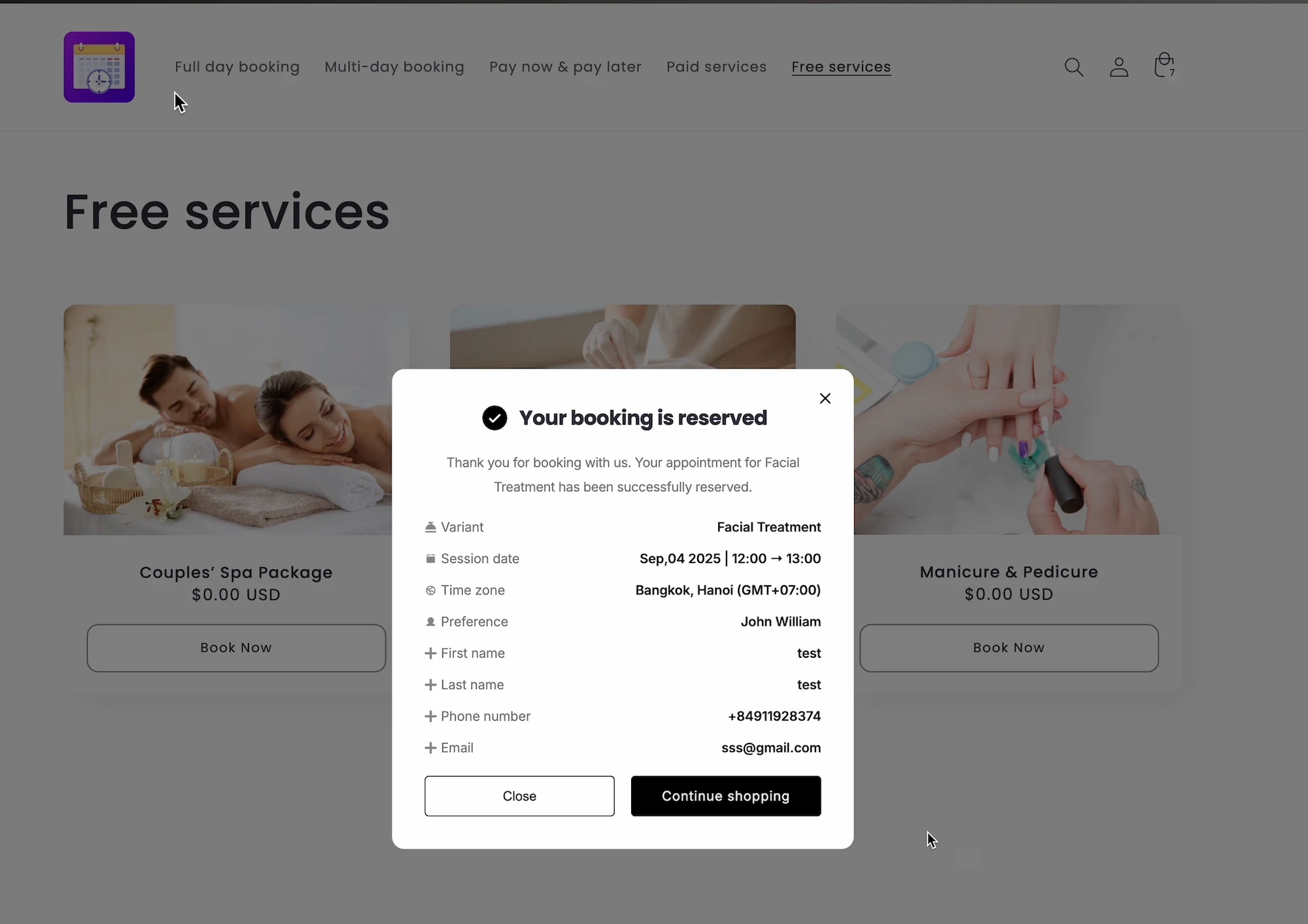
- Nel tuo negozio, crea o aggiorna una prenotazione
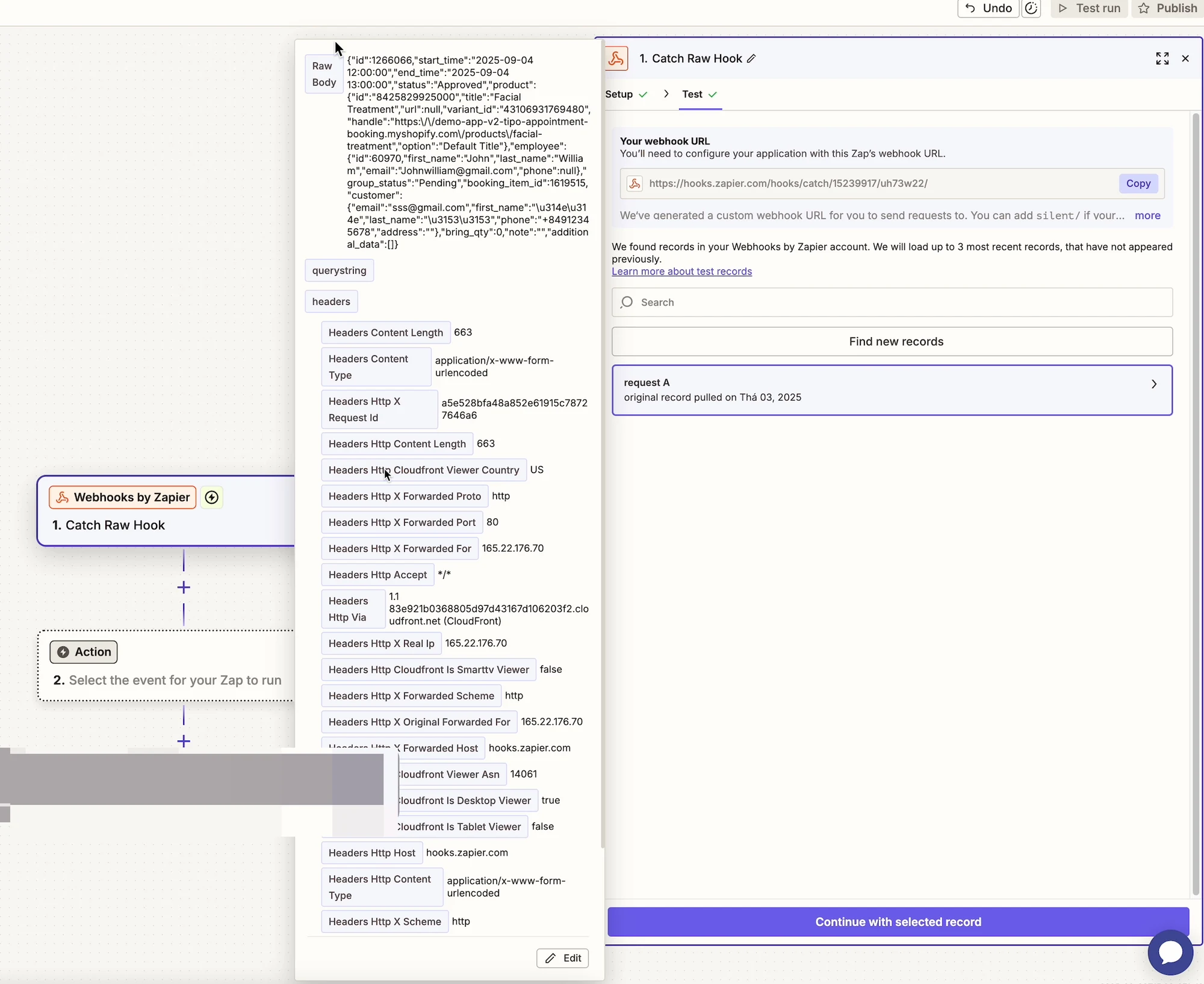
- Zapier dovrebbe ricevere correttamente i dati della prenotazione
Passaggio 5: aggiungi “Code by Zapier”
Sezione intitolata “Passaggio 5: aggiungi “Code by Zapier””- Fai clic su + per aggiungere un nuovo passaggio
- Scegli Code by Zapier
- Seleziona Run Javascript
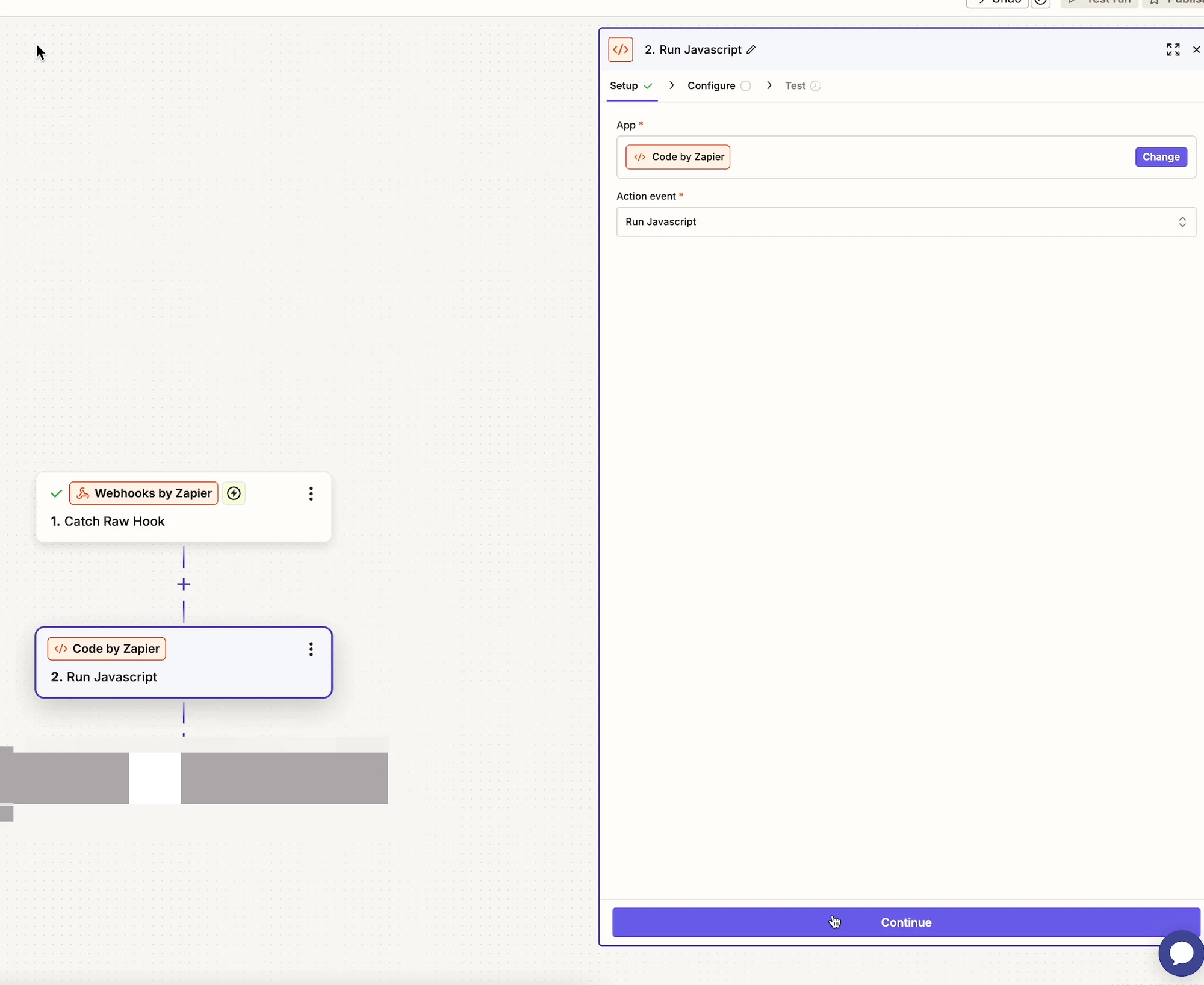
Passaggio 6: configura il passaggio del codice
Sezione intitolata “Passaggio 6: configura il passaggio del codice”Dati di input
- Nome:
Booking - Valore:
Raw Bodydal passaggio del webhook
Codice
return { body: JSON.parse(inputData.Booking) };- Fai clic su Continua
- Esegui il Test
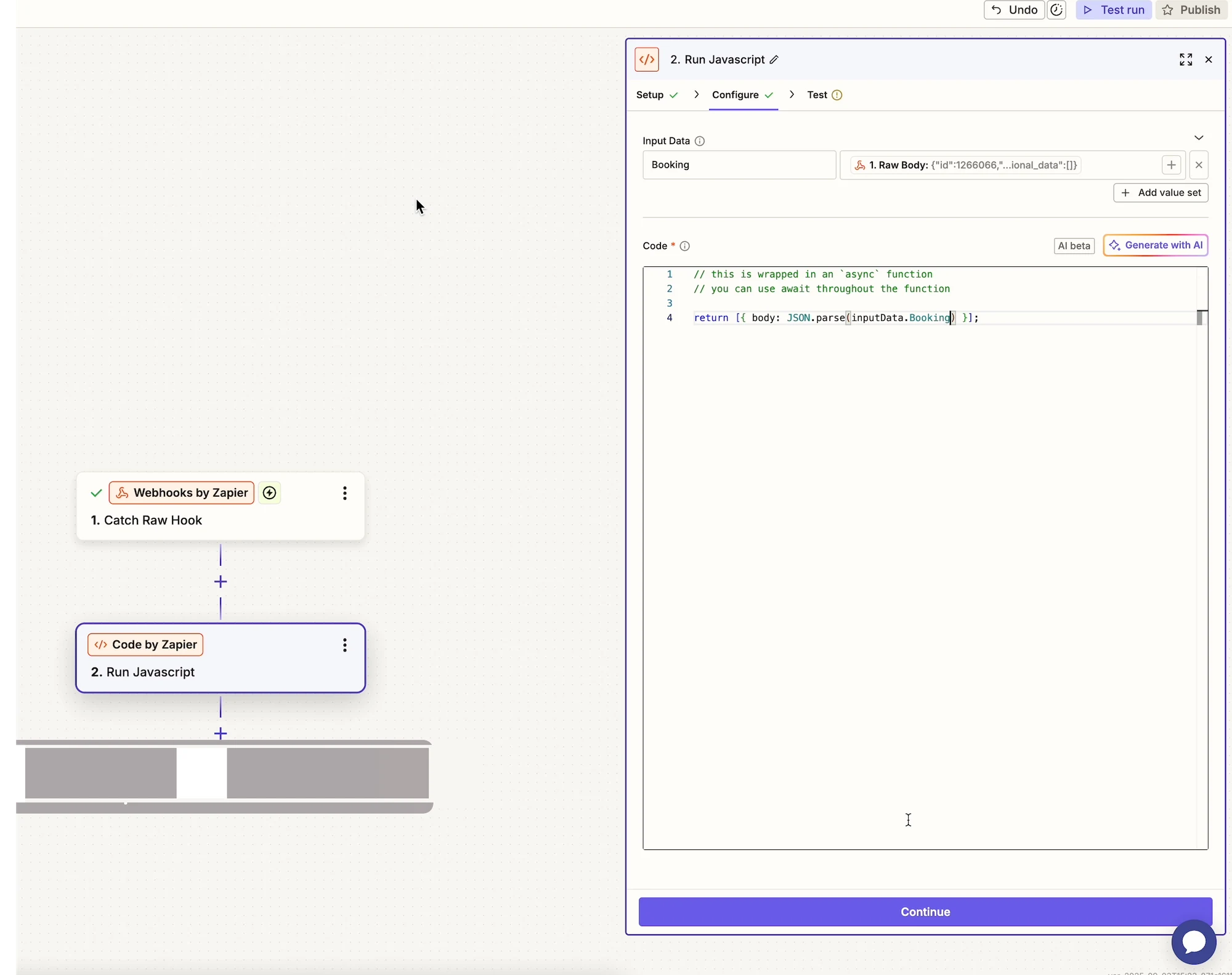
Dopo questo passaggio, i campi della prenotazione (prodotto, dipendente, orario, cliente e così via) saranno disponibili separatamente.
🧪 Esempio: sincronizza le prenotazioni con Google Sheets
Sezione intitolata “🧪 Esempio: sincronizza le prenotazioni con Google Sheets”Passaggio 7: trova o crea una riga
Sezione intitolata “Passaggio 7: trova o crea una riga”- Aggiungi un nuovo passaggio
- Scegli Google Sheets
- Seleziona Lookup Spreadsheet Row
- Collega il tuo account Google
- Scegli il tuo foglio di calcolo e il foglio di lavoro
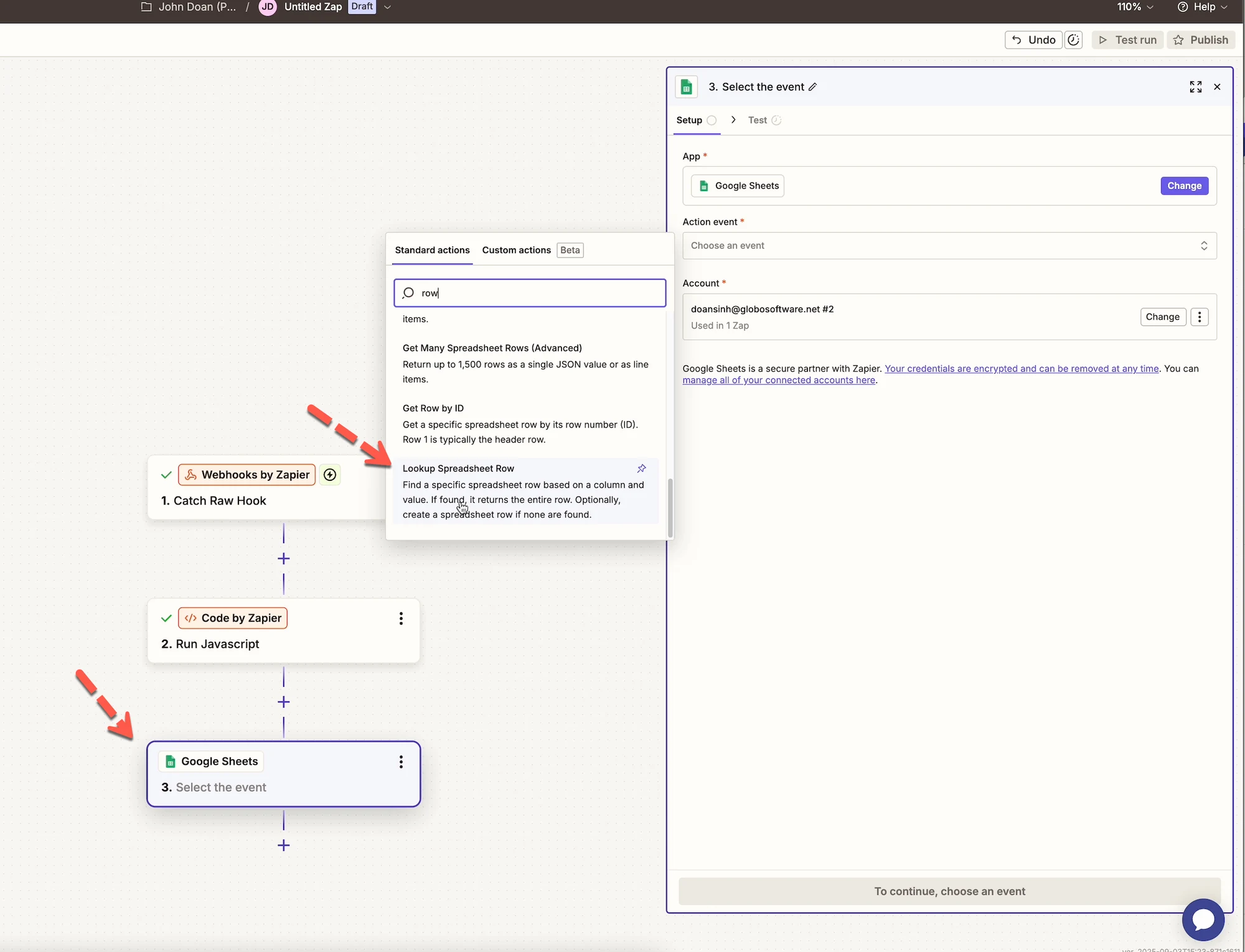
Passaggio 8: aggiorna la riga del foglio di calcolo
Sezione intitolata “Passaggio 8: aggiorna la riga del foglio di calcolo”- Aggiungi un altro passaggio
- Scegli Google Sheets
- Seleziona Update Spreadsheet Row
- Associa i campi della prenotazione:
- Titolo del prodotto
- Nome del dipendente
- Ora di inizio
- Ora di fine
- Dati del cliente
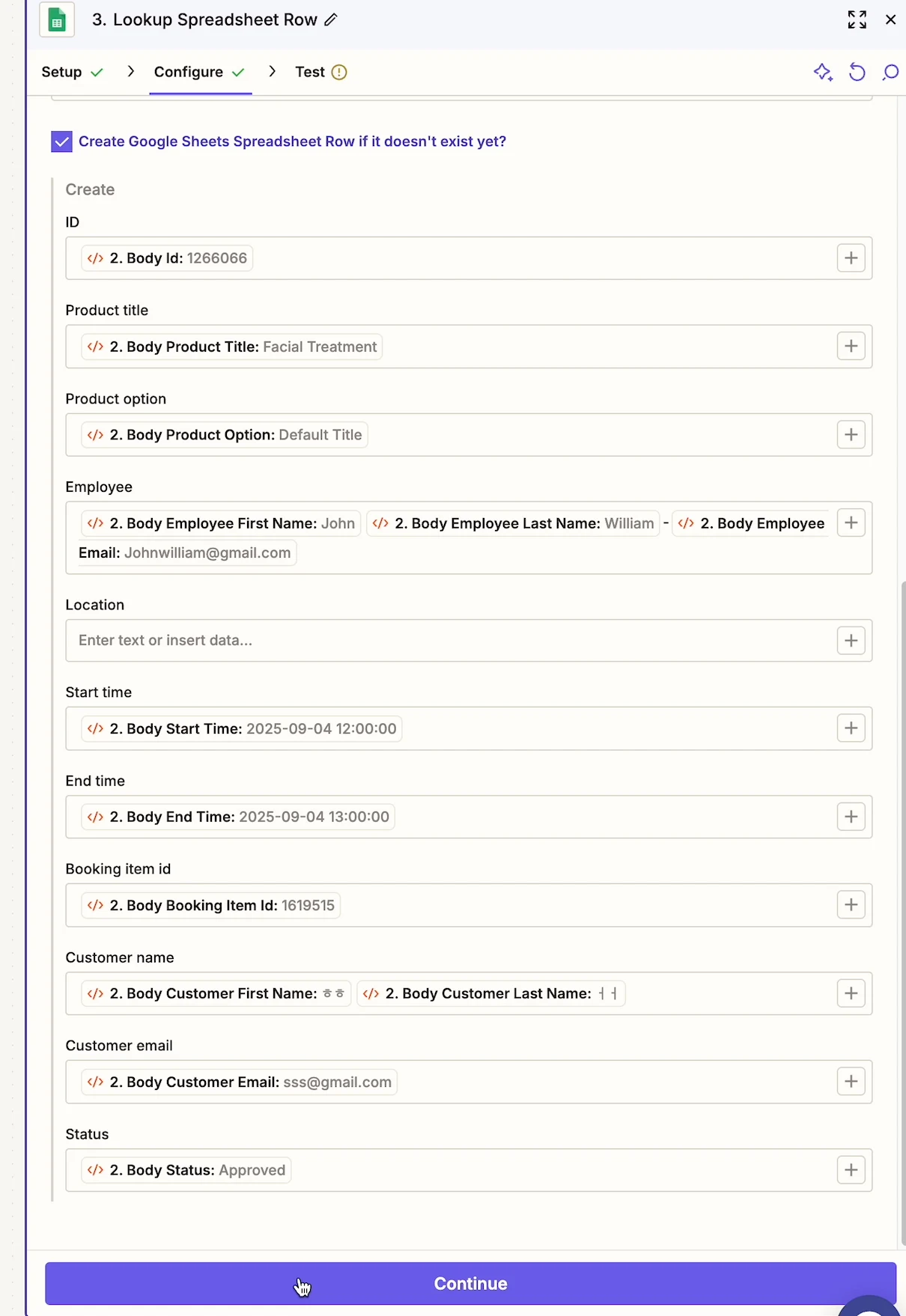
🚀 Pubblica il tuo Zap
Sezione intitolata “🚀 Pubblica il tuo Zap”- Controlla tutti i passaggi
- Fai clic su Pubblica (Publish)
- La tua automazione è ora attiva 🎉
Le prenotazioni da Tipo attiveranno automaticamente il tuo flusso di lavoro.
🔔 Eventi di prenotazione supportati
Sezione intitolata “🔔 Eventi di prenotazione supportati”Zapier riceve i dati quando una prenotazione viene:
- Creata
- Aggiornata
- Approvata
- Annullata
- Riprogrammata
💡 Consigli e buone pratiche
Sezione intitolata “💡 Consigli e buone pratiche”- Inizia con uno Zap semplice, poi espandi
- Usa Google Sheets per testare prima i dati
- Aggiungi filtri in Zapier per controllare quando vengono eseguite le azioni
- Mantieni privati gli URL dei webhook
❓ Hai bisogno di aiuto?
Sezione intitolata “❓ Hai bisogno di aiuto?”Se il tuo Zap non si attiva o i dati sembrano errati:
- Testa di nuovo il webhook
- Verifica che Zapier sia abilitato in Tipo
- Contatta il supporto di Tipo con i dettagli del tuo Zap
🙋 Hai ancora bisogno di assistenza?
Se hai ancora bisogno di aiuto, scrivici pure a hi@tipo.io. Saremo felici di aiutarti.