
Créer un mot de passe d’application pour Google
Aperçu IA
Si vous utilisez le SMTP de Gmail pour les notifications par e-mail de Tipo, Google exige généralement un mot de passe d’application au lieu de votre mot de passe Google habituel. Un mot de passe d’application est un mot de passe de 16 caractères que vous générez après avoir activé la validation en 2 étapes, puis que vous collez dans les paramètres SMTP de Tipo.
Voir plusVoir moins
- Activez 2-Step Verification dans votre compte Google sous Security.
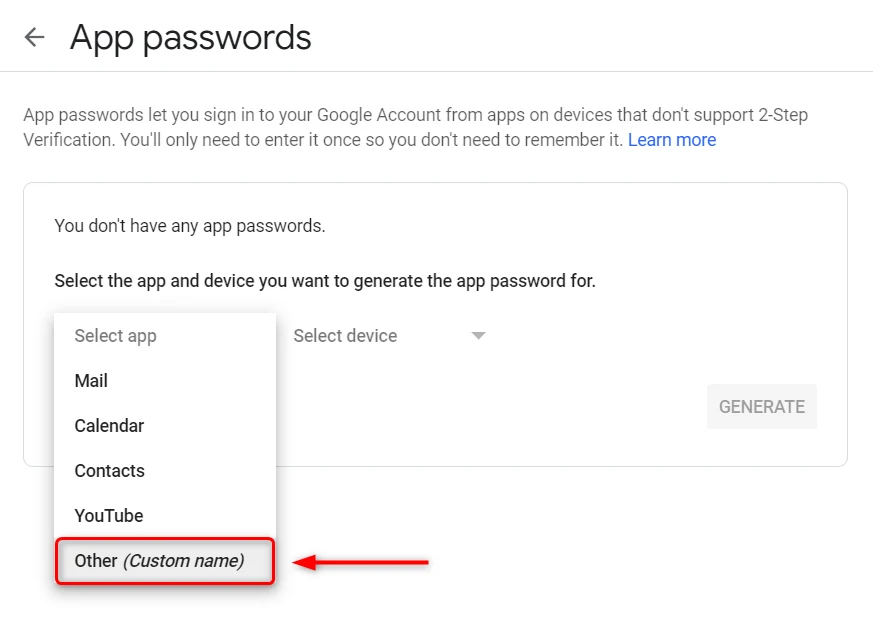
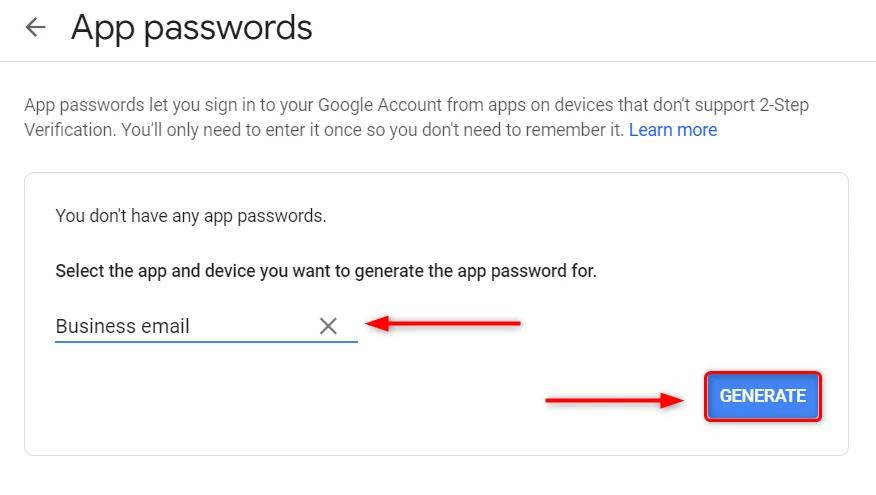
- Ouvrez la page App passwords, choisissez Mail (ou Other / Custom name) et un appareil, puis cliquez sur Generate.
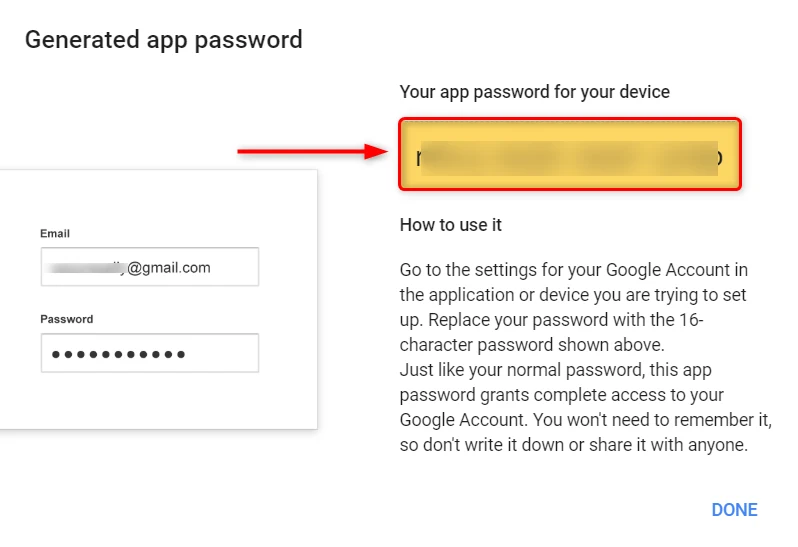
- Copiez le mot de passe d’application de 16 caractères.
- Dans Tipo, allez dans Notifications > Merchant, sélectionnez Your own SMTP dans Provider, collez-le dans Password et cliquez sur Save.
Résumé généré par IA. Il peut contenir des erreurs : consultez le guide complet ci-dessous.
Si vous utilisez le SMTP de Gmail pour les notifications par e-mail de Tipo, Google exige généralement un mot de passe d’application (et non votre mot de passe Google habituel). Un mot de passe d’application est un mot de passe spécial de 16 caractères que vous générez après avoir activé la validation en deux étapes.
🔐 Étape 1 : connectez-vous à votre compte Google
Section intitulée « 🔐 Étape 1 : connectez-vous à votre compte Google »Commencez par vous connecter à votre compte Google ici
🧩 Étape 2 : activez la validation en deux étapes
Section intitulée « 🧩 Étape 2 : activez la validation en deux étapes »- Ouvrez votre compte Google > accédez à Sécurité (Security)
- Sous Se connecter à Google (How you sign in to Google), activez la validation en deux étapes (2-Step Verification)
Suivez les étapes [ici](https://support.google.com/accounts/answer/185839?co=GENIE.Platform%3DDesktop\&hl=en\)
🔑 Étape 3 : générez un mot de passe d’application
Section intitulée « 🔑 Étape 3 : générez un mot de passe d’application »- Accédez à la page Mots de passe d’application (App passwords) :
https://myaccount.google.com/apppasswords - Dans Sélectionner l’application (Select app), choisissez Mail (ou choisissez Autre / Nom personnalisé (Other / Custom name))
- Dans Sélectionner l’appareil (Select device), choisissez un appareil (ou utilisez Autre (Other) et nommez-le par exemple
Tipo SMTP) - Cliquez sur Générer (Generate)
- Copiez le mot de passe d’application de 16 caractères généré (vous l’utiliserez dans Tipo)
]
🔗 Étape 4 : collez le mot de passe d’application dans les paramètres SMTP de Tipo
Section intitulée « 🔗 Étape 4 : collez le mot de passe d’application dans les paramètres SMTP de Tipo »- Ouvrez l’application Tipo > accédez à Notifications > cliquez sur l’onglet Marchand (Merchant)
- Repérez la section Fournisseur (Provider) > sélectionnez Your own SMTP
- Dans le champ Mot de passe (Password), collez le mot de passe d’application que vous avez généré (et non votre mot de passe Google)
- Cliquez sur Enregistrer (Save)
🙋 Besoin d’aide ?
Si vous avez encore besoin d’aide, n’hésitez pas à nous écrire à hi@tipo.io. Nous serons ravis de vous accompagner.