
Agregar campos personalizados y complementos
Resumen de IA
Use Questions & Add-ons en un servicio para personalizar el widget de reservas. Los campos personalizados recogen información de los clientes sin coste adicional, mientras que los complementos son extras opcionales que se suman al precio total. Los complementos se crean dentro de un campo de pregunta vinculando opciones a productos o variantes de Shopify, de modo que el precio se suma automáticamente.
Ver másVer menos
- Cree primero en Shopify los productos o variantes de complemento para poder aplicar sus precios.
- Abra Tipo Booking > Services, abra un servicio y desplácese hasta Questions & Add-ons.
- Haga clic en Add questions y elija un tipo, como Text o Checkbox.
- Para los complementos, active Add-on y asocie un producto o una variante a cada opción.
- Si lo desea, defina un formato de etiqueta en Settings > Add-ons y muéstrelo en las etiquetas y opciones de los campos.
Resumen generado por IA. Puede cometer errores, así que consulte la guía completa a continuación.
ℹ️ ¿Qué es “Preguntas y complementos (Questions & Add-ons)”?
Sección titulada «ℹ️ ¿Qué es “Preguntas y complementos (Questions & Add-ons)”?»Use Preguntas y complementos para personalizar lo que ven los clientes en el widget de reservas:
- Campos personalizados (Custom fields): solicite información a los clientes (gratis, sin cambio de precio)
Ejemplos: nombre, notas, preferencias, dirección, alergias. - Complementos (Add-ons): permita que los clientes elijan extras opcionales que se suman al precio total
Ejemplos: 30 minutos adicionales, revisión de documentos, alquiler de equipo.
Consejo: los complementos se crean dentro de un campo de pregunta vinculando opciones a productos o variantes (de modo que el precio se suma automáticamente).
ℹ️ Dónde encontrarlo
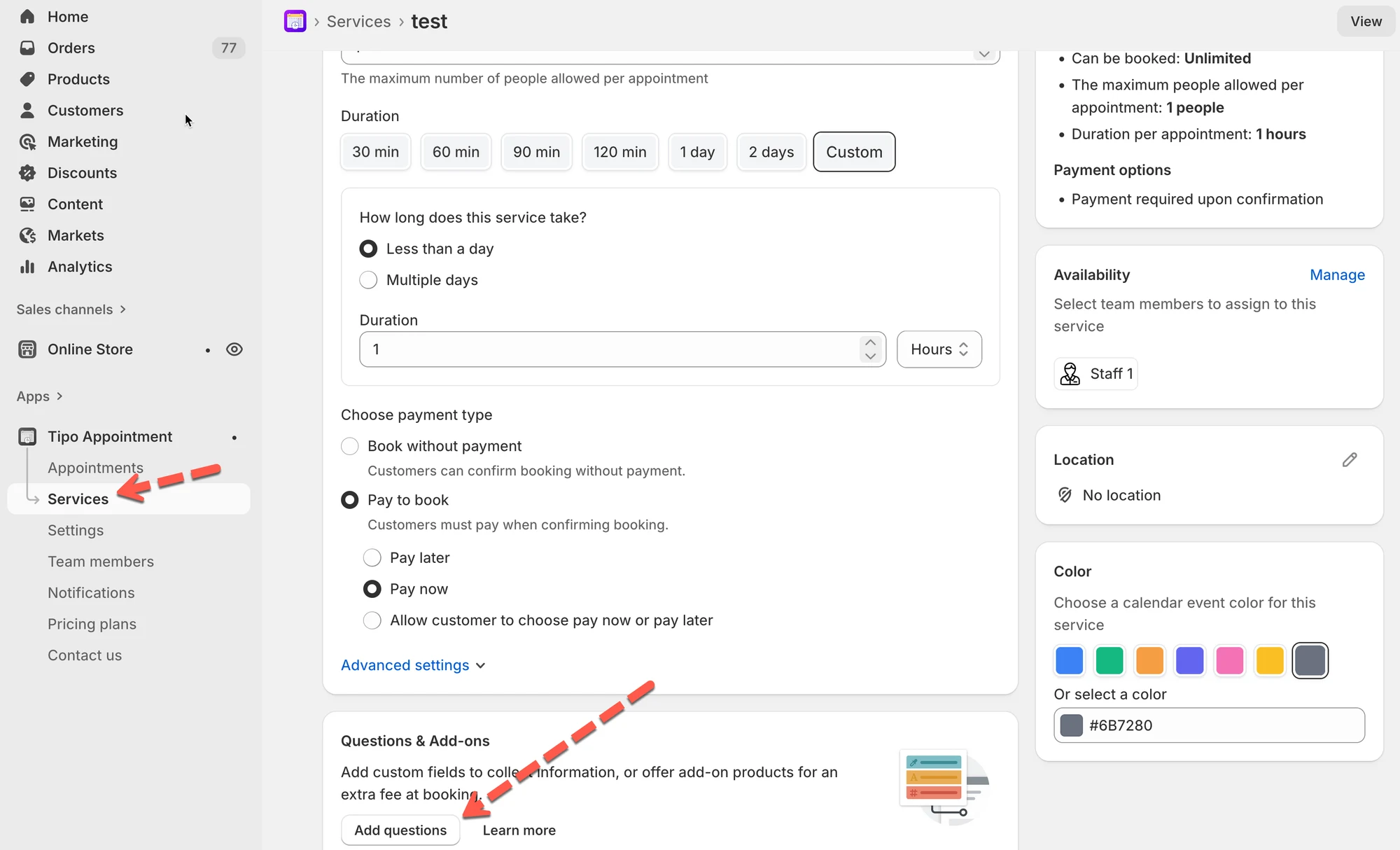
Sección titulada «ℹ️ Dónde encontrarlo»- Vaya a: Tipo Booking → Servicios (Services)
- Abra un servicio
- Desplácese hasta la sección Preguntas y complementos
🛠️ Agregar un campo personalizado
Sección titulada «🛠️ Agregar un campo personalizado »Ejemplo: “Solicitudes especiales”
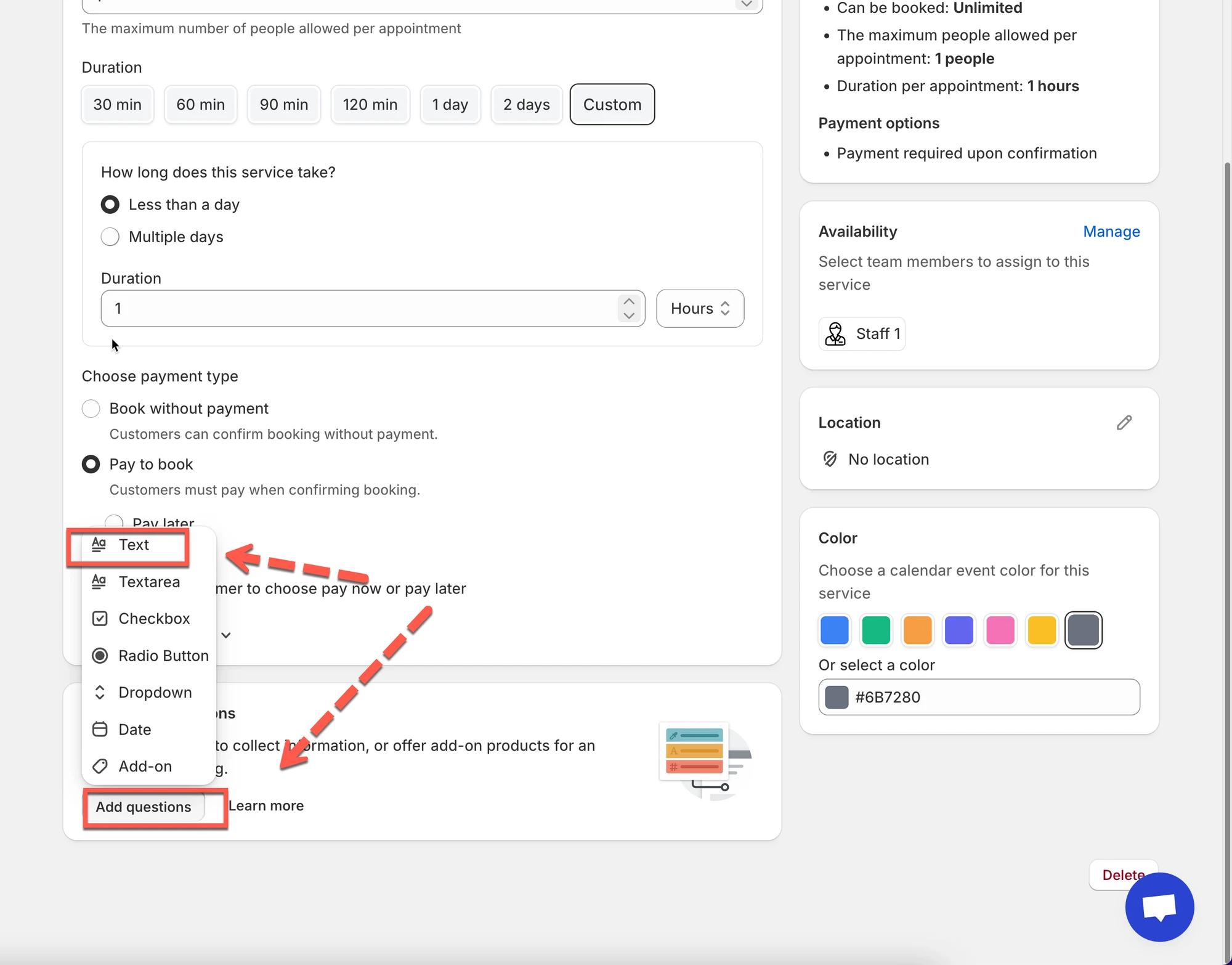
Sección titulada «Ejemplo: “Solicitudes especiales”»- Haga clic en Agregar preguntas (Add questions)
- Elija Texto (Text)
- Establezca:
- Etiqueta (Label): Solicitudes especiales
- (Opcional) Active Obligatorio (Required)
- Guarde
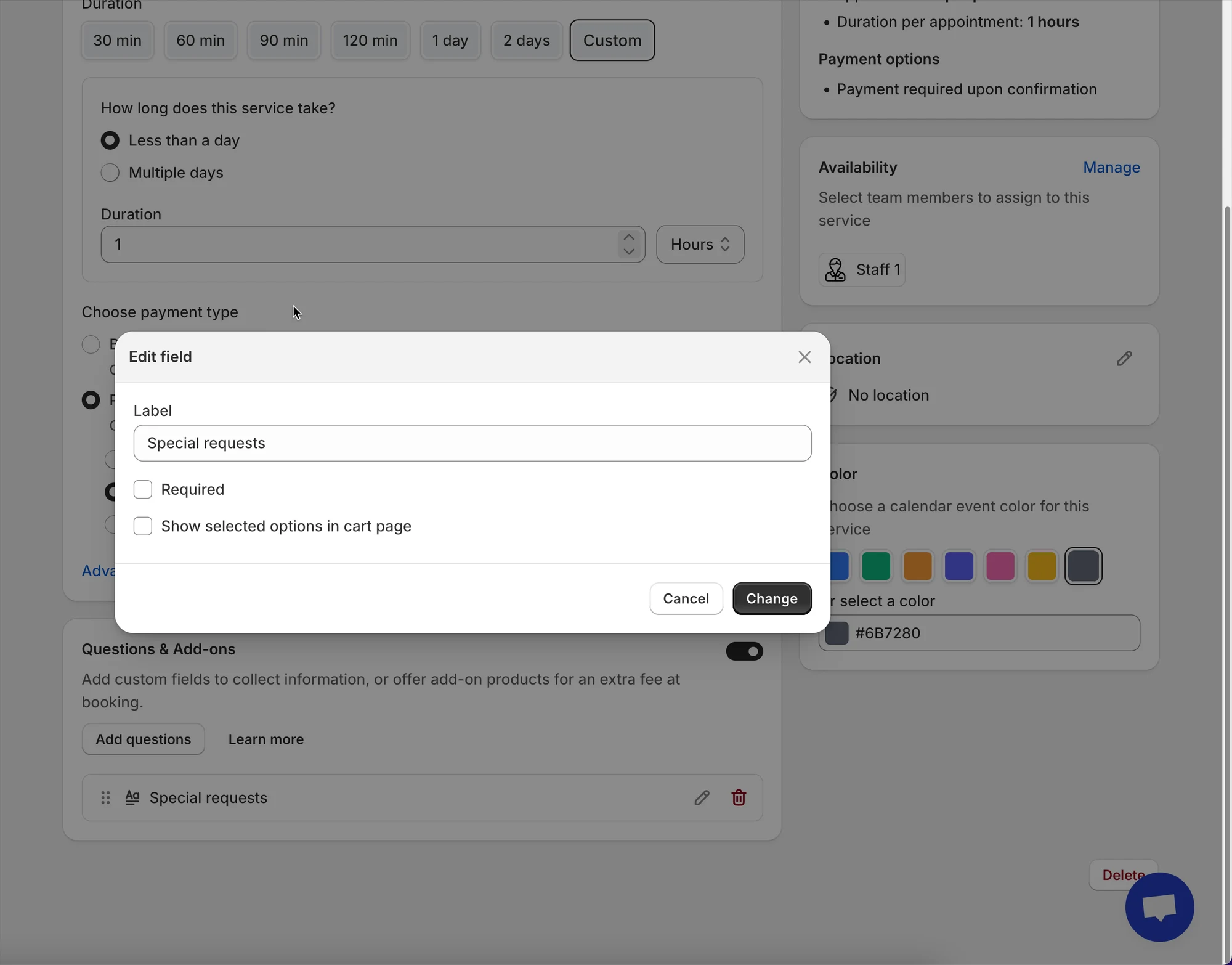
✅ Resultado: los clientes pueden escribir información durante la reserva.
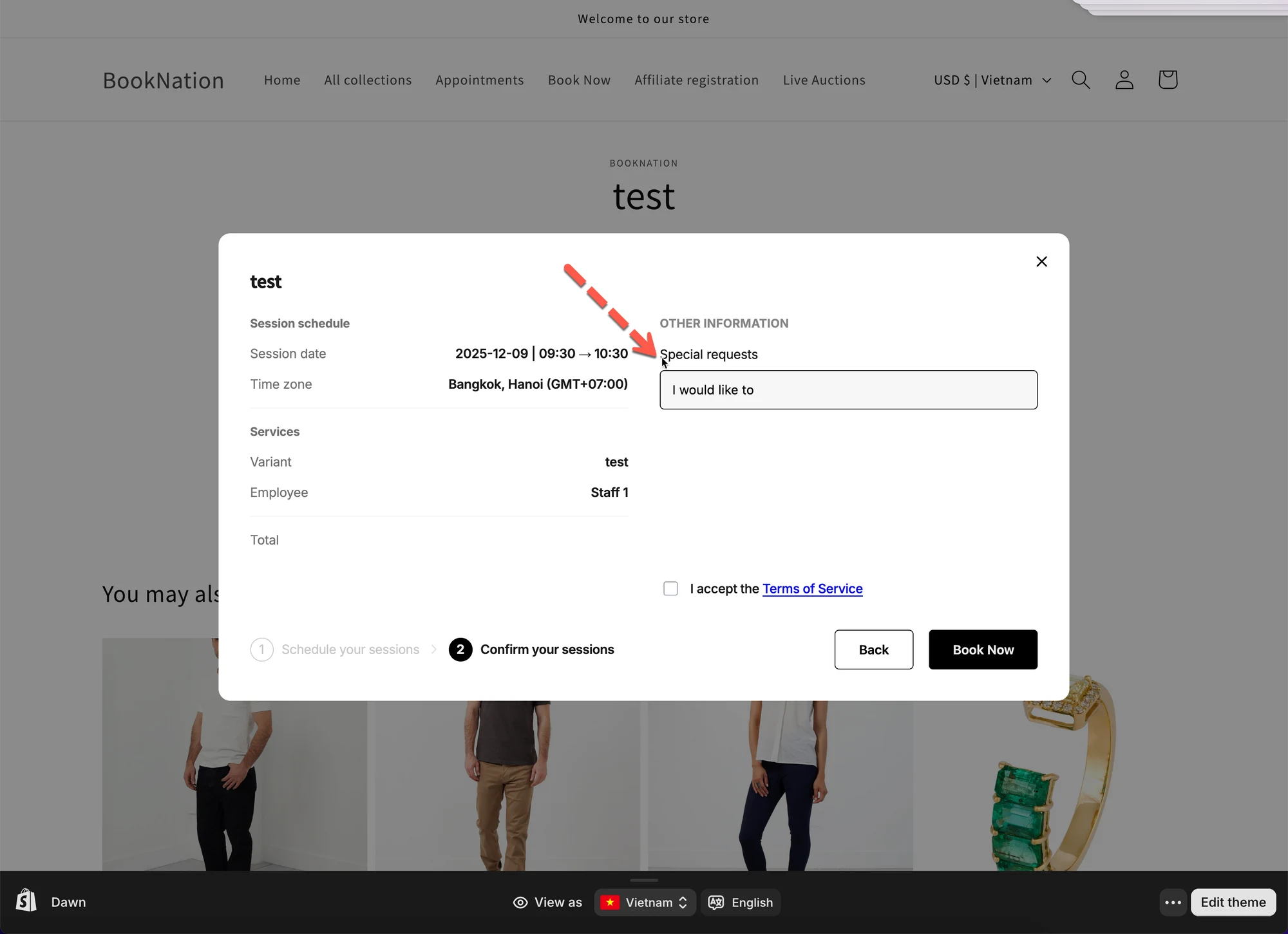
En el formulario de reservas, el campo personalizado aparecerá antes de que el cliente haga clic en el botón Confirmar.
💰 Agregar un complemento de pago (precio adicional)
Sección titulada «💰 Agregar un complemento de pago (precio adicional)»Ejemplo: “Mejoras” (los clientes pueden elegir extras)
Sección titulada «Ejemplo: “Mejoras” (los clientes pueden elegir extras)»En esta guía configuraremos un servicio como este:
- Servicio: Clase de yoga ($20)
- Campo personalizado: “¿Alguna lesión que debamos conocer?” (Texto)
- Complementos:
- Alquiler de tapete (+$5)
- Alquiler de toalla (+$3)
Antes de empezar
Sección titulada «Antes de empezar»Asegúrese de tener ya productos o variantes en Shopify para sus complementos (de modo que el precio adicional se pueda sumar automáticamente).
Cree estos productos de complemento (ejemplos):
- Alquiler de tapete — precio $5
- Alquiler de toalla — precio $3
Consejo: si sus complementos ya existen como productos o variantes, puede reutilizarlos.
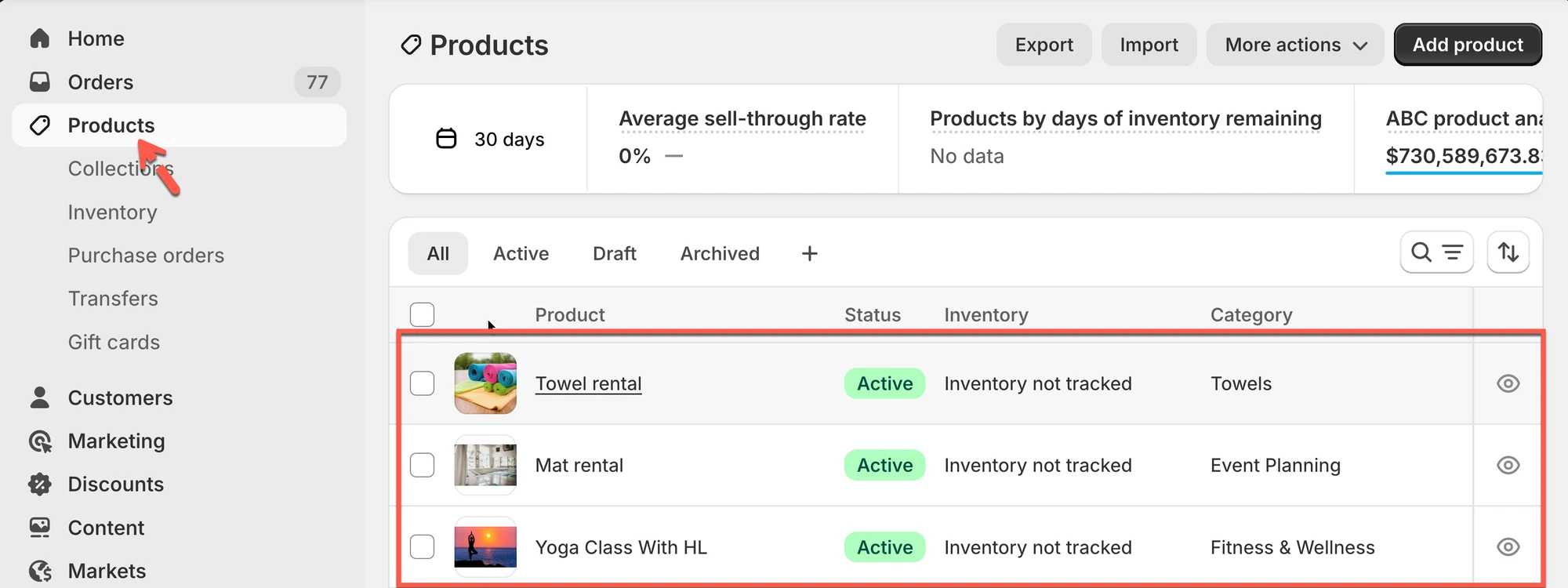
Paso 1: crear el servicio (Clase de yoga)
Sección titulada «Paso 1: crear el servicio (Clase de yoga)»- En Shopify admin, abra la aplicación Tipo Booking > Servicios
- Haga clic en Nuevo servicio (New service)
- Introduzca:
- Nombre del servicio (Service name): Clase de yoga
- Precio (Price): $20 (o defínalo mediante el producto o la variante, según su configuración)
- Duración / Capacidad / Pago (Duration / Capacity / Payment) según sea necesario
- Haga clic en Guardar
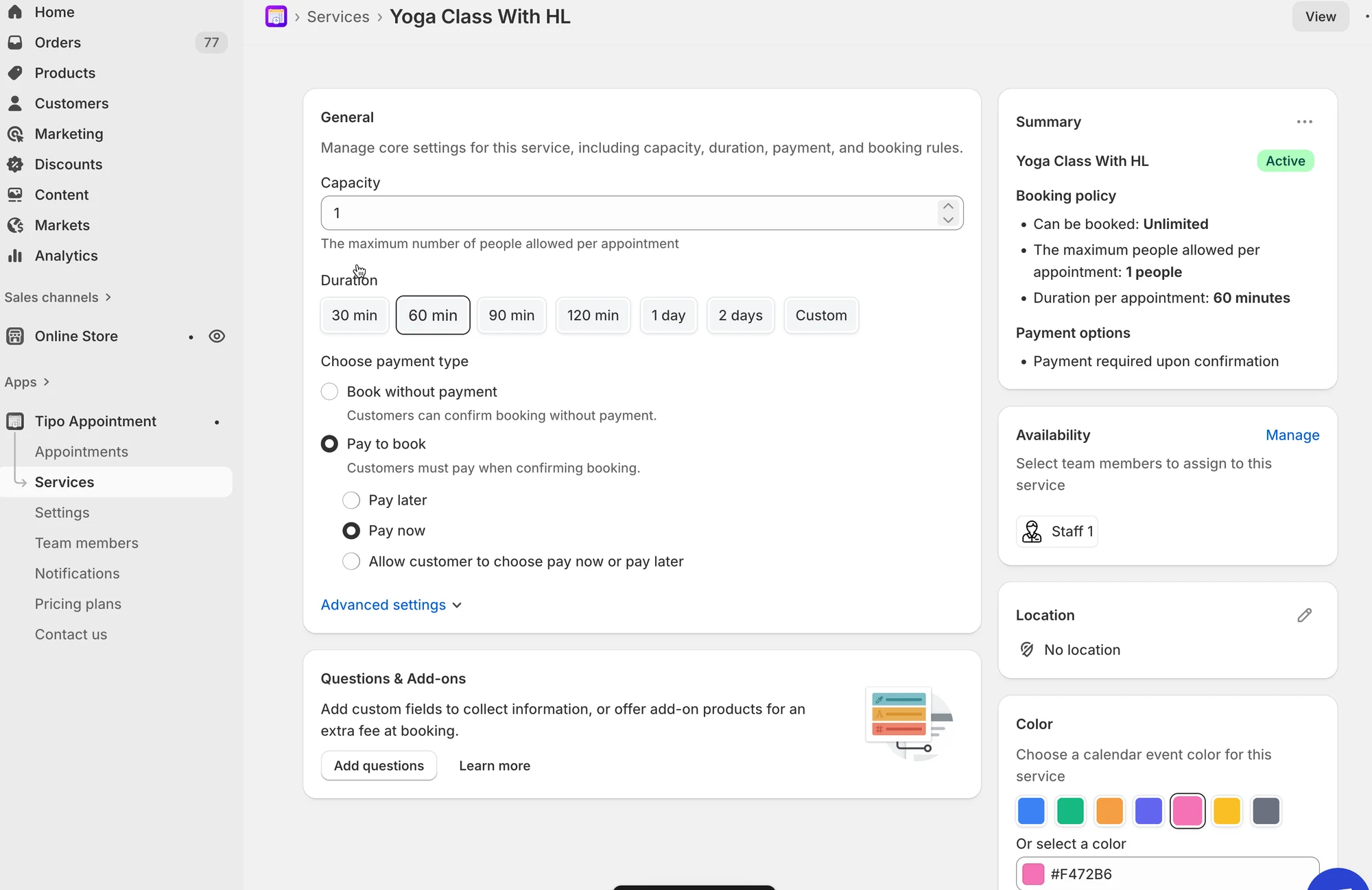
Paso 2: agregar complementos de pago (alquiler de tapete + alquiler de toalla)
Sección titulada «Paso 2: agregar complementos de pago (alquiler de tapete + alquiler de toalla)»Crearemos un campo de complemento donde los clientes puedan seleccionar extras.
- Sin salir de Preguntas y complementos, haga clic en Agregar preguntas
- Elija Casilla de verificación (Checkbox) (lo mejor cuando los clientes pueden elegir más de un complemento)
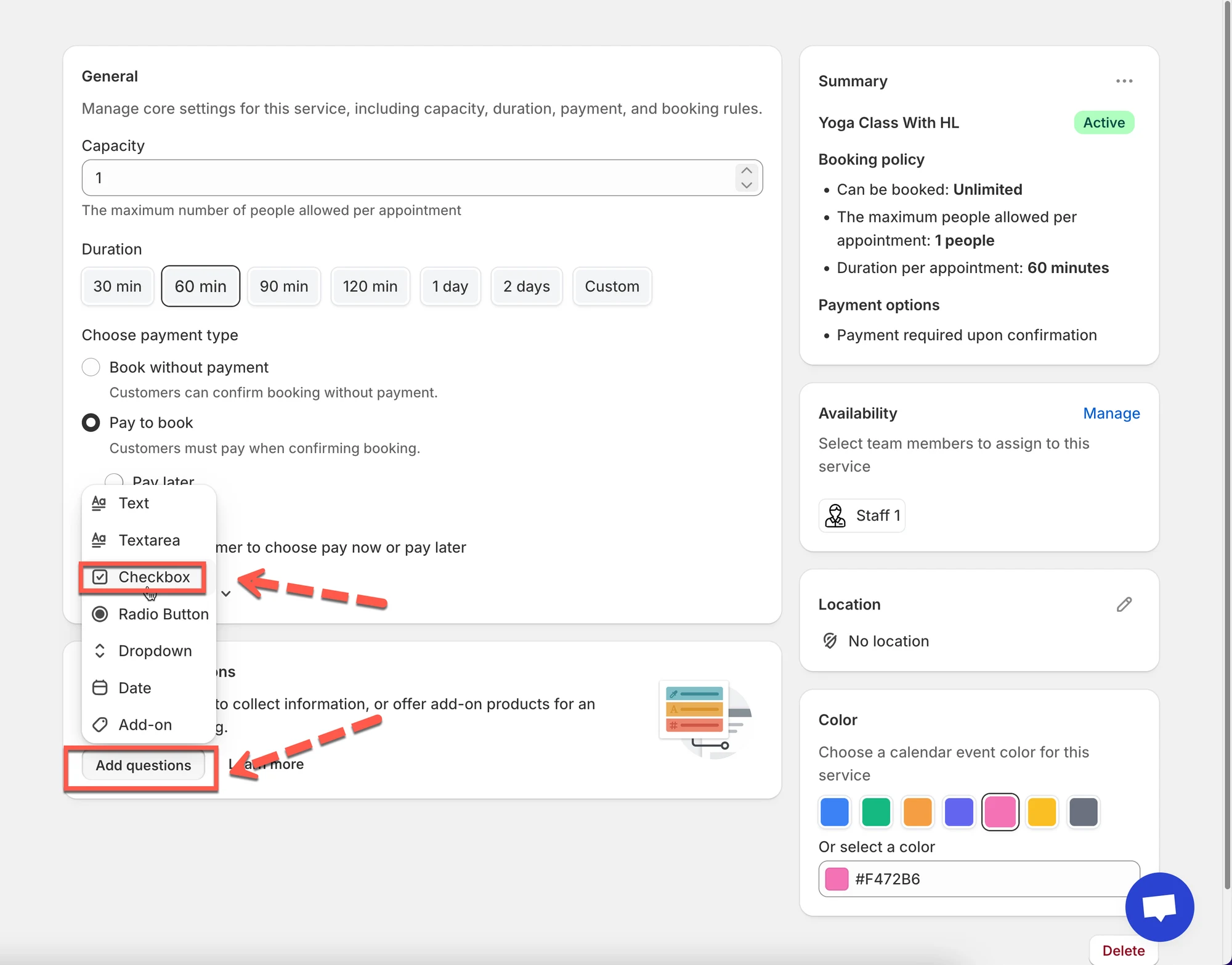
- Configure la casilla de verificación con
- Etiqueta: Complementos (opcional)
- Active Complemento (Add-on)
- Active Permitir selecciones múltiples (Allow multiple selections)
- Agregue las opciones:
- Etiqueta de la opción 1 (Option 1 label): Alquiler de tapete
- Etiqueta de la opción 2 (Option 2 label): Alquiler de toalla
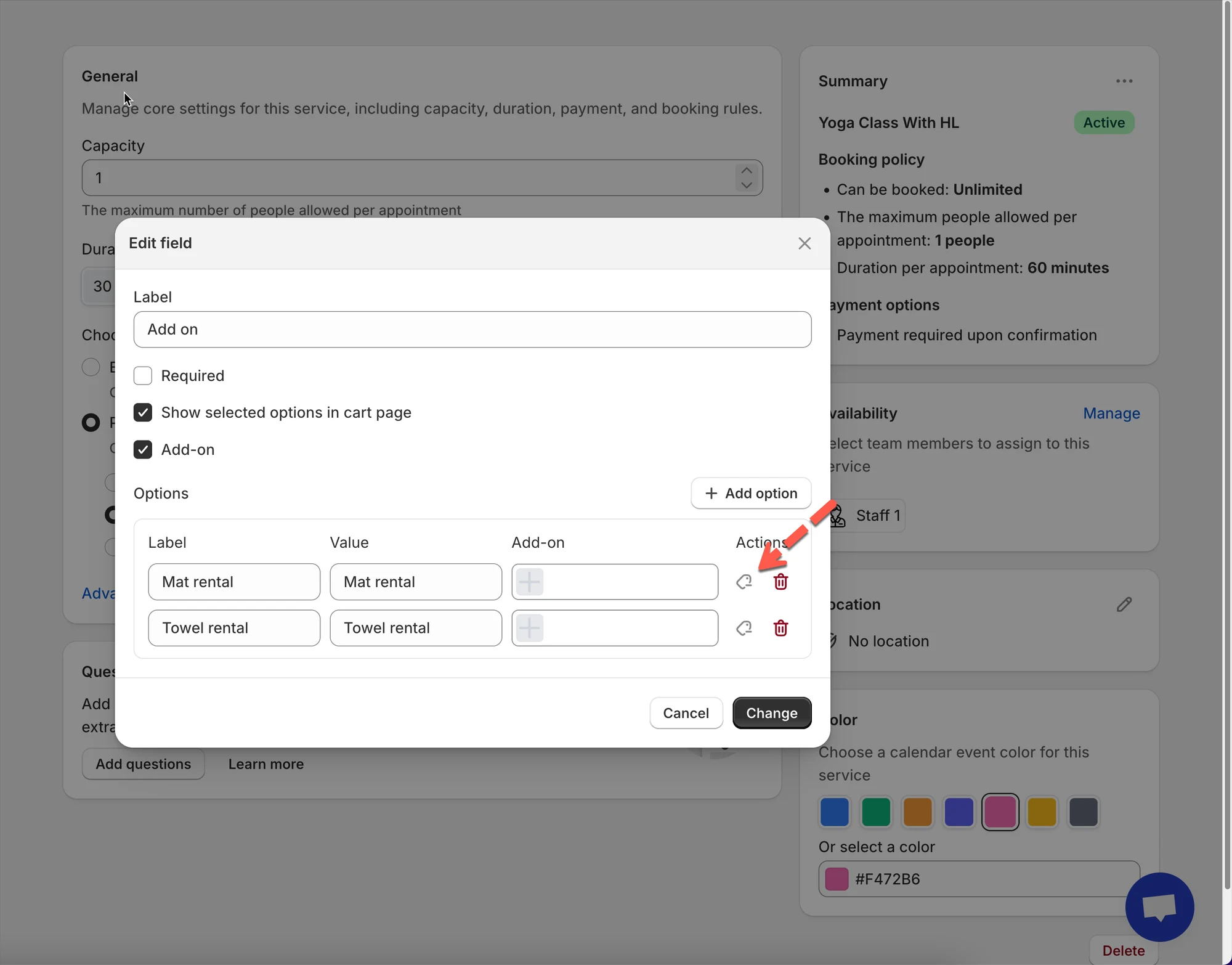
- Para cada opción, vincule el producto o variante de complemento correspondiente:
- Alquiler de tapete → seleccione el producto o variante Alquiler de tapete ($5)
- Alquiler de toalla → seleccione el producto o variante Alquiler de toalla ($3)
- Haga clic en Guardar/Cambiar (Save/Change)
Paso 3: activar el formato de etiqueta para los complementos (opcional)
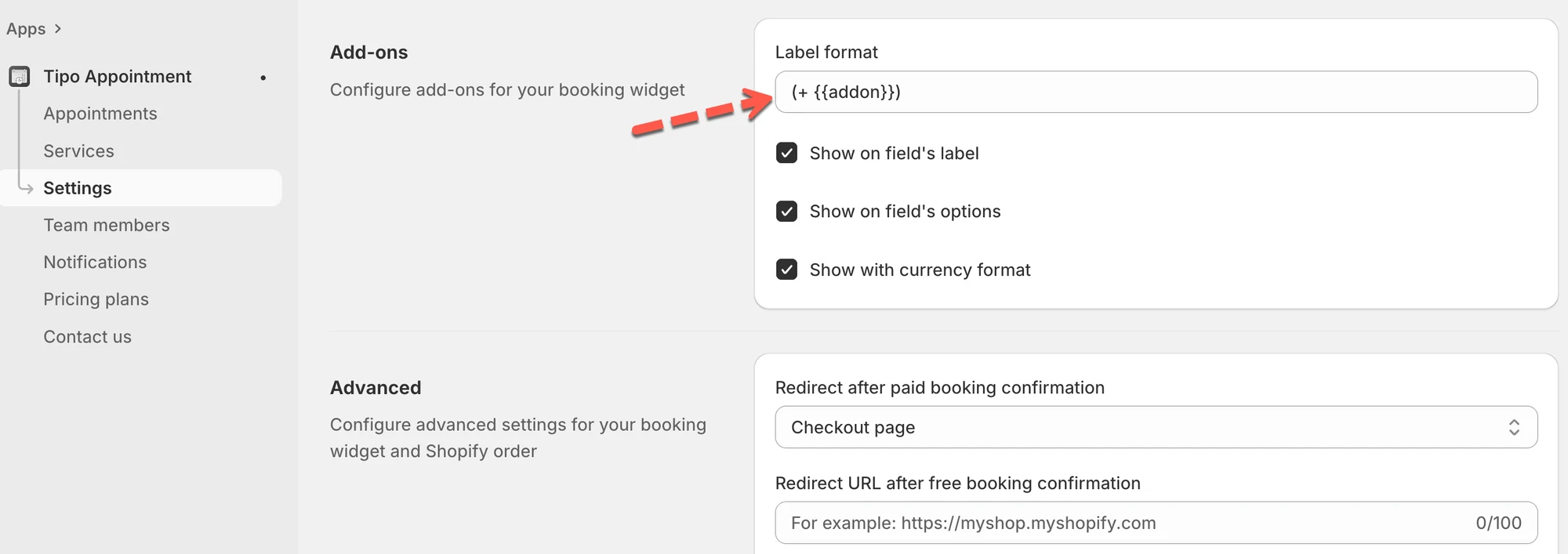
Sección titulada «Paso 3: activar el formato de etiqueta para los complementos (opcional)»- En la aplicación > abra Configuración (Settings) > desplácese hasta Complementos
- En Formato de etiqueta (Label format), introduzca el formato que prefiera. Ejemplo:
(+ {{addon}}) - Active:
- Mostrar en la etiqueta del campo (Show on field’s label)
- Mostrar en las opciones del campo (Show on field’s options)
- Haga clic en Guardar
Lo que verán los clientes al pagar
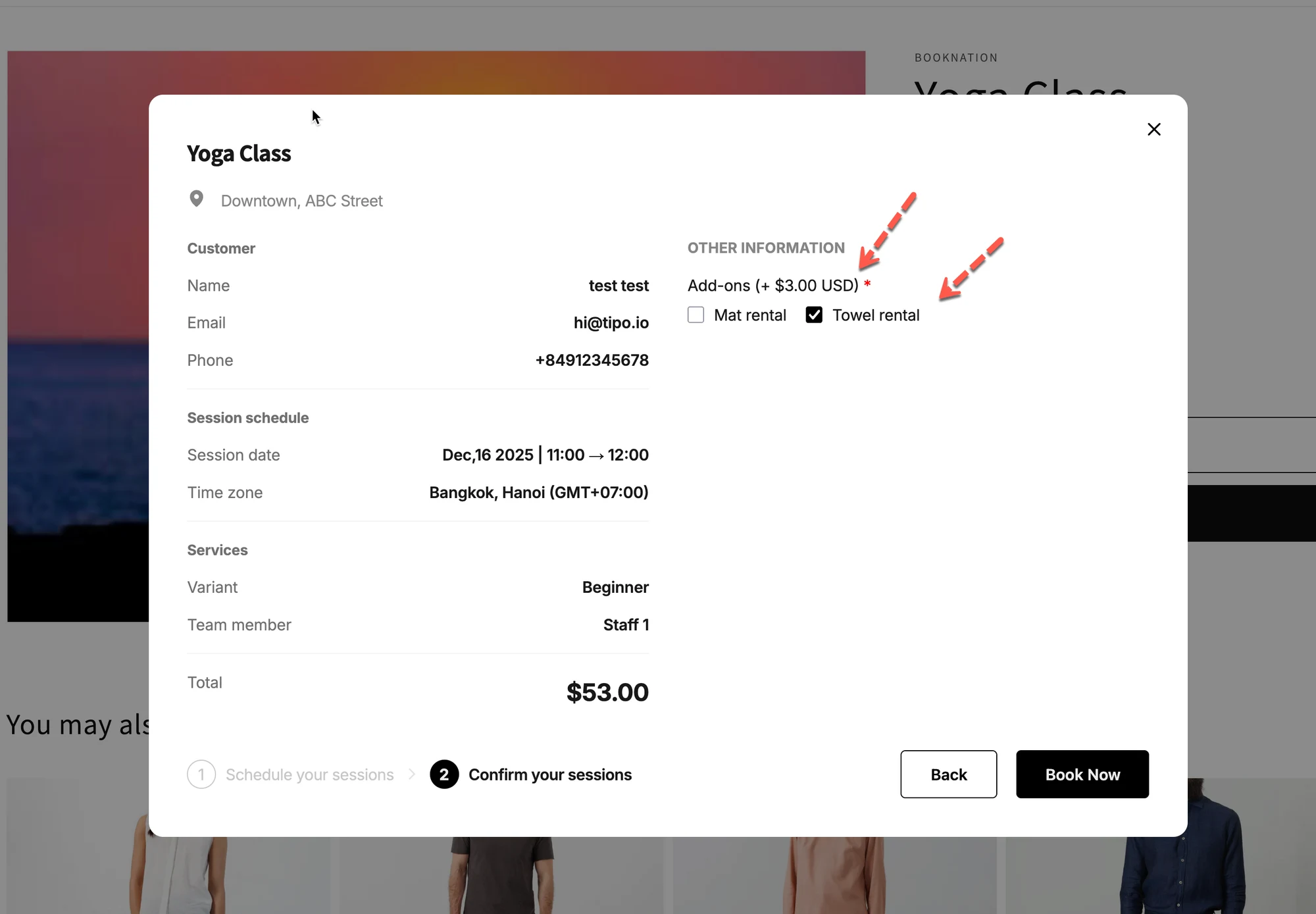
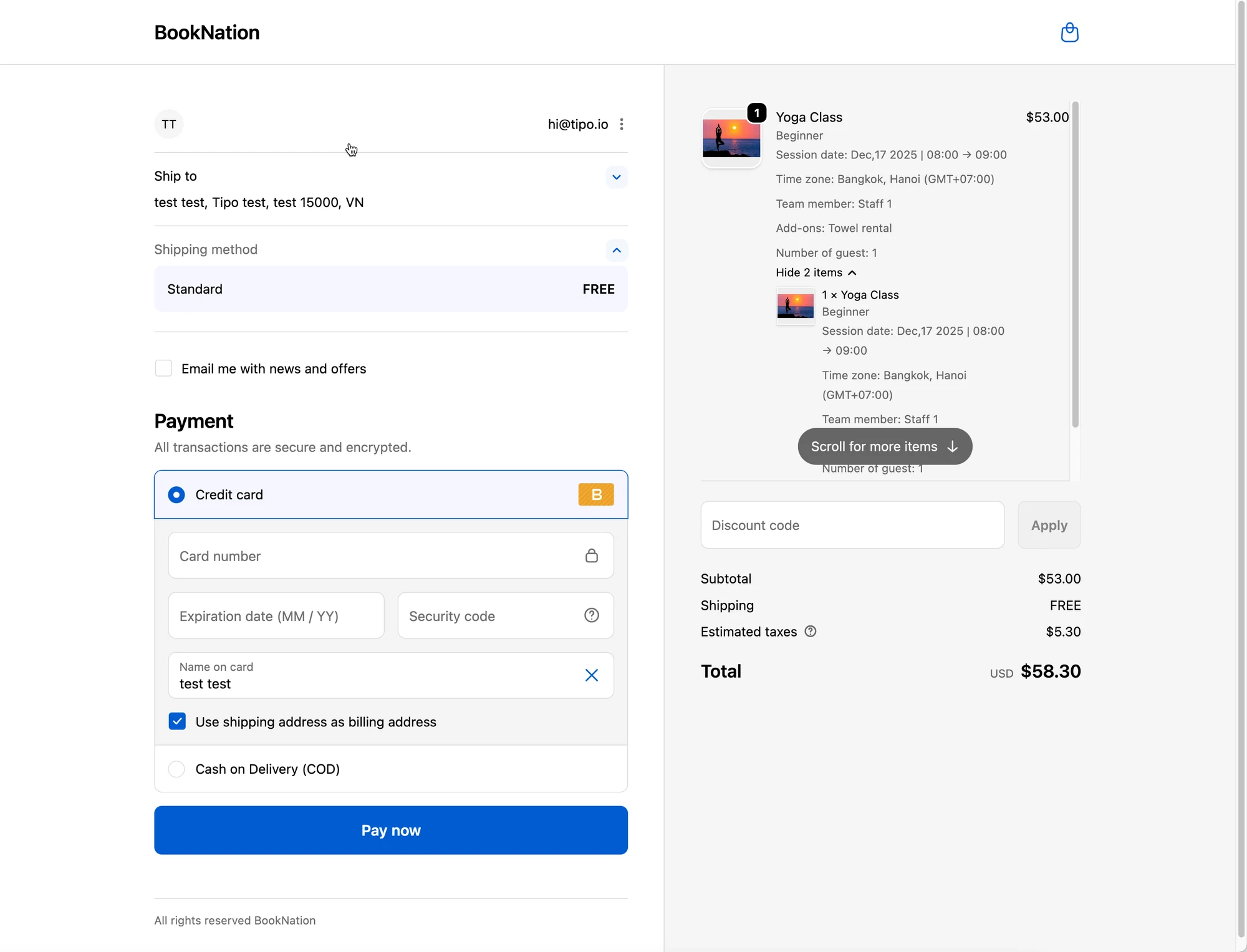
Sección titulada «Lo que verán los clientes al pagar»En el formulario de reservas, los clientes verán complementos como:
- ☐ Alquiler de tapete
- ✅ Alquiler de toalla
…y el título del complemento puede mostrarse con el formato que haya elegido (por ejemplo: Add-ons (+ $3.00 USD)).
🙋 ¿Necesita más ayuda?
Si todavía necesita ayuda, escríbanos a hi@tipo.io. Estaremos encantados de ayudarle.