# Agregar campos personalizados y complementos
## ℹ️ ¿Qué es “Preguntas y complementos (Questions & Add-ons)”?
Use **Preguntas y complementos** para personalizar lo que ven los clientes en el widget de reservas:
* **Campos personalizados (Custom fields)**: solicite información a los clientes (gratis, sin cambio de precio)\
Ejemplos: nombre, notas, preferencias, dirección, alergias.
* **Complementos (Add-ons)**: permita que los clientes elijan extras opcionales que **se suman al precio total**\
Ejemplos: 30 minutos adicionales, revisión de documentos, alquiler de equipo.
> Consejo: los complementos se crean dentro de un campo de pregunta vinculando opciones a productos o variantes (de modo que el precio se suma automáticamente).
***
## ℹ️ Dónde encontrarlo
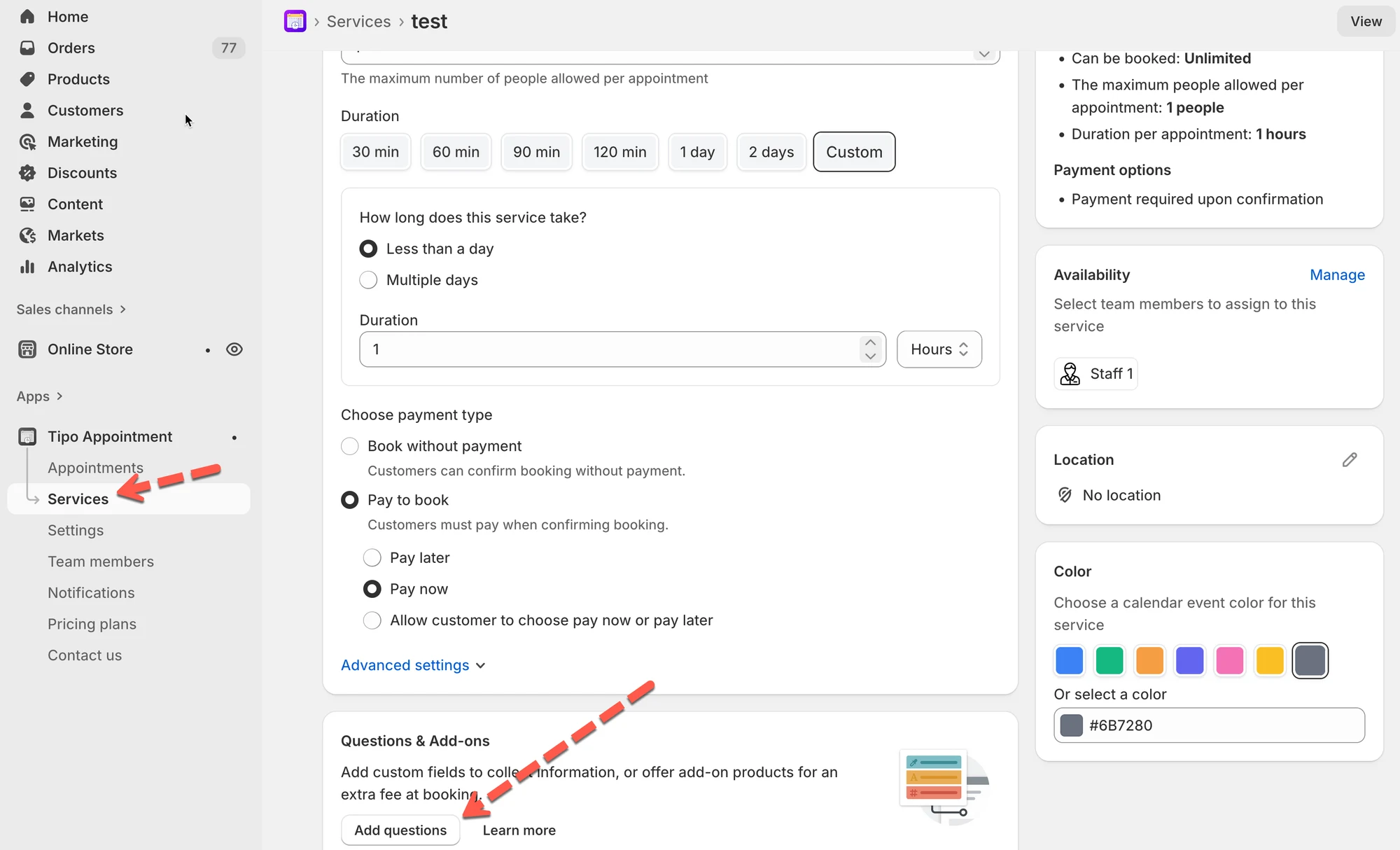
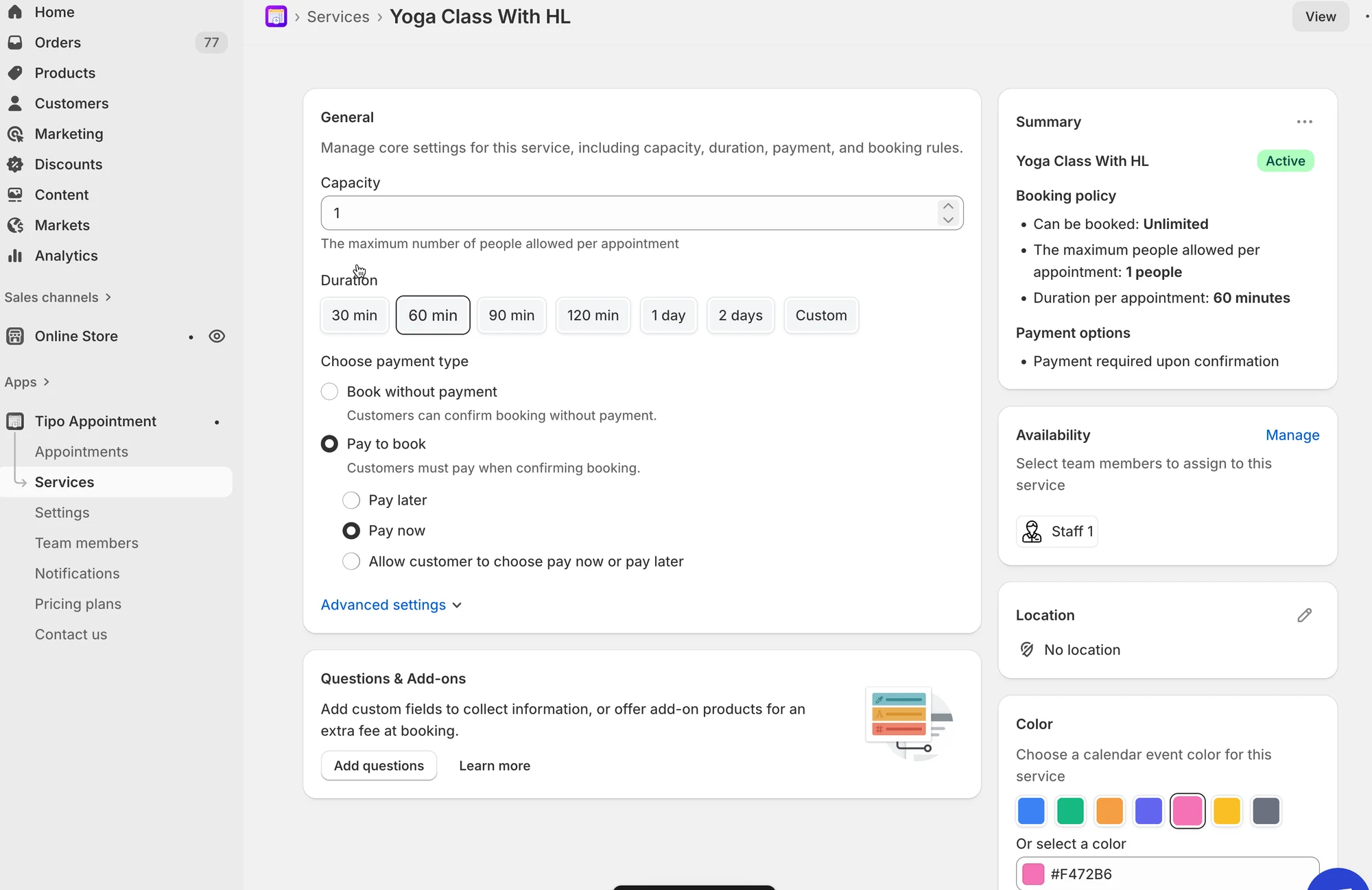
1. Vaya a: **Tipo Booking → Servicios (Services)**
2. Abra un servicio
3. Desplácese hasta la sección **Preguntas y complementos**
***
## 🛠️ Agregar un campo personalizado
#### Ejemplo: “Solicitudes especiales”
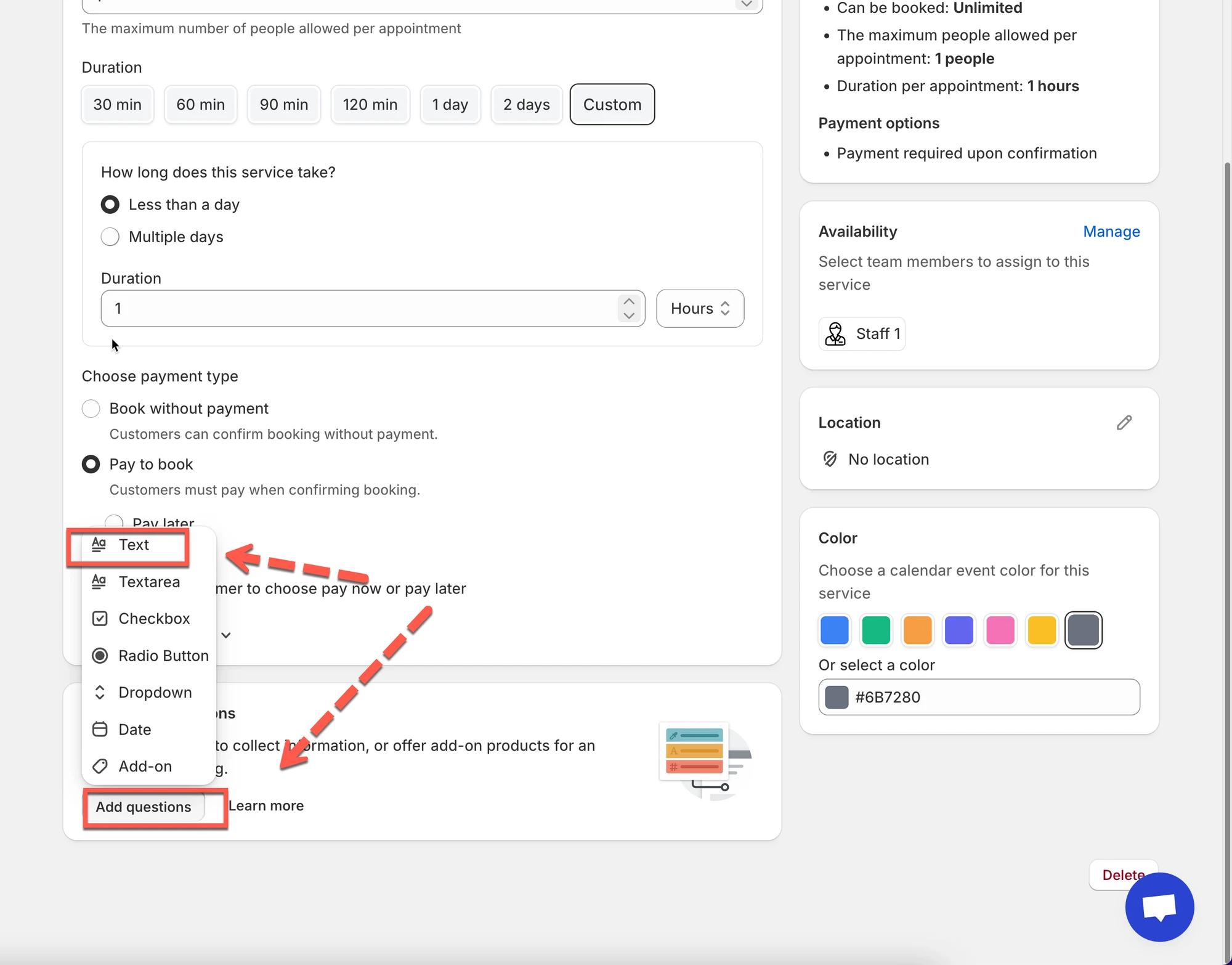
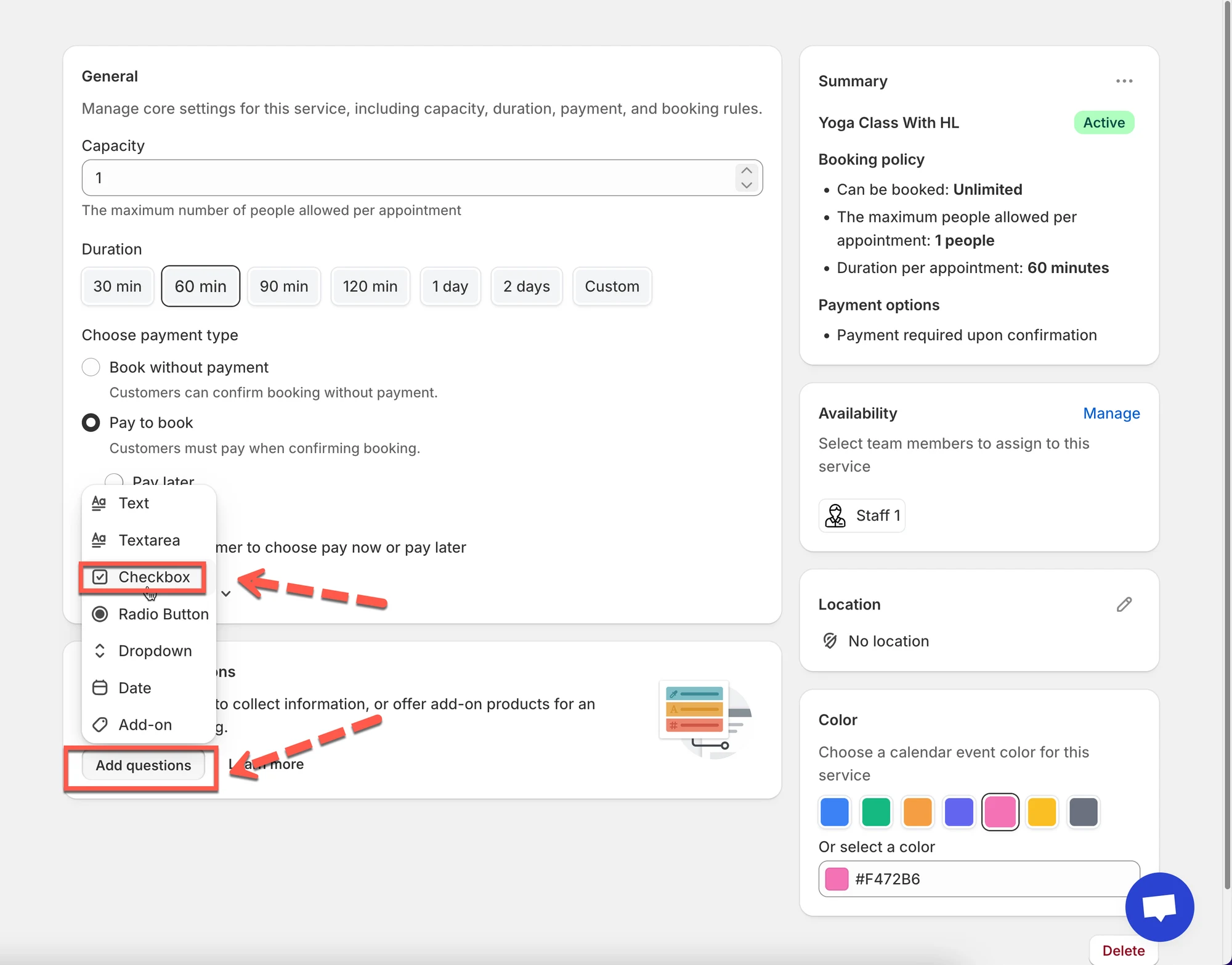
1. Haga clic en **Agregar preguntas (Add questions)**
2. Elija **Texto (Text)**
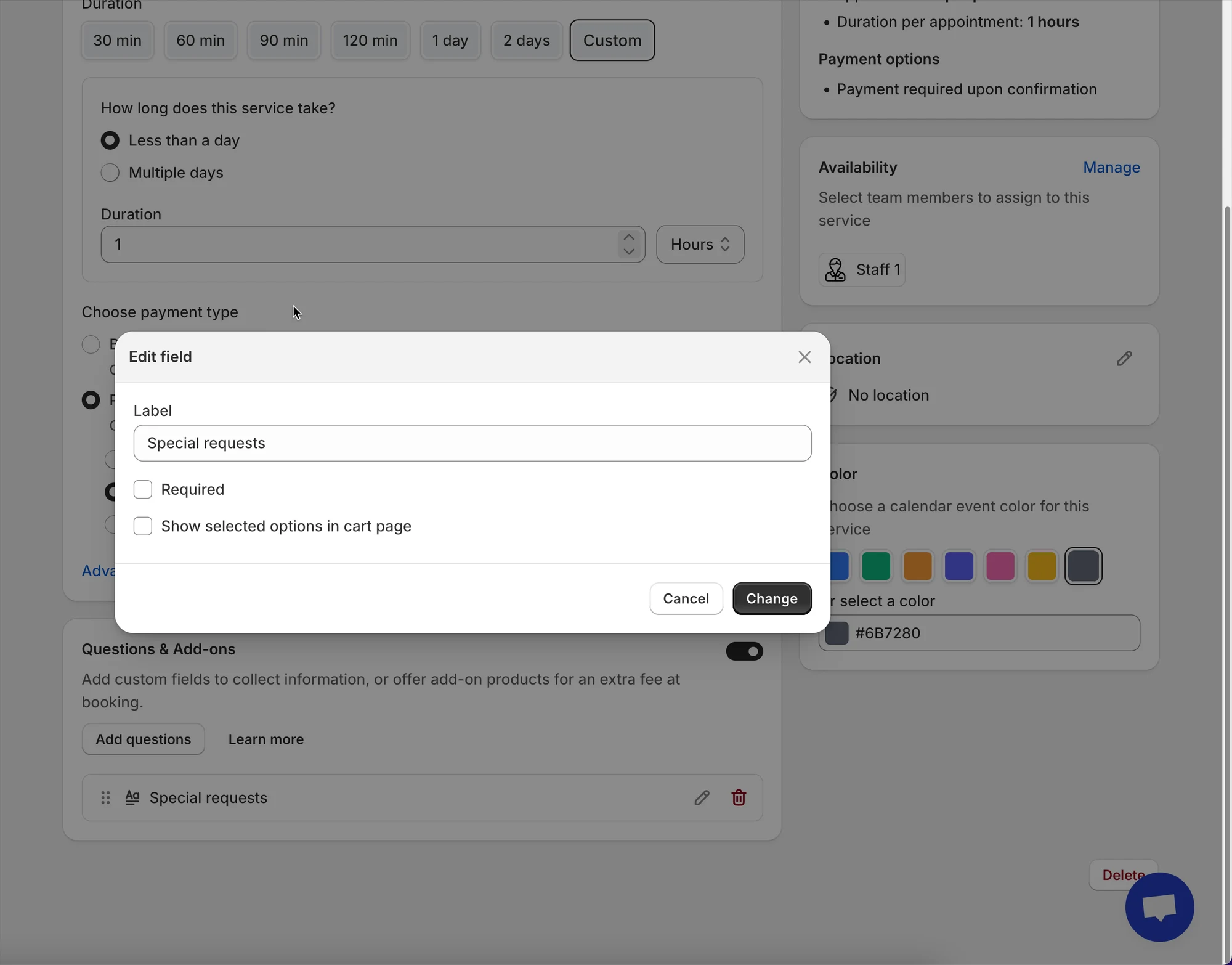
3. Establezca:
* **Etiqueta (Label):** Solicitudes especiales
* (Opcional) Active **Obligatorio (Required)**
4. Guarde
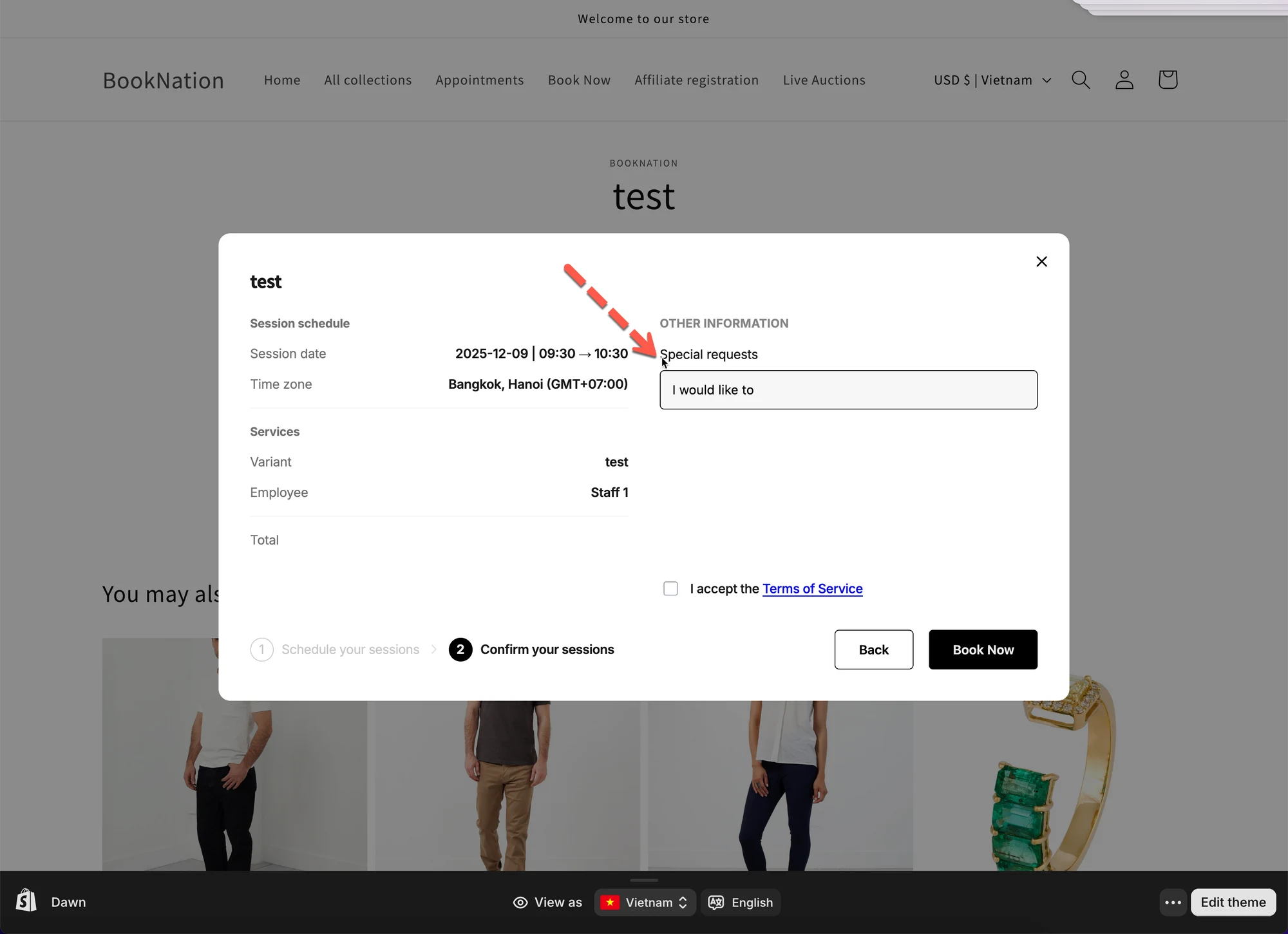
✅ Resultado: los clientes pueden escribir información durante la reserva.
En el formulario de reservas, el campo personalizado aparecerá antes de que el cliente haga clic en el botón Confirmar.
***
## 💰 Agregar un complemento de pago (precio adicional)
#### Ejemplo: “Mejoras” (los clientes pueden elegir extras)
En esta guía configuraremos un servicio como este:
* **Servicio:** Clase de yoga (**$20**)
* **Campo personalizado:** “¿Alguna lesión que debamos conocer?” (Texto)
* **Complementos:**
* Alquiler de tapete (**+$5**)
* Alquiler de toalla (**+$3**)
### Antes de empezar
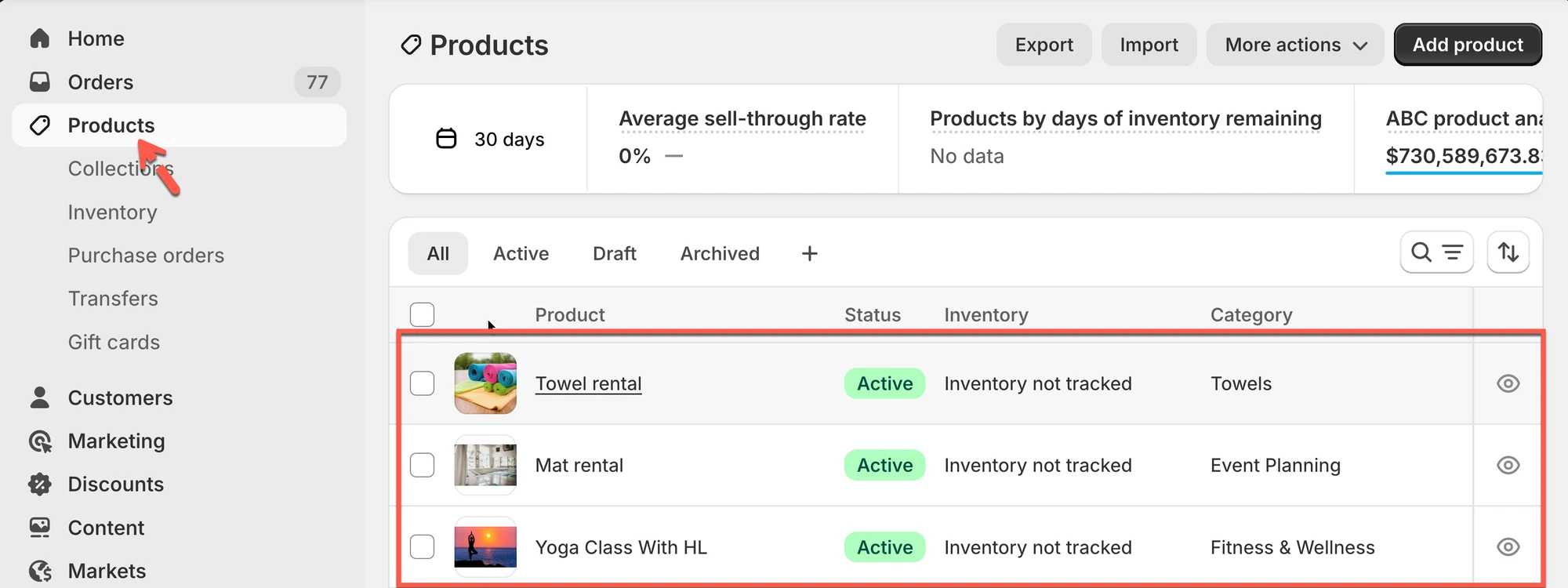
Asegúrese de tener ya productos o variantes en Shopify para sus complementos (de modo que el precio adicional se pueda sumar automáticamente).
**Cree estos productos de complemento (ejemplos):**
* **Alquiler de tapete** — precio **$5**
* **Alquiler de toalla** — precio **$3**
> Consejo: si sus complementos ya existen como productos o variantes, puede reutilizarlos.
***
### Paso 1: crear el servicio (Clase de yoga)
1. En Shopify admin, abra la aplicación **Tipo Booking** **> Servicios**
2. Haga clic en **Nuevo servicio (New service)**
3. Introduzca:
* **Nombre del servicio (Service name):** Clase de yoga
* **Precio (Price):** $20 (o defínalo mediante el producto o la variante, según su configuración)
* **Duración / Capacidad / Pago (Duration / Capacity / Payment)** según sea necesario
4. Haga clic en **Guardar**
### Paso 2: agregar complementos de pago (alquiler de tapete + alquiler de toalla)
Crearemos un campo de complemento donde los clientes puedan seleccionar extras.
1. Sin salir de **Preguntas y complementos**, haga clic en **Agregar preguntas**
2. Elija **Casilla de verificación (Checkbox)** (lo mejor cuando los clientes pueden elegir más de un complemento)
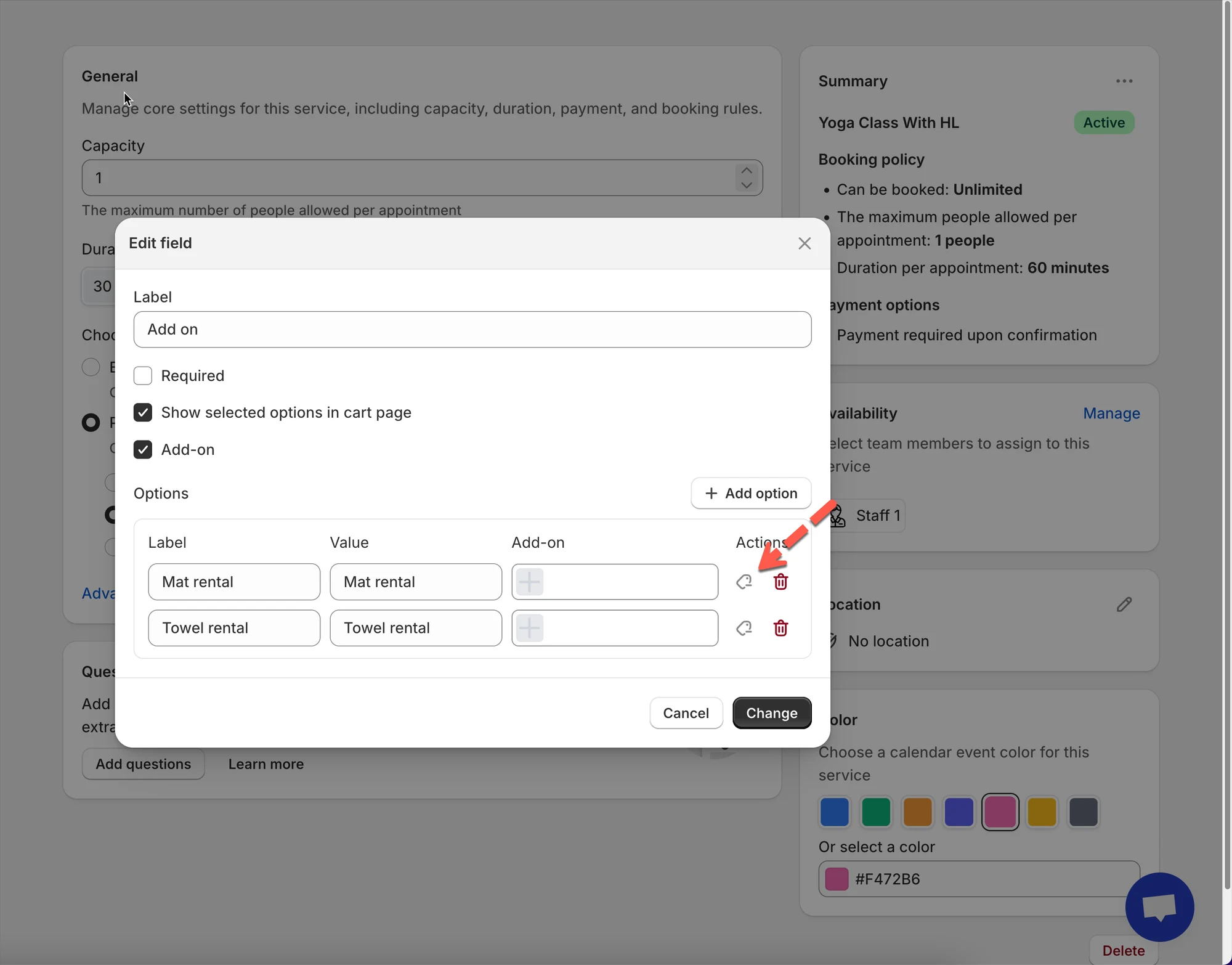
3. Configure la casilla de verificación con
* **Etiqueta:** Complementos (opcional)
* Active **Complemento (Add-on)**
* Active **Permitir selecciones múltiples (Allow multiple selections)**
4. Agregue las opciones:
* **Etiqueta de la opción 1 (Option 1 label):** Alquiler de tapete
* **Etiqueta de la opción 2 (Option 2 label):** Alquiler de toalla
4. Para cada opción, vincule el producto o variante de complemento correspondiente:
* Alquiler de tapete → seleccione el producto o variante **Alquiler de tapete ($5)**
* Alquiler de toalla → seleccione el producto o variante **Alquiler de toalla ($3)**
5. Haga clic en **Guardar/Cambiar (Save/Change)**
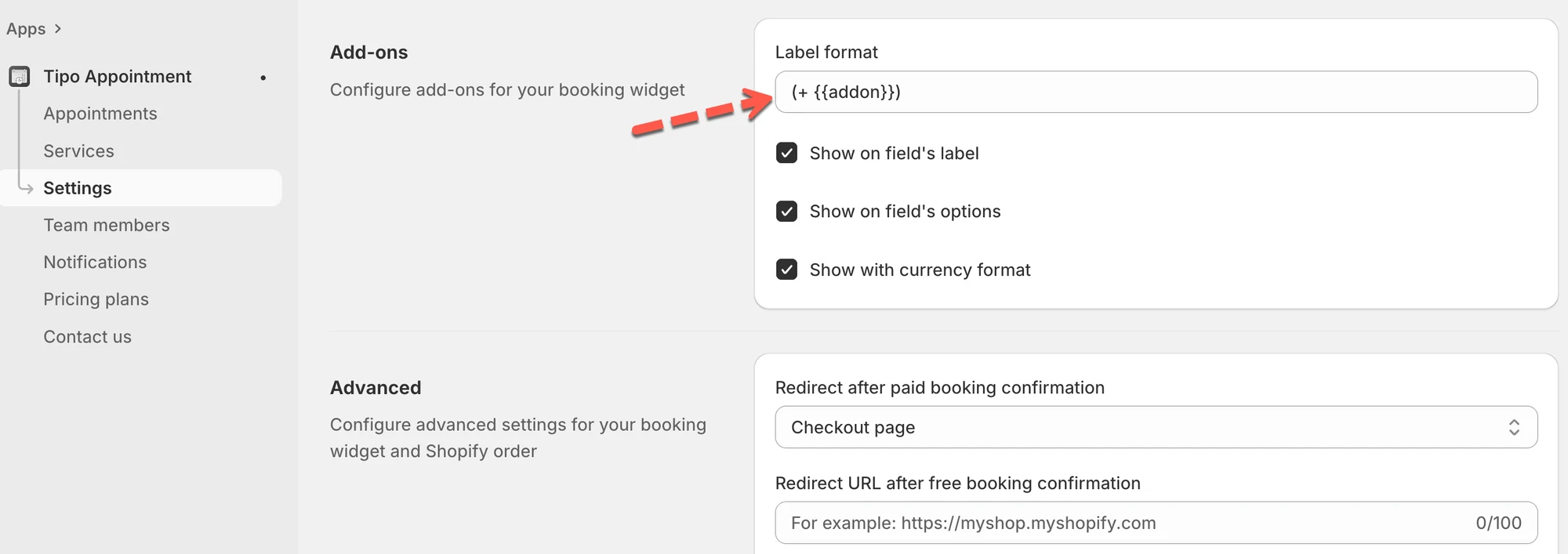
### **Paso 3:** activar el formato de etiqueta para los complementos (opcional)
1. En la aplicación > abra **Configuración (Settings)** > desplácese hasta **Complementos**
2. En **Formato de etiqueta (Label format)**, introduzca el formato que prefiera. Ejemplo:\
`(+ {{addon}})`
3. Active:
* **Mostrar en la etiqueta del campo (Show on field’s label)**
* **Mostrar en las opciones del campo (Show on field’s options)**
4. Haga clic en **Guardar**
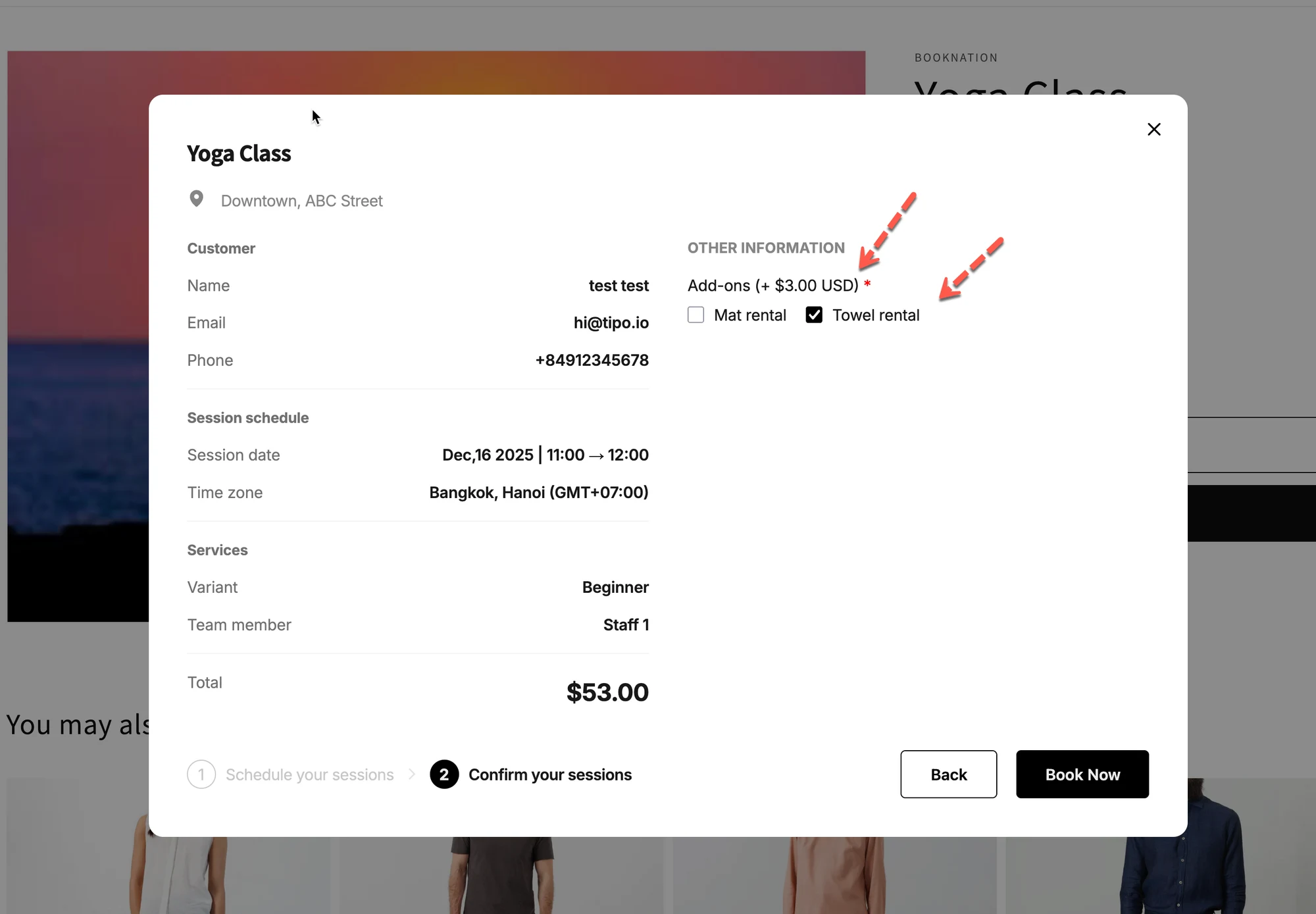
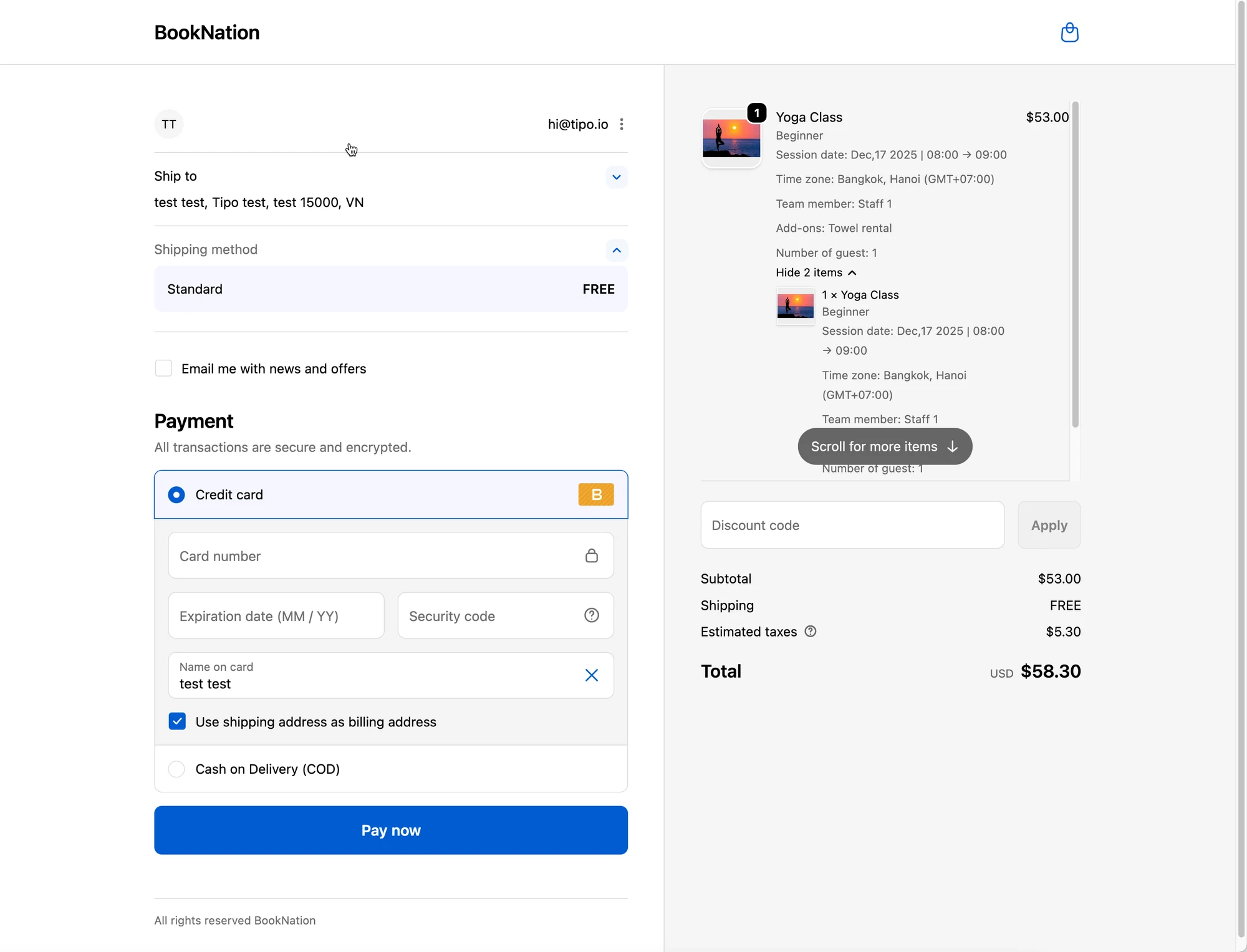
#### Lo que verán los clientes al pagar
En el formulario de reservas, los clientes verán complementos como:
* ☐ Alquiler de tapete
* ✅ Alquiler de toalla
…y el título del complemento puede mostrarse con el formato que haya elegido (por ejemplo: `Add-ons (+ $3.00 USD)`).
***
**🙋 ¿Necesita más ayuda?**
Si todavía necesita ayuda, escríbanos a . Estaremos encantados de ayudarle.