
Establecer la zona horaria
Resumen de IA
Defina la zona horaria que usa la aplicación Tipo para mostrar y gestionar las horas de las citas, incluidos el calendario, los detalles de la cita y la configuración de disponibilidad. Así se evitan errores de programación cuando su tienda, su equipo o sus clientes están en zonas horarias distintas.
Ver másVer menos
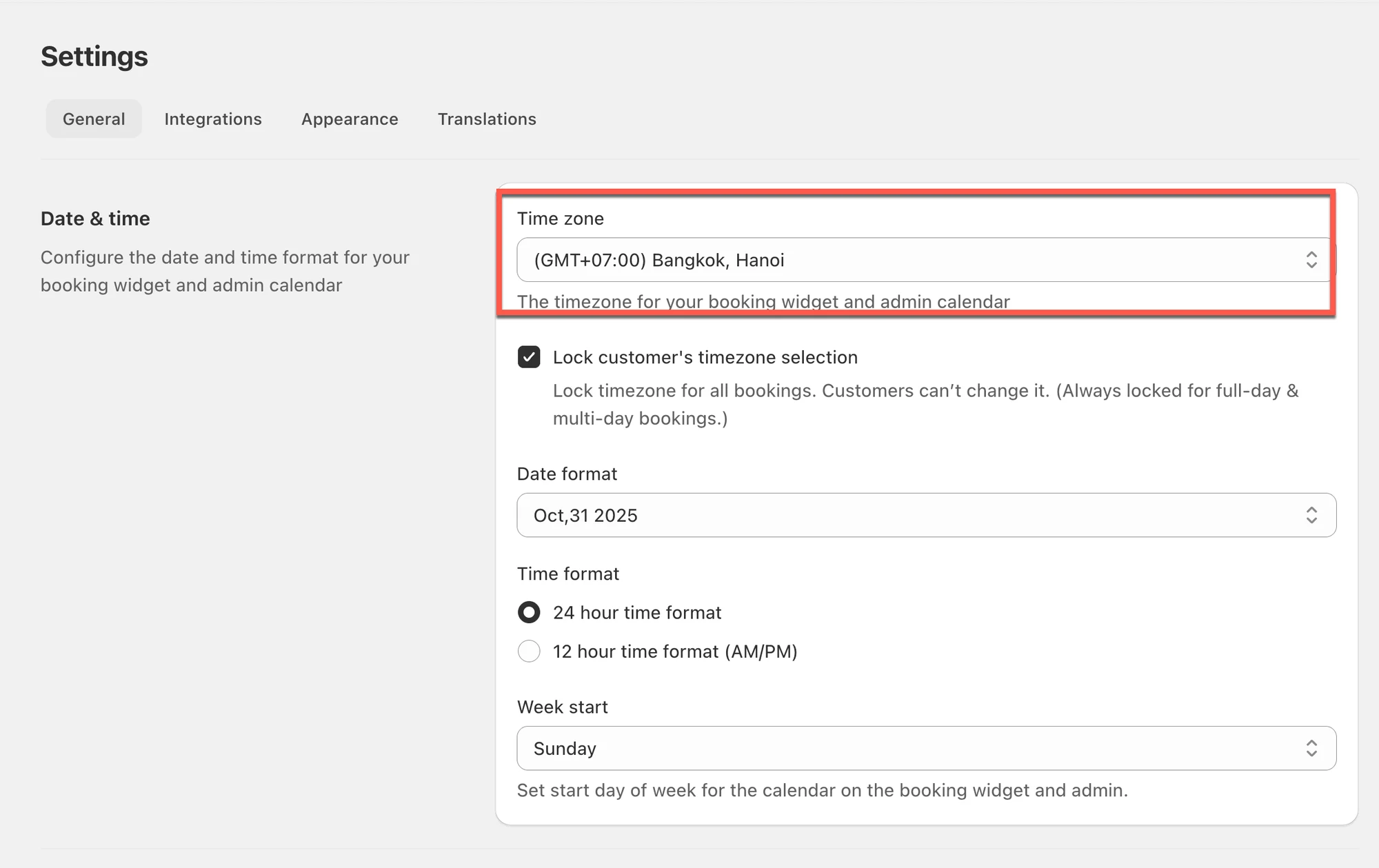
- Abra la aplicación y haga clic en Settings > General.
- En Date time, en Timezone, seleccione su zona horaria.
- Haga clic en Guardar (Save).
- Las horas que elija al definir la disponibilidad del servicio y las horas de citas que se muestran en la aplicación siguen esta zona horaria.
Resumen generado por IA. Puede cometer errores, así que consulte la guía completa a continuación.
Use estos ajustes para controlar cómo se muestran las fechas y las horas en el calendario de administración y en el flujo de reservas. Esto ayuda a evitar errores de programación cuando su tienda, su equipo o sus clientes están en zonas horarias distintas
🕒 Establezca su zona horaria para las citas
Sección titulada «🕒 Establezca su zona horaria para las citas»✅ Qué hace este ajuste
Sección titulada «✅ Qué hace este ajuste»Cuando establece una zona horaria, la aplicación la usa para mostrar y gestionar las horas de las citas dentro de la aplicación (calendario, detalles de la cita y configuración de disponibilidad).
Pasos
- Abra la aplicación > haga clic en Configuración (Settings) > General
- En Fecha y hora (Date time) > Zona horaria (Timezone) > seleccione su zona horaria
- Haga clic en Guardar
Esta zona horaria se aplica a la fecha y hora que selecciona para configurar las fechas disponibles en los detalles del servicio dentro de la aplicación. También se aplica a las citas de la aplicación.
✅ ¿Qué cambia después de guardar?
Sección titulada «✅ ¿Qué cambia después de guardar?»Después de actualizar la zona horaria:
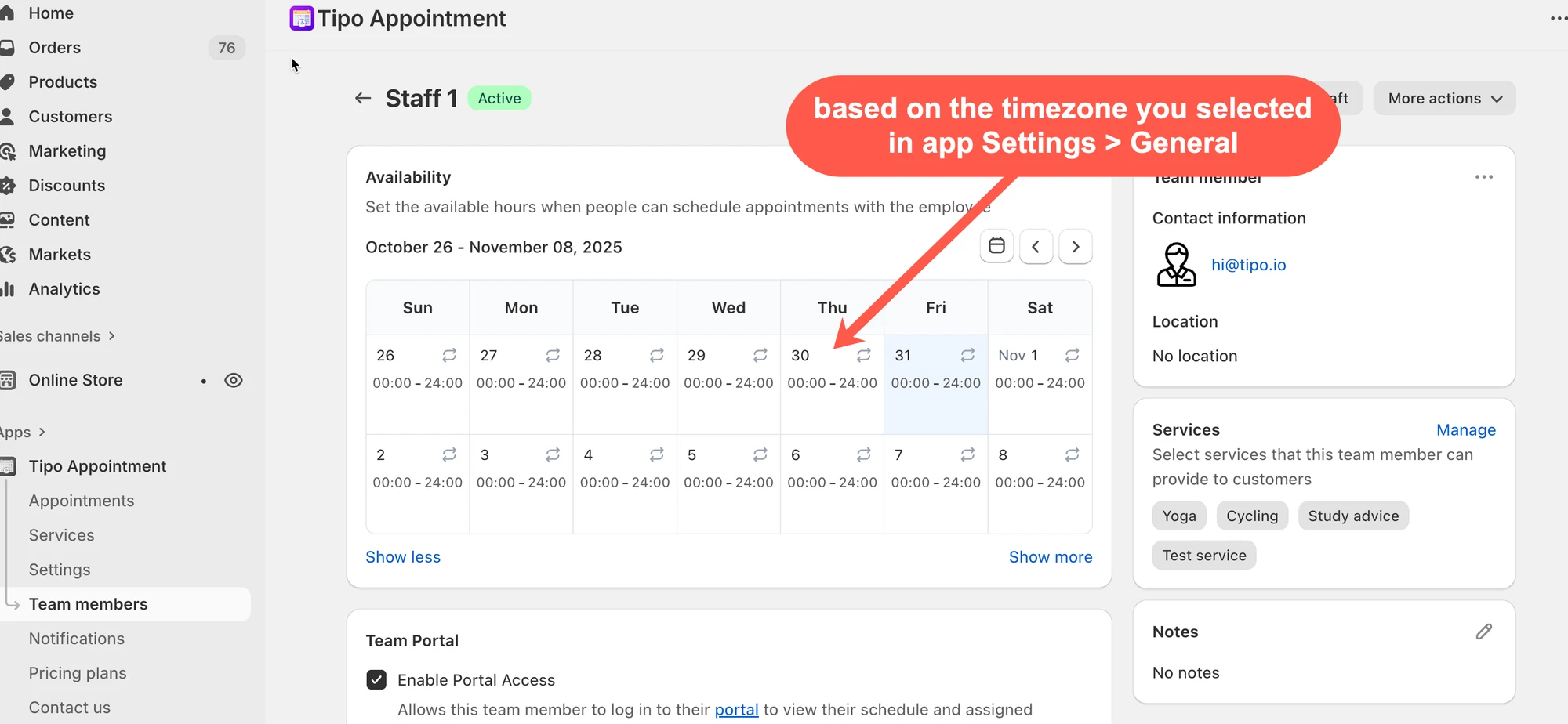
- La hora que elige al configurar la disponibilidad de un servicio sigue esta zona horaria.
- La fecha y hora de la cita que se muestra dentro de la aplicación también sigue esta zona horaria.
🙋 ¿Necesita más ayuda?
Si todavía necesita ayuda, escríbanos a hi@tipo.io. Estaremos encantados de ayudarle.