
電子郵件通知的運作方式
AI 概覽
Tipo Appointment 可在預約建立或更新時自動寄送電子郵件。本指南說明誰會收到電子郵件、哪些事件會觸發、如何自訂,以及如何寄送。一切都在應用程式的 Notifications 頁面管理。
查看更多收合
- 開啟應用程式並點選 Notifications;分頁有 Customer、Merchant 與 Team member。
- 依事件開啟或關閉電子郵件:created、approved、canceled、declined、reminder、rescheduled。
- 編輯每封電子郵件的主旨與內容,並使用像 `{{ customer.name }}` 這樣的變數。
- 寄送預設使用 Tipo email,或您自己的 SMTP 伺服器。
- 一般起始設定:建立、核准、取消與提醒時寄送顧客電子郵件;新預約時寄送團隊成員與商家電子郵件。
由 AI 產生的摘要,可能有錯誤,請參閱下方的完整指南。
Tipo Appointment 可在預約建立或更新時自動發送電子郵件。本指南說明誰會收到電子郵件、何時發送,以及如何自訂內容。
ℹ️ 基本概念
Section titled “ℹ️ 基本概念”Tipo 中的電子郵件通知取決於 4 個要素:
- 收件者 — 誰該收到這封電子郵件(Customer / Merchant / Team member)
- 觸發條件 — 什麼事件會發送電子郵件(Approved、Canceled、Reminder 等)
- 內容 — 主旨 + 郵件內文(兩者都可以編輯)
- 供應商 — 電子郵件的發送方式(Tipo 電子郵件或您的 SMTP)
📍 在哪裡管理電子郵件通知
Section titled “📍 在哪裡管理電子郵件通知”開啟應用程式 > 點選 Notifications
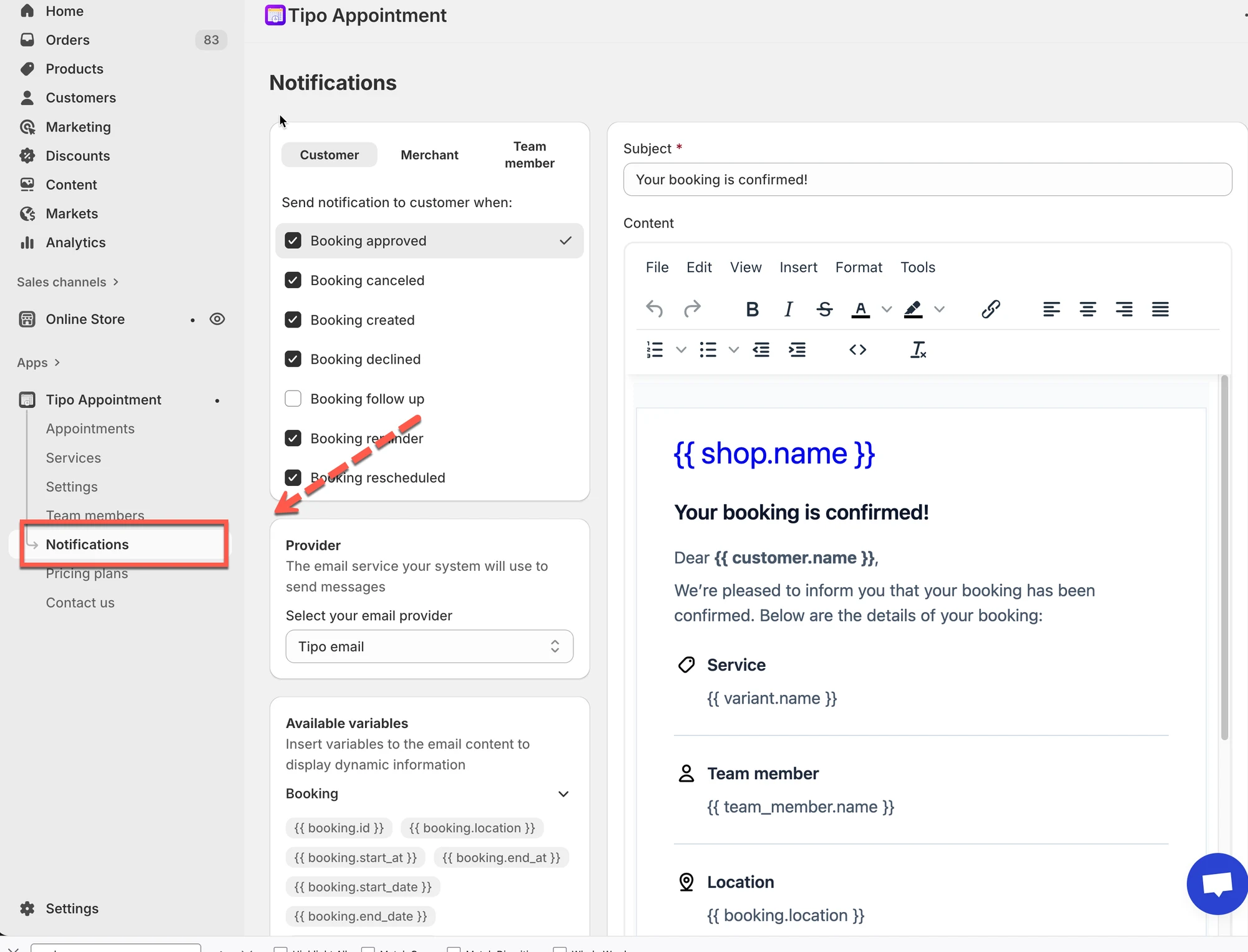
👥 誰可以收到電子郵件
Section titled “👥 誰可以收到電子郵件”在 Notifications 頁面頂部,您會看到 3 個分頁:
- Customer: 發送給預約者的電子郵件
- Merchant: 發送至商店/管理員電子郵件信箱
- Team member: 發送給被指派的員工/服務提供者的電子郵件(如果您的預約使用團隊成員)
提示:如果您希望顧客與員工看到不同的措辭,請切換分頁並分別編輯各個範本。
⚡ 什麼會觸發電子郵件
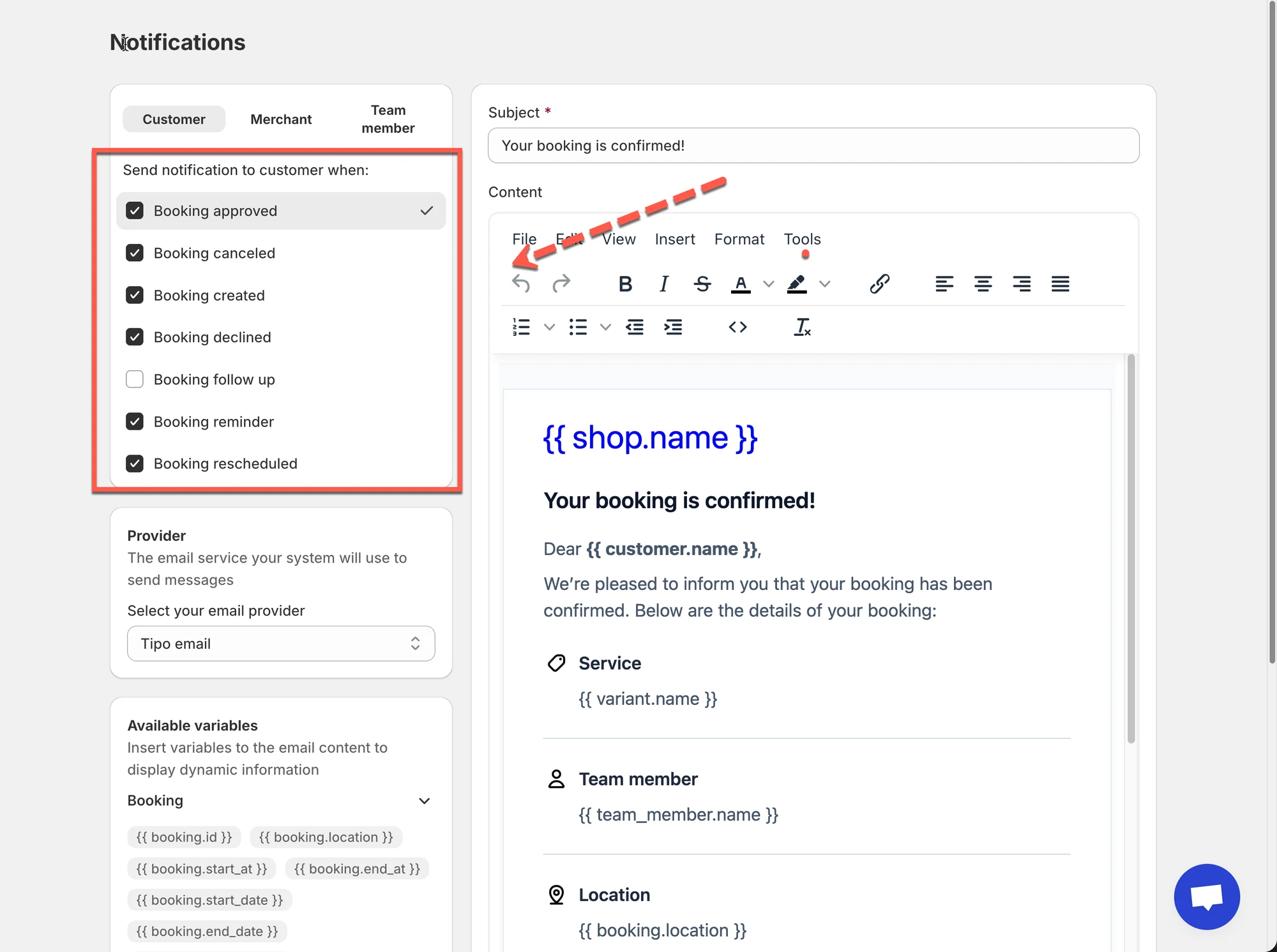
Section titled “⚡ 什麼會觸發電子郵件”在每個分頁中,您可以針對下列事件開啟或關閉通知:
- Booking created
- Booking approved
- Booking canceled
- Booking declined
- Booking reminder
- Booking rescheduled
如果核取方塊已啟用,Tipo 會在事件發生時發送該電子郵件。
如果已停用,則不會針對該事件發送電子郵件。
✍️ 電子郵件的外觀
Section titled “✍️ 電子郵件的外觀”針對每個觸發條件,您都可以自訂:
- Subject(電子郵件標題)
- Content(電子郵件內文)
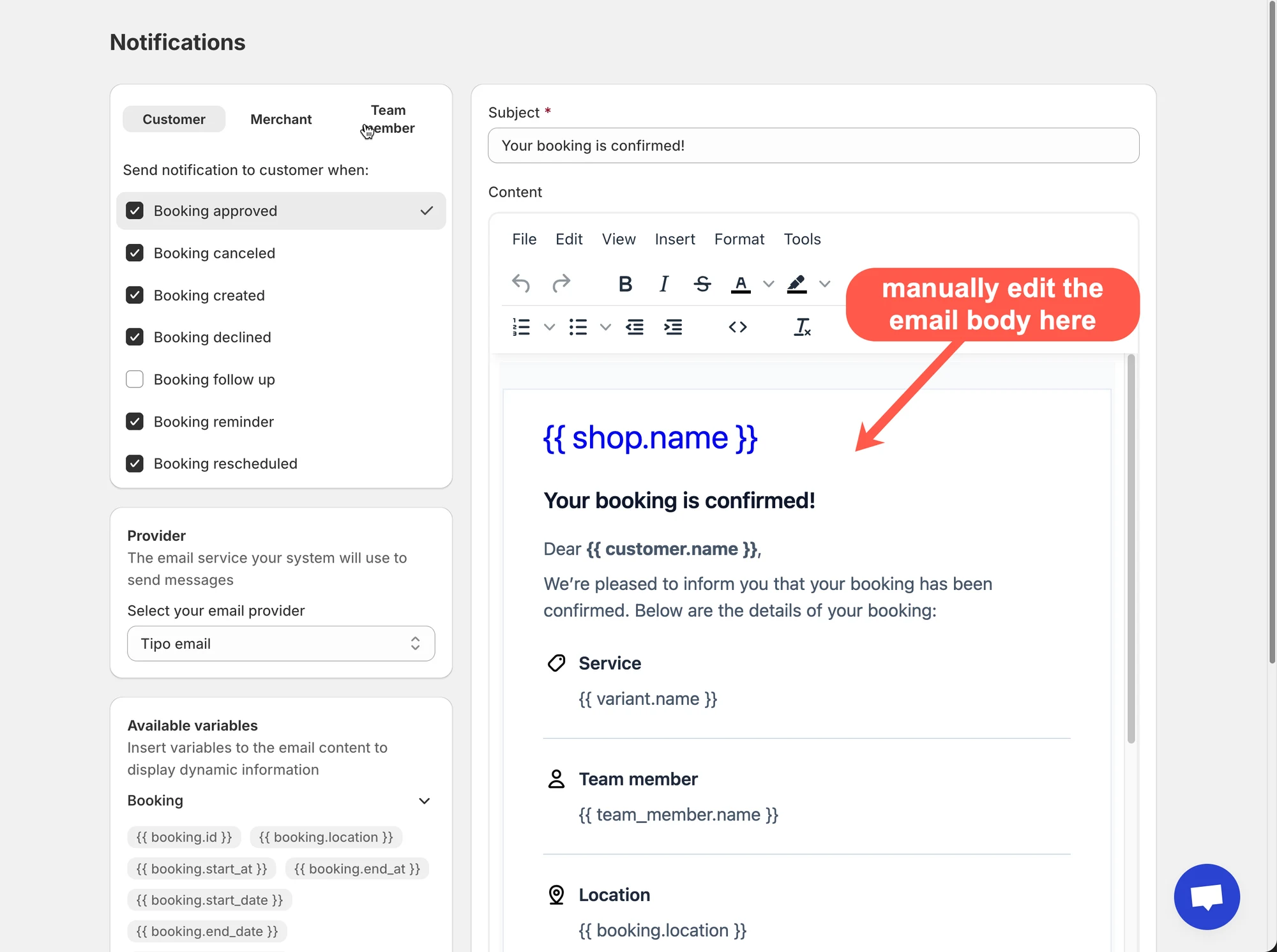
您也可以插入變數(預留位置),例如:
{{ customer.name }}{{ booking.start_at }}{{ variant.name }}
變數會在電子郵件寄出時,自動帶入真實的預約資料。
在左側,請找到 Available variables,即可複製/插入到您的範本中。
🚚 電子郵件的發送方式(電子郵件供應商)
Section titled “🚚 電子郵件的發送方式(電子郵件供應商)”在 Notifications 頁面中,您也會看到 Provider 設定。
- Tipo email(預設):設定最快速,適用於大多數商店。
寄件者名稱:商店名稱
寄件者電子郵件地址:no-repoly@tipo.io
- SMTP(選用):如果您需要自訂寄件網域、更嚴格的控管或郵件送達規則,可使用您自己的郵件伺服器
✅ 一般設定
Section titled “✅ 一般設定 ”對大多數商店而言,建議從以下設定開始:
- Customer 分頁
- 啟用:Booking created / approved / canceled
- 啟用:Booking reminder(如果您使用提醒功能)
- Team member 分頁
- 啟用:Booking created(讓員工在收到新預約時能得知)
- Merchant 分頁
- 啟用:Booking created / canceled(以便您掌握變更)
確認電子郵件能正常發送後,再自訂主旨/內容。
🧩 相關電子郵件指南(建議接著閱讀)
Section titled “🧩 相關電子郵件指南(建議接著閱讀)”🙋 還需要協助嗎?
如果您仍需要協助,歡迎隨時寄信至 hi@tipo.io 與我們聯繫,我們很樂意為您提供進一步的協助。