
Integracja z Google Calendar
Przegląd AI
Synchronizuj rezerwacje Tipo z Google Calendar, aby wizyty pojawiały się automatycznie jako wydarzenia w kalendarzu. Po połączeniu nowe rezerwacje złożone przez widżet Tipo są dodawane jako wydarzenia, a Google Calendar wysyła uczestnikom e-mail z zaproszeniem. Opcjonalnie możesz przesłać istniejące rezerwacje za pomocą Sync calendar.
Pokaż więcejPokaż mniej
- Otwórz aplikację, kliknij Settings > Integrations i włącz Activate.
- Kliknij Connect, zaloguj się do Google, wybierz Calendar, dodaj tytuł i opis wydarzenia, a następnie kliknij Save.
- Aby zsynchronizować istniejące rezerwacje, kliknij Sync calendar i wybierz Upcoming bookings, Past bookings lub All.
- Wybierz kalendarz docelowy i kliknij Sync now; może to potrwać kilka minut.
Podsumowanie wygenerowane przez AI. Może zawierać błędy, dlatego sprawdź pełny przewodnik poniżej.
Synchronizuj rezerwacje Tipo z Google Calendar, aby wizyty automatycznie pojawiały się jako wydarzenia w kalendarzu.
🔌 Połącz Tipo z Google Calendar
Dział zatytułowany „🔌 Połącz Tipo z Google Calendar”- Otwórz aplikację > kliknij Settings > Integrations
- Włącz Activate
- Kliknij przycisk Connect i zaloguj się na swoje konto Google
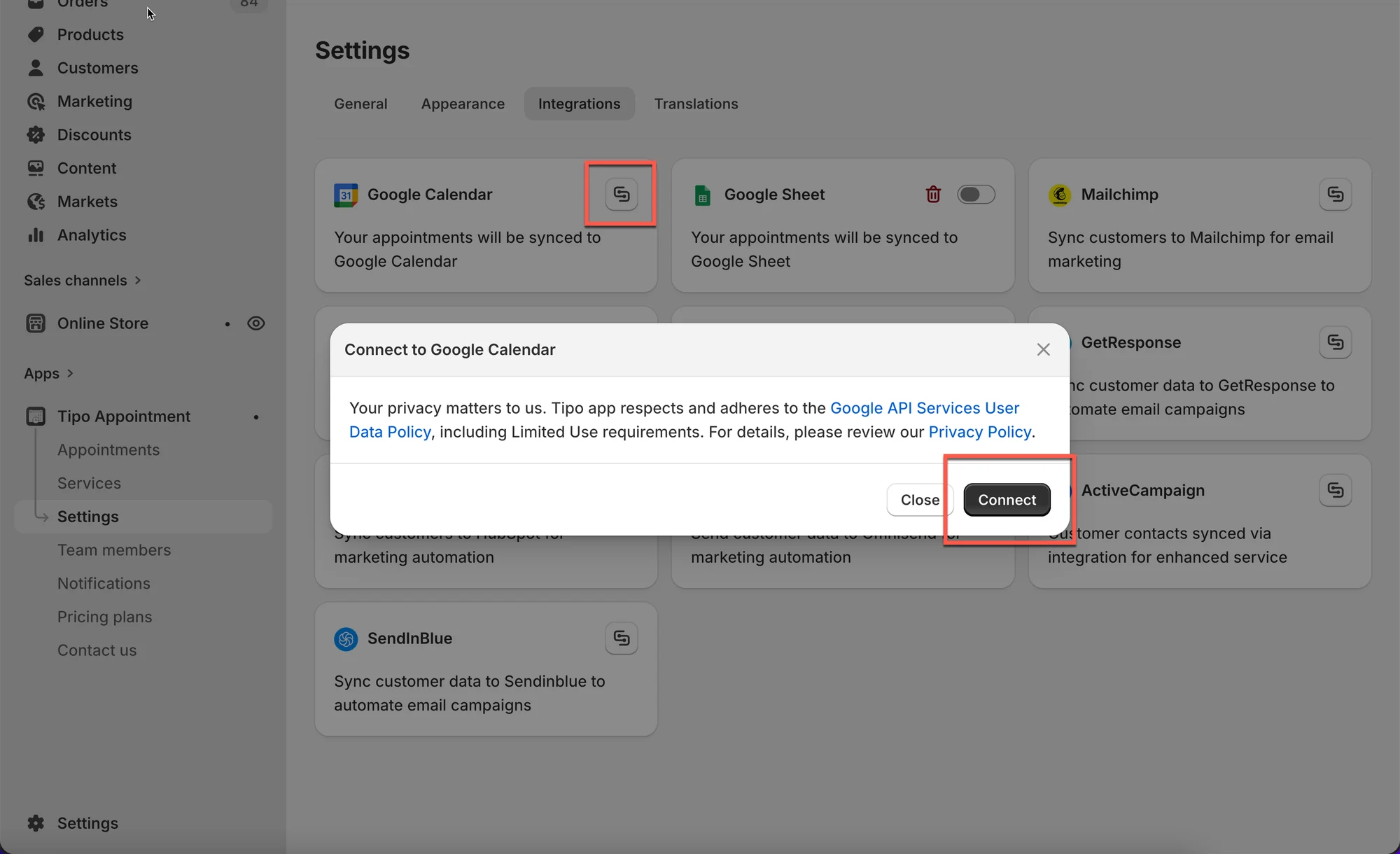
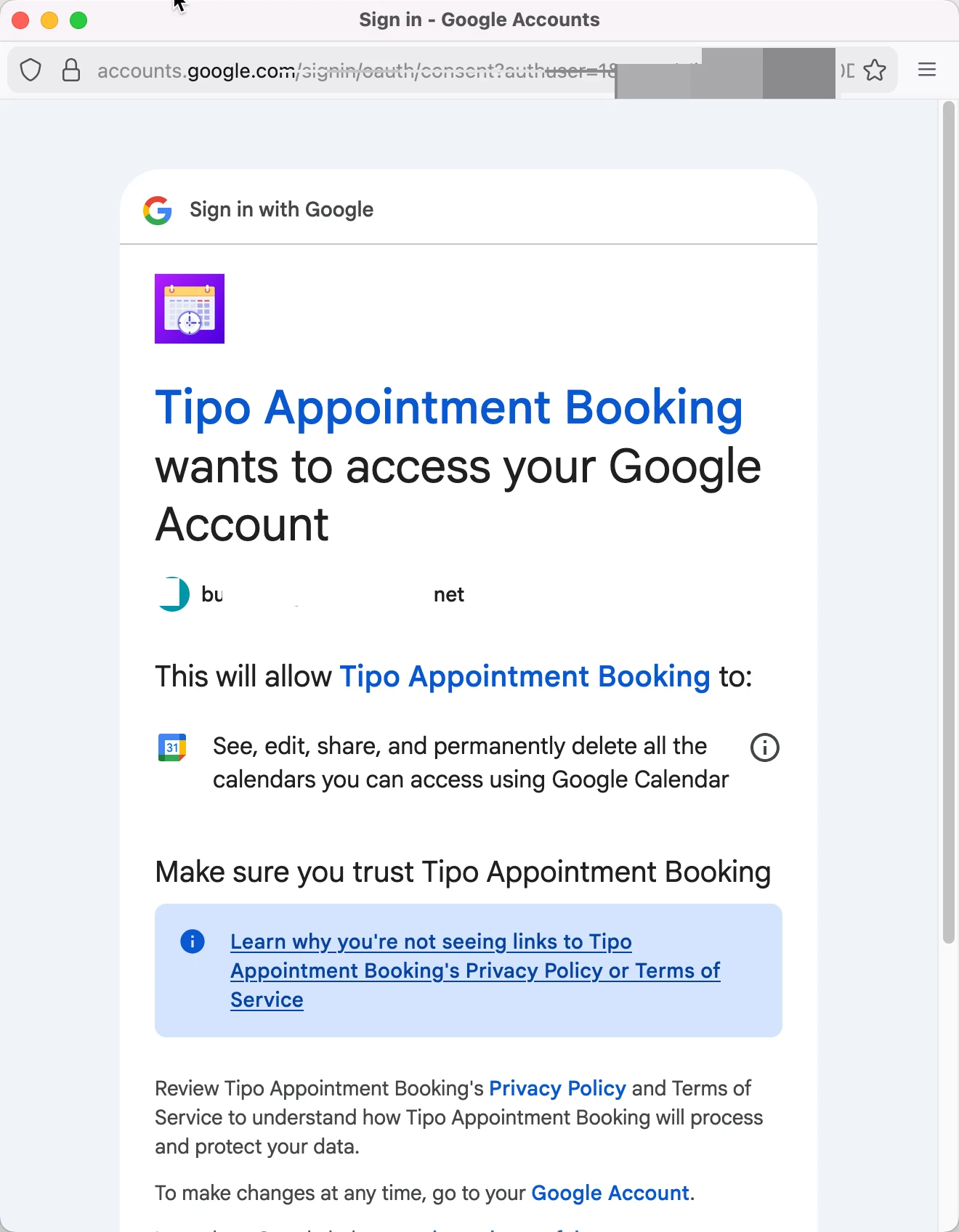
- Wybierz Calendar, który chcesz połączyć, i dodaj title oraz description wydarzenia w Google Calendar
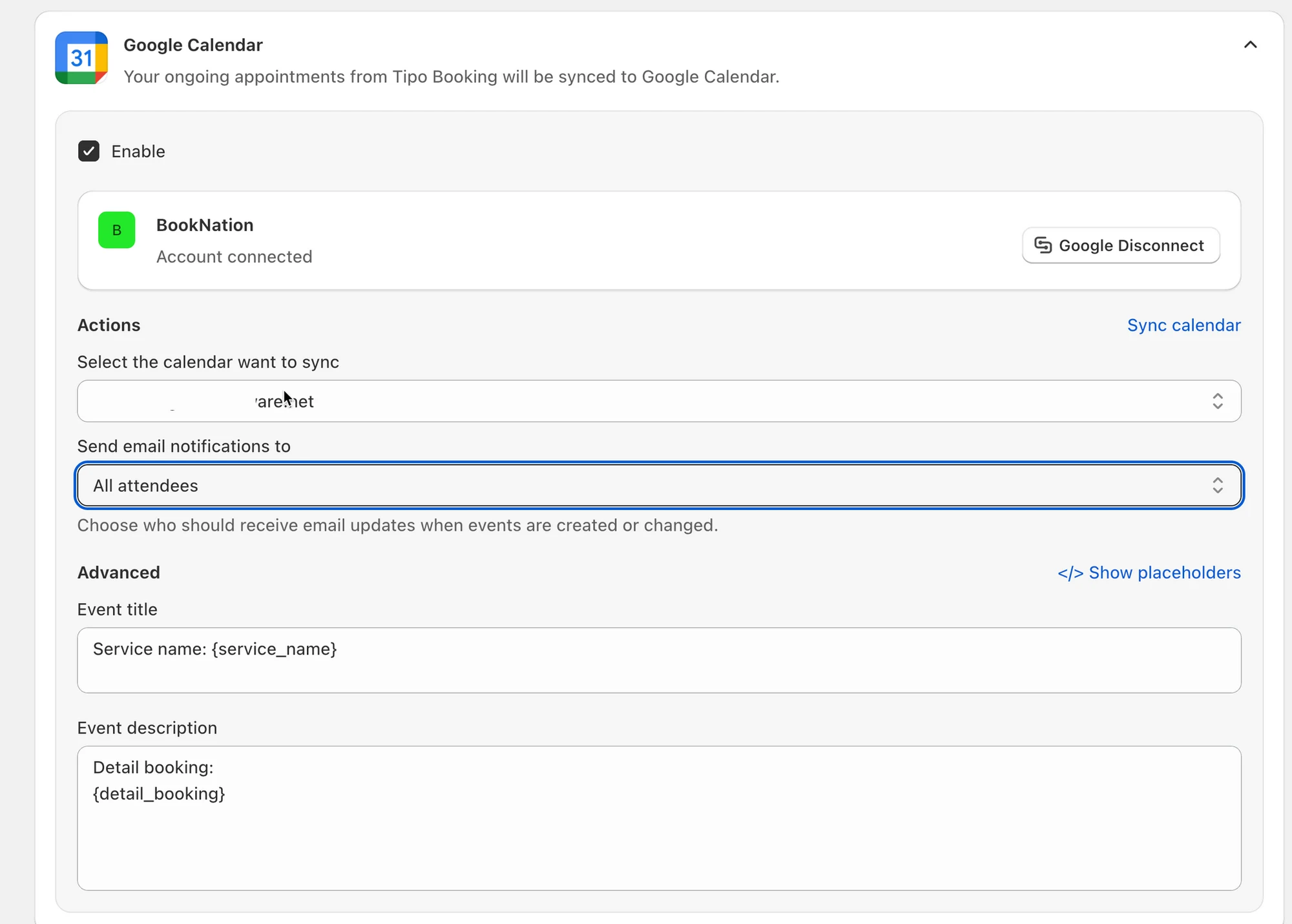
- Kliknij Save, aby zapisać zmiany
Twój Google Calendar jest teraz w pełni połączony z Google Calendar. Bieżące wizyty z Tipo Booking będą synchronizowane z Google Calendar jako nowe wydarzenia.
🔁 Synchronizacja istniejących wizyt (opcjonalnie)
Dział zatytułowany „🔁 Synchronizacja istniejących wizyt (opcjonalnie)”Jeśli chcesz również przenieść istniejące rezerwacje do Google Calendar, użyj Sync calendar.
Ten proces potrwa kilka minut, w zależności od liczby rezerwacji.
Kroki
- Otwórz aplikację > kliknij Settings > Third party integration > zaznacz Google Calendar
- Kliknij Sync calendar
- Wybierz, co zsynchronizować:
- Upcoming bookings
- Past bookings
- All
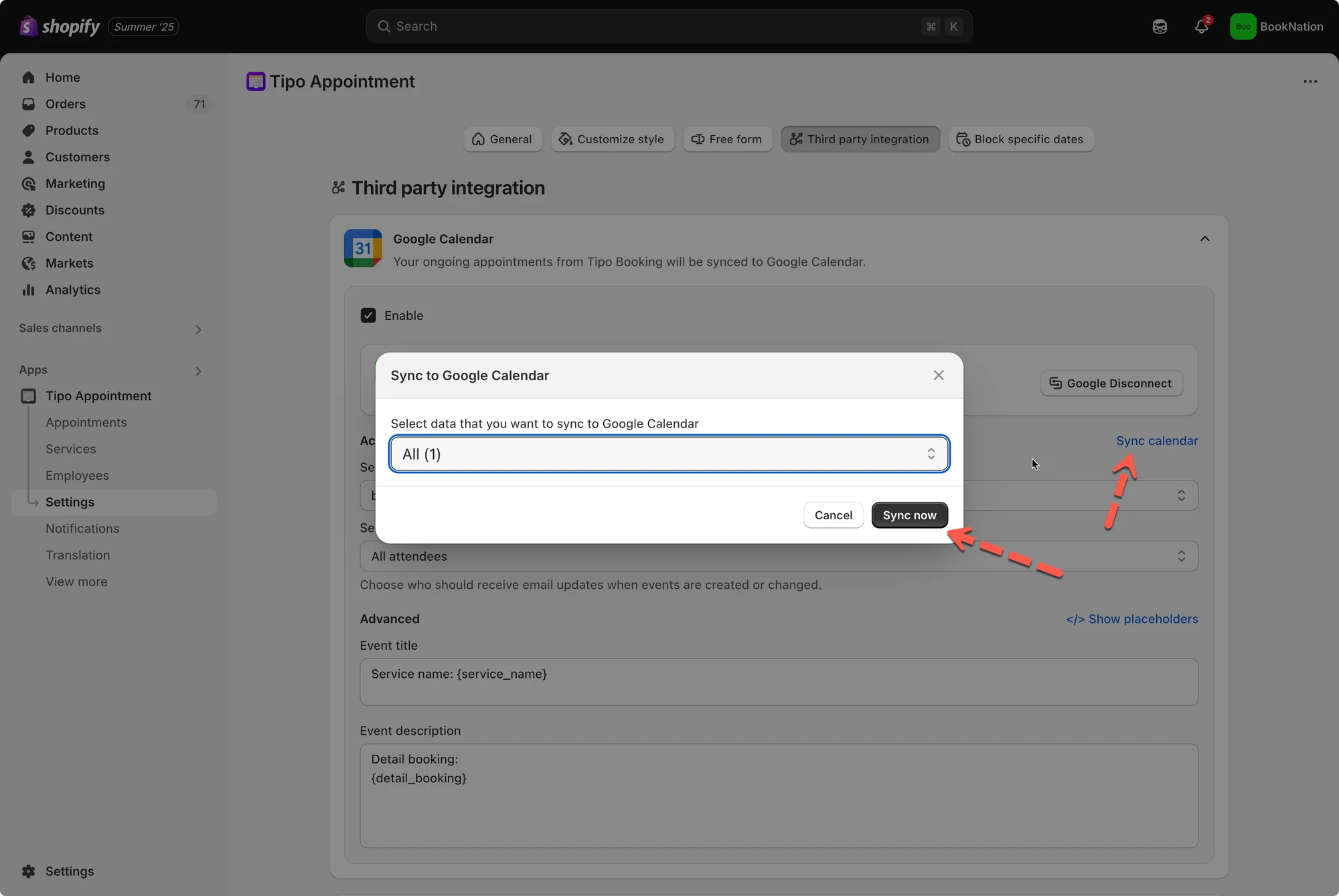
- Wybierz kalendarz docelowy
- Kliknij Sync now.
✅ Co jest synchronizowane
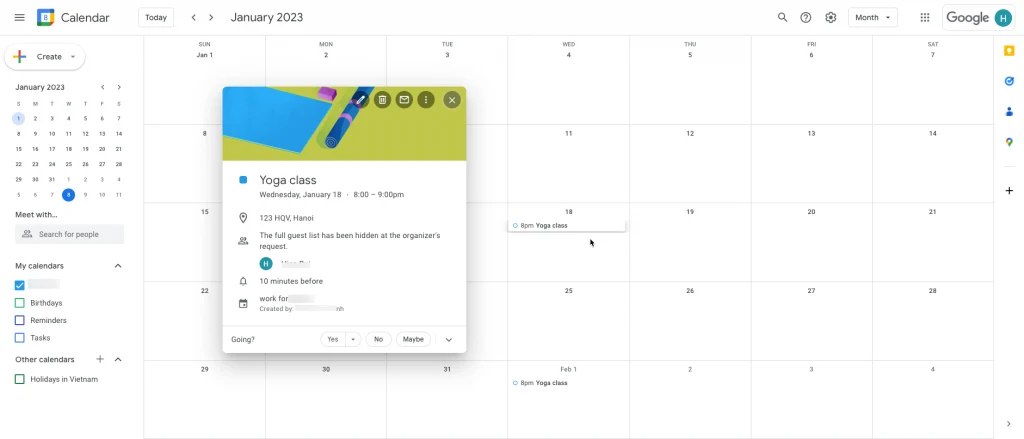
Dział zatytułowany „✅ Co jest synchronizowane”Po zarezerwowaniu wizyty przez widżet rezerwacji Tipo wydarzenie zostanie automatycznie dodane do Twojego Google Calendar.
Ponadto Google Calendar wyśle wszystkim uczestnikom e-mail z zaproszeniem zawierający szczegóły wydarzenia.
🙋 Nadal potrzebujesz pomocy?
Jeśli nadal potrzebujesz pomocy, skontaktuj się z nami pod adresem hi@tipo.io. Chętnie pomożemy.