
Zwykła usługa rezerwacji (rezerwacja w przedziałach czasowych)
Przegląd AI
Regular Booking, czyli Book by time slot, jest przeznaczone dla usług realizowanych w stałych przedziałach czasowych wyrażonych w minutach lub godzinach, takich jak strzyżenie, konsultacje, korepetycje czy zajęcia. Klienci wybierają datę i dostępny przedział, a płatność zależy od Twoich ustawień. Kontrolujesz czas trwania, pojemność, typ płatności i dostępność.
Pokaż więcejPokaż mniej
- Zanim zaczniesz, ustal czas trwania usługi, pojemność i to, czy klienci płacą za rezerwację.
- Otwórz Services, kliknij New service i wybierz Book by time slot.
- Utwórz produkt z Title i Status, a następnie ustaw Capacity i Duration.
- Wybierz typ płatności, a następnie przypisz członków zespołu i ustaw ich dostępne dni.
- Kliknij Save; klienci zobaczą wtedy przycisk Book i okno rezerwacji, a przy usługach płatnych także kasę.
Podsumowanie wygenerowane przez AI. Może zawierać błędy, dlatego sprawdź pełny przewodnik poniżej.
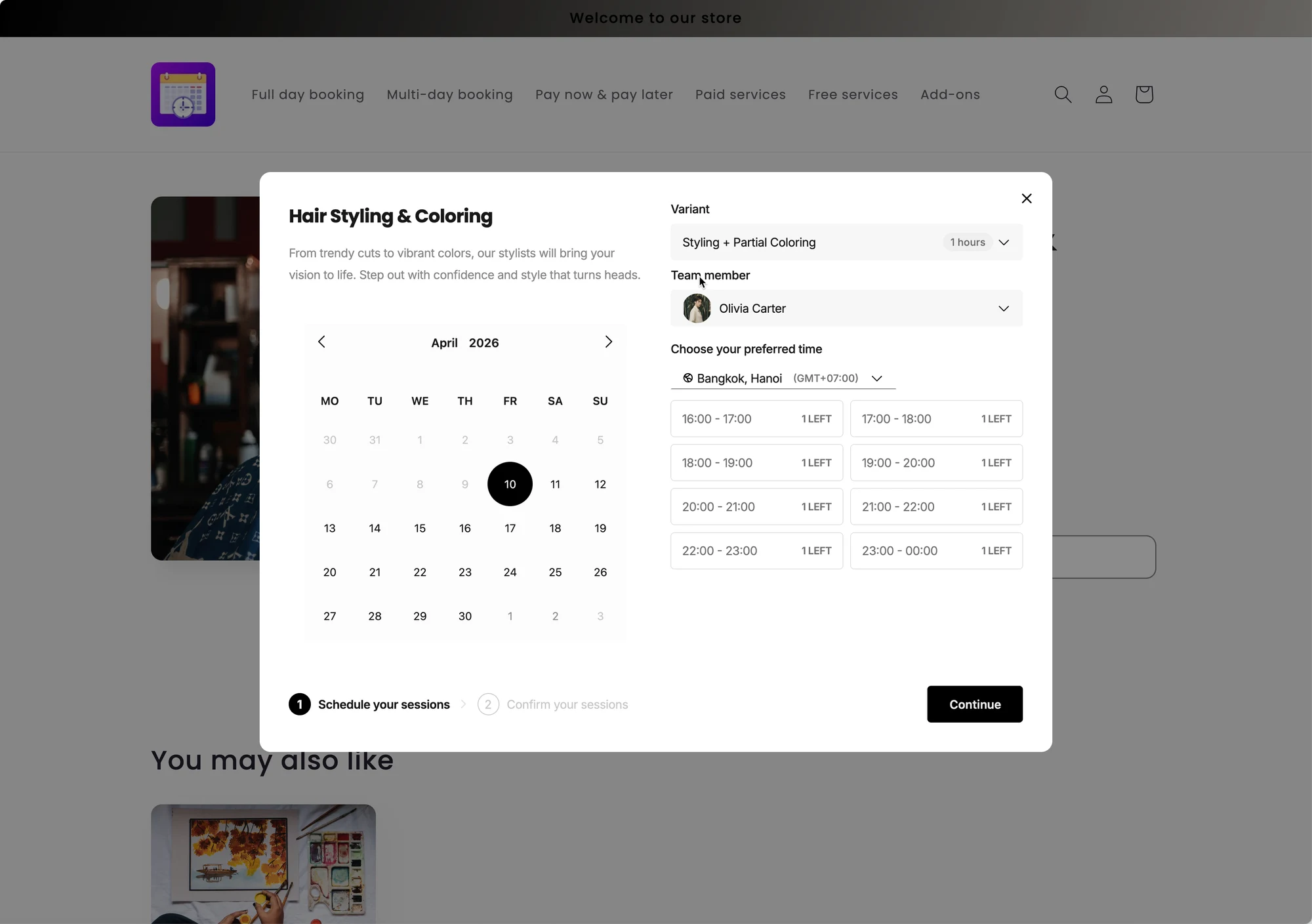
Zwykła rezerwacja to najlepsza opcja dla usług odbywających się w stałych przedziałach czasowych (minuty lub godziny), takich jak strzyżenie, konsultacje, korepetycje czy zajęcia.
✅ Co robi ten typ usługi
Dział zatytułowany „✅ Co robi ten typ usługi”Przy Regular Booking klienci mogą:
- Wybrać datę
- Wybrać dostępny przedział czasowy (przykład: 09:00–09:30)
- Zarezerwować i (opcjonalnie) zapłacić, w zależności od ustawień płatności
Możesz kontrolować:
- Service duration (30 min, 60 min, własna…)
- Capacity (ilu ludzi w jednym przedziale)
- Payment type (rezerwacja bezpłatna lub pay-to-book)
- Availability (członkowie zespołu / harmonogramy, jeśli Twoja aplikacja to obsługuje)
🎯 Kiedy należy używać Regular Booking?
Dział zatytułowany „🎯 Kiedy należy używać Regular Booking?”Użyj tego, gdy Twoja usługa:
- Trwa krócej niż jeden dzień
- Ma jasno określony czas rozpoczęcia i zakończenia
- Wymaga harmonogramu opartego na przedziałach czasowych
Przykłady
- Strzyżenie (30–60 min)
- Konsultacja 1:1 (60 min)
- Lekcja języka (45 min)
- Masaż (90 min)
🧩 Zanim zaczniesz (zalecane)
Dział zatytułowany „🧩 Zanim zaczniesz (zalecane)”Upewnij się, że znasz:
- Czas trwania usługi (np. 30 min)
- Pojemność usługi (np. 1 klient w przedziale)
- Czy klienci muszą zapłacić za rezerwację (Pay now / Pay later / klient wybiera)
🛠️ Krok po kroku: tworzenie zwykłej usługi rezerwacji
Dział zatytułowany „🛠️ Krok po kroku: tworzenie zwykłej usługi rezerwacji”1) Otwórz services
Dział zatytułowany „1) Otwórz services”- Otwórz aplikację > kliknij Services
- Kliknij przycisk New service
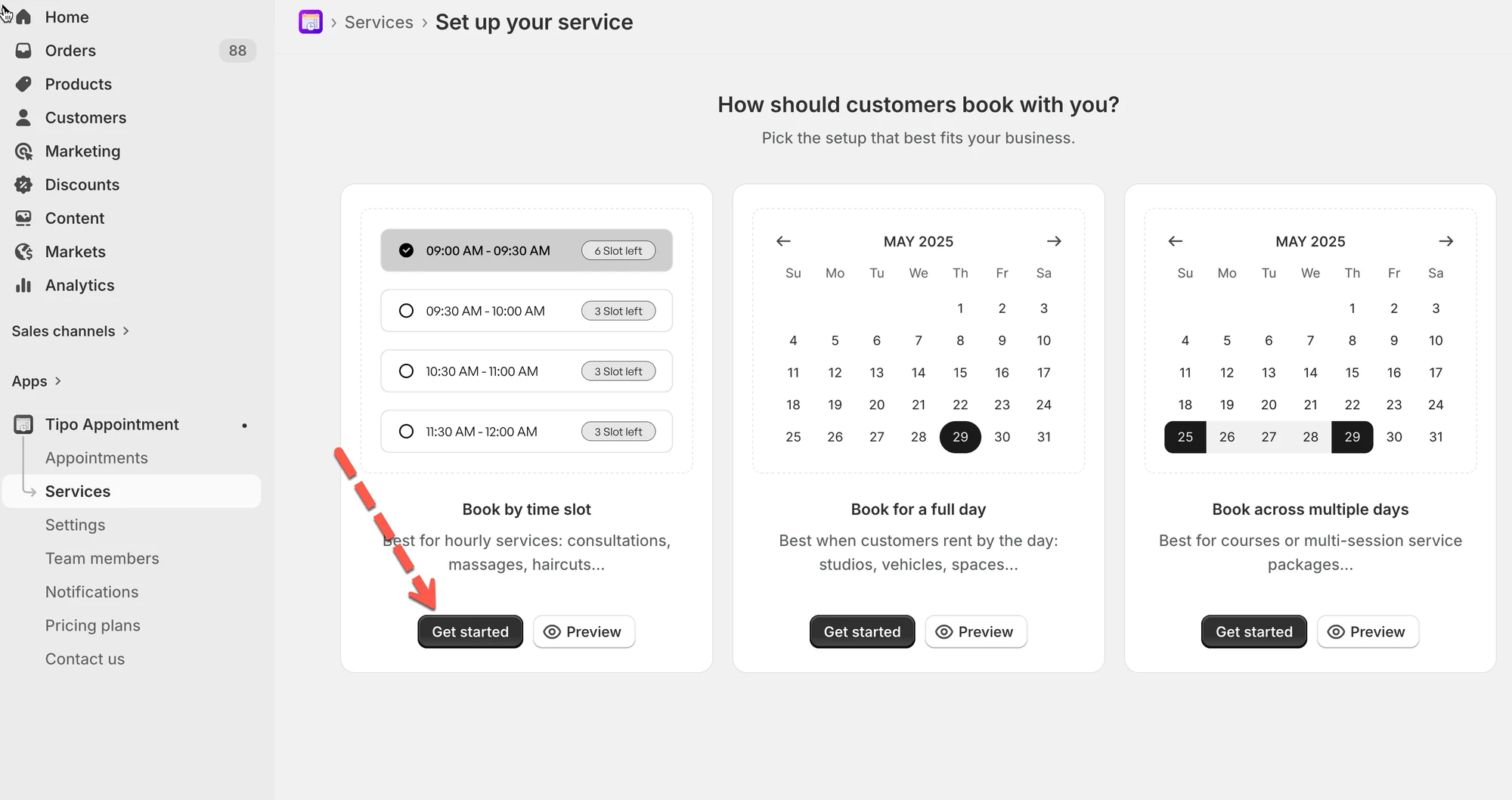
2) Wybierz typ usługi
Dział zatytułowany „2) Wybierz typ usługi”Wybierz Book by time slot (usługa oparta na przedziałach czasowych).
3) Utwórz produkt
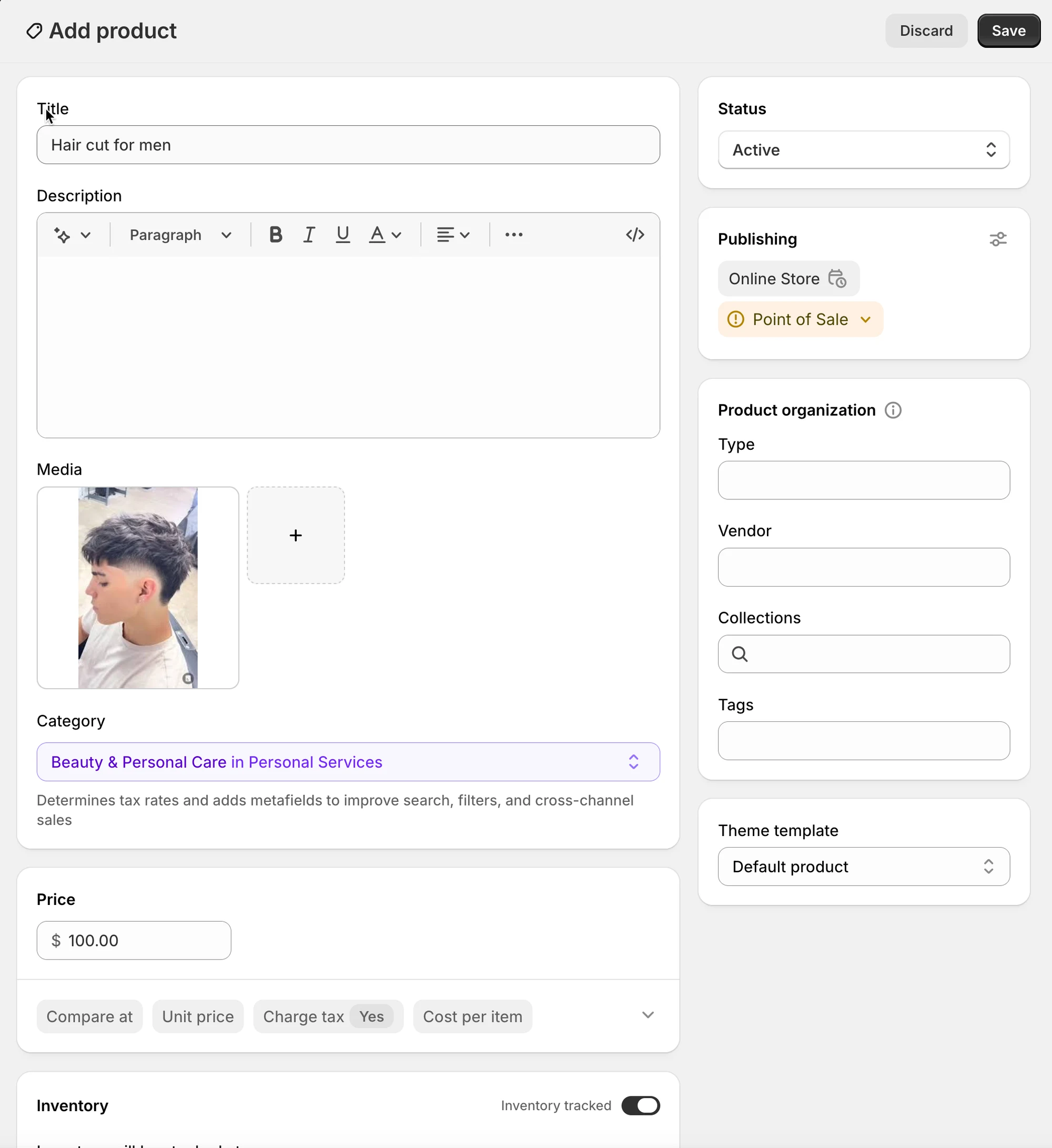
Dział zatytułowany „3) Utwórz produkt ”- Title (przykład: Strzyżenie męskie)
- Description (opcjonalnie, ale warto dodać dla klientów)
- Status: Active (lub Draft podczas testów)
- Opcjonalnie: Media, Vendor, Tags itp. (pola produktu Shopify)
4) Skonfiguruj ustawienia usługi
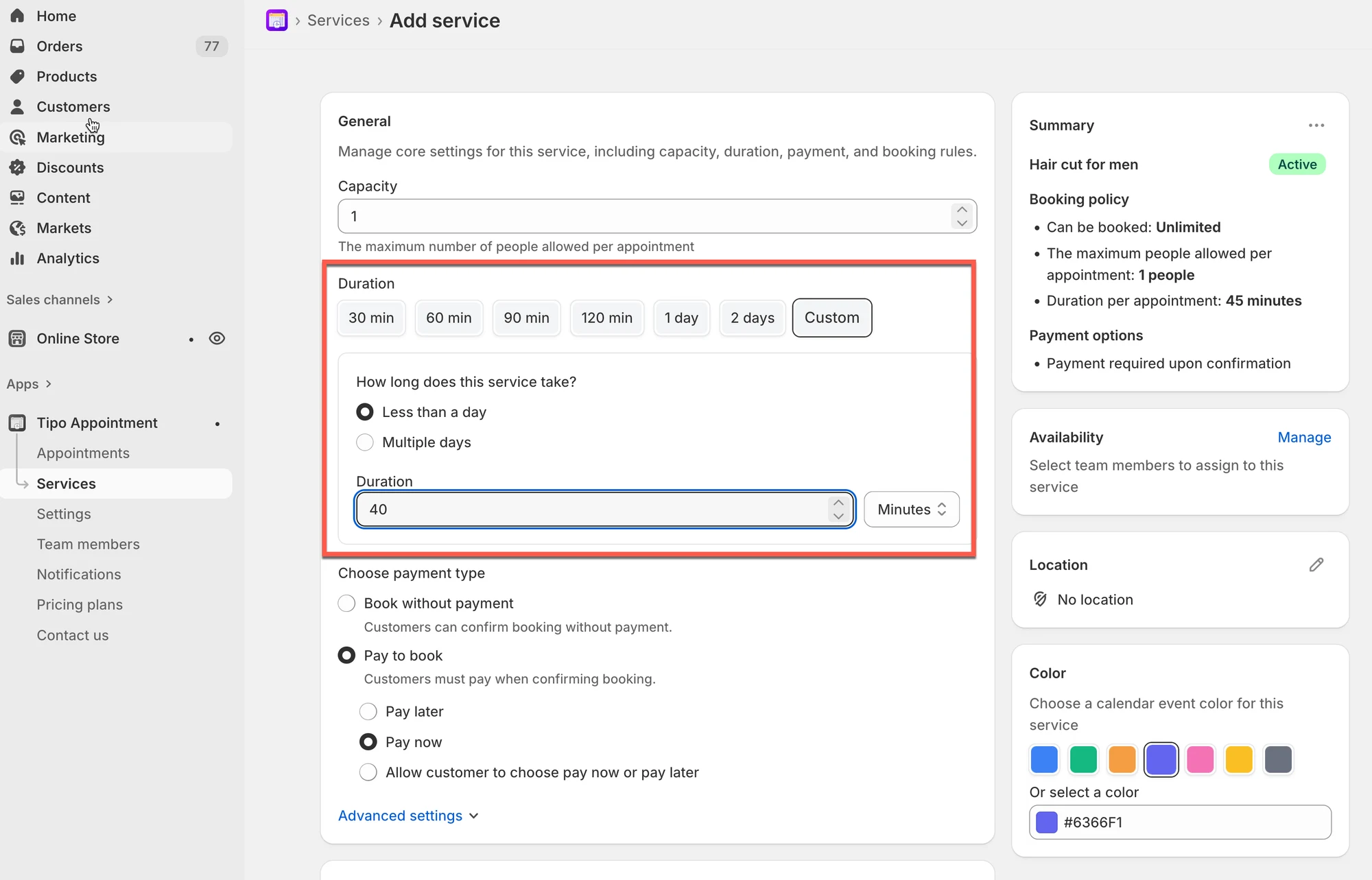
Dział zatytułowany „4) Skonfiguruj ustawienia usługi”- Ustaw Capacity: wybierz, ilu klientów może zarezerwować każdy przedział czasowy.
Przykłady
1 = jeden klient w przedziale (najczęstszy wariant)
5 = zajęcia grupowe z 5 miejscami w przedziale
- Ustaw duration (minuty/godziny): w sekcji Duration wybierz ustawienie predefiniowane lub Custom.
Przykłady
Strzyżenie: 40 min
5) Wybierz typ płatności
Dział zatytułowany „5) Wybierz typ płatności”Wybierz jedną opcję w sekcji Choose payment type:
| Opcja | Co oznacza | Najlepsze dla |
|---|---|---|
| No payment required | Klienci rezerwują bez płatności online | Bezpłatne konsultacje, usługi płatne na miejscu |
| Pay to book | Klienci muszą zapłacić (lub zobowiązać się do płatności), aby potwierdzić | Zaliczki, płatne wizyty |
| Pay now (w ramach Pay to book) | Pobierz płatność od razu | Usługi o dużym popycie |
| Pay later (w ramach Pay to book) | Najpierw rezerwacja, płatność później | Faktury, płatność ręczna |
| Customer chooses | Klient wybiera Pay now lub Pay later | Elastyczne firmy |
Przykład
- Wizyta u fryzjera → Pay to book → Pay now
- Bezpłatna konsultacja → Book without payment
6) Skonfiguruj dostępność
Dział zatytułowany „6) Skonfiguruj dostępność”- Przypisz członków zespołu
- Ustaw dni dostępności członka zespołu
Ustaw te wartości tak, aby odpowiadały godzinom, w których faktycznie możesz przyjmować rezerwacje.
7) Dostosuj dodatkowe ustawienia (opcjonalnie)
Dział zatytułowany „7) Dostosuj dodatkowe ustawienia (opcjonalnie)”- W polu Location wpisz lokalizację usługi
- Color: pomaga rozpoznawać rezerwacje w kalendarzu
- Questions & Add-ons: zbieraj informacje (imię, preferencje) lub sprzedawaj dodatki
- Advanced settings: zasady rezerwacji, czas wyprzedzenia, czas buforowy itp. (jeśli dostępne)
8) Zapisz
Dział zatytułowany „8) Zapisz”Kliknij Save, aby zakończyć tworzenie usługi.
🧪 Przykładowa konfiguracja (prosta)
Dział zatytułowany „🧪 Przykładowa konfiguracja (prosta)”Usługa: Strzyżenie
- Czas trwania: 0 min
- Pojemność: 1
- Płatność: Pay to book → Pay now
Wynik: Klienci zobaczą 30-minutowe przedziały i muszą zapłacić, aby potwierdzić.
🌐 Jak to działa w Twoim sklepie
Dział zatytułowany „🌐 Jak to działa w Twoim sklepie”Po utworzeniu usługi:
- Aplikacja dodaje przycisk Book na stronie produktu/usługi
- Klient klika Book
- Otwiera się okno rezerwacji, w którym wybiera:
- datę
- przedział czasowy
- (oraz lokalizację/członka zespołu, jeśli dotyczy)
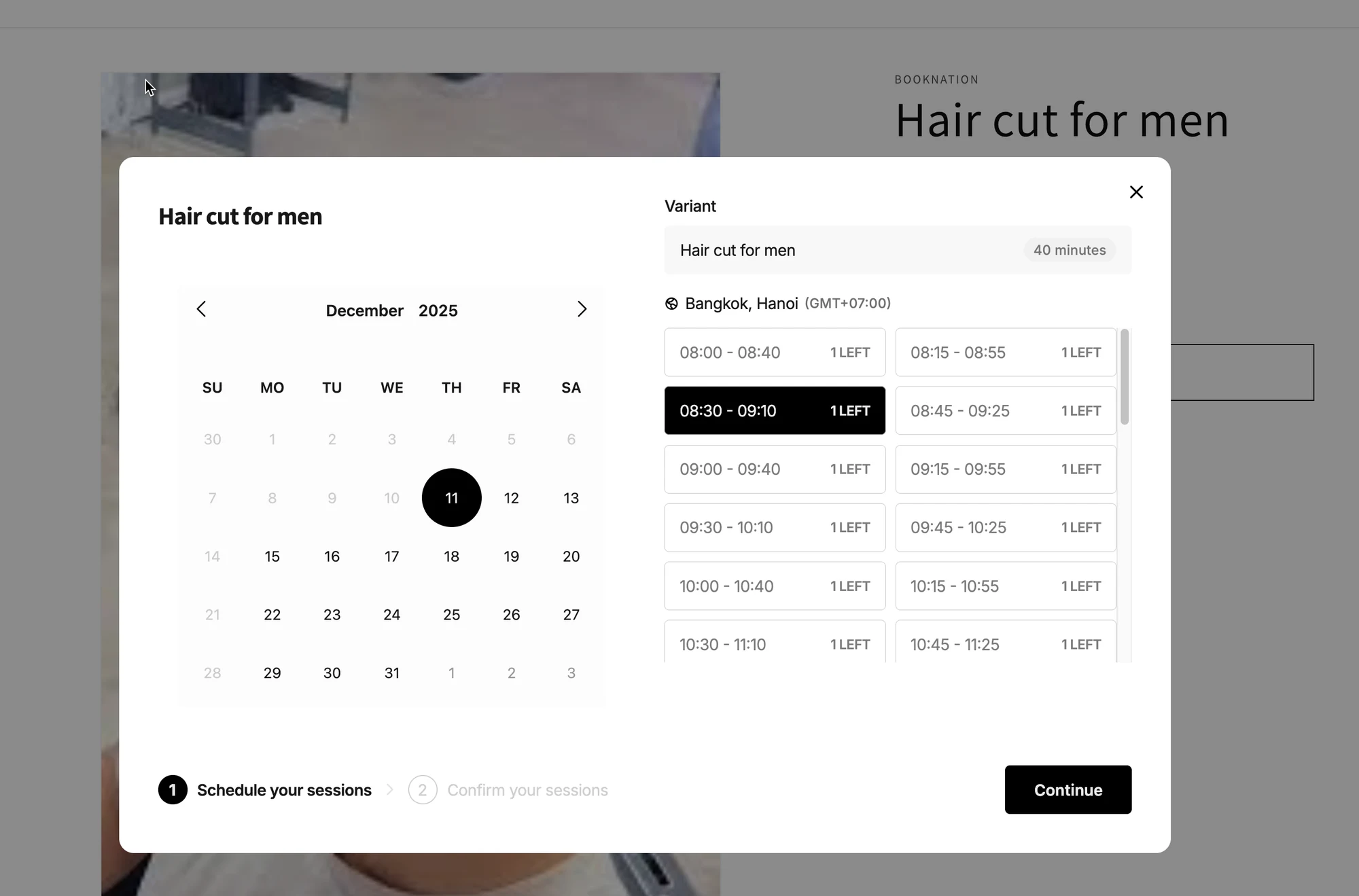
- Jeśli usługa jest płatna, klient przechodzi do checkout, aby dokonać płatności
🙋 Nadal potrzebujesz pomocy?
Jeśli nadal potrzebujesz pomocy, skontaktuj się z nami pod adresem hi@tipo.io. Chętnie pomożemy.