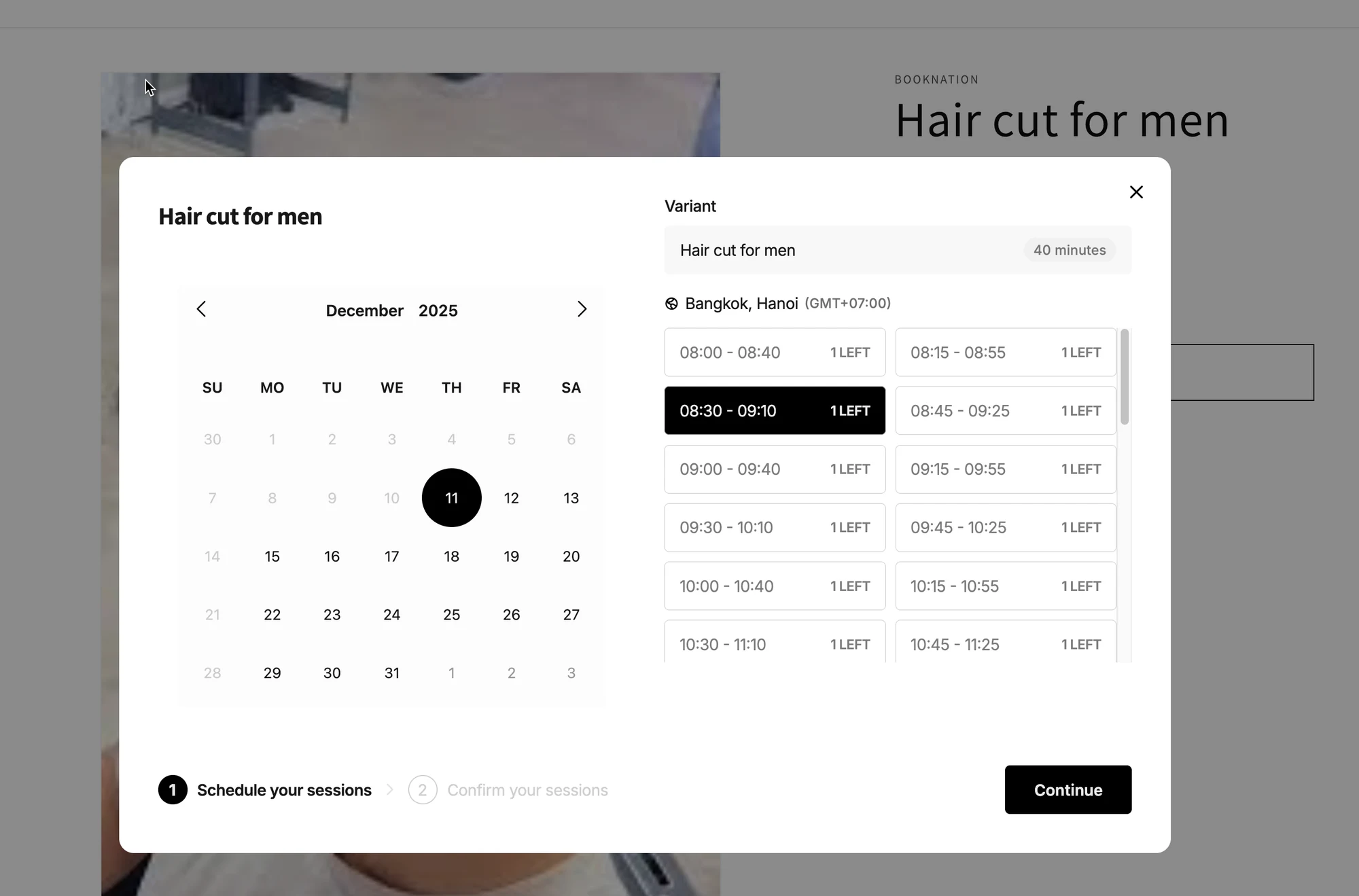
# Zwykła usługa rezerwacji (rezerwacja w przedziałach czasowych)
Zwykła rezerwacja to najlepsza opcja dla usług odbywających się w stałych przedziałach czasowych (minuty lub godziny), takich jak strzyżenie, konsultacje, korepetycje czy zajęcia.
### ✅ Co robi ten typ usługi
Przy **Regular Booking** klienci mogą:
* Wybrać datę
* Wybrać **dostępny przedział czasowy** (przykład: 09:00–09:30)
* Zarezerwować i (opcjonalnie) zapłacić, w zależności od ustawień płatności
Możesz kontrolować:
* **Service duration** (30 min, 60 min, własna…)
* **Capacity** (ilu ludzi w jednym przedziale)
* **Payment type** (rezerwacja bezpłatna lub pay-to-book)
* **Availability** (członkowie zespołu / harmonogramy, jeśli Twoja aplikacja to obsługuje)
***
### 🎯 Kiedy należy używać Regular Booking?
Użyj tego, gdy Twoja usługa:
* Trwa krócej niż jeden dzień
* Ma jasno określony czas rozpoczęcia i zakończenia
* Wymaga harmonogramu opartego na przedziałach czasowych
**Przykłady**
* Strzyżenie (30–60 min)
* Konsultacja 1:1 (60 min)
* Lekcja języka (45 min)
* Masaż (90 min)
***
### 🧩 Zanim zaczniesz (zalecane)
Upewnij się, że znasz:
* **Czas trwania** usługi (np. 30 min)
* **Pojemność** usługi (np. 1 klient w przedziale)
* Czy klienci muszą **zapłacić za rezerwację** (Pay now / Pay later / klient wybiera)
***
### 🛠️ Krok po kroku: tworzenie zwykłej usługi rezerwacji
#### 1) Otwórz services
* Otwórz aplikację > kliknij **Services**
* Kliknij przycisk **New service**
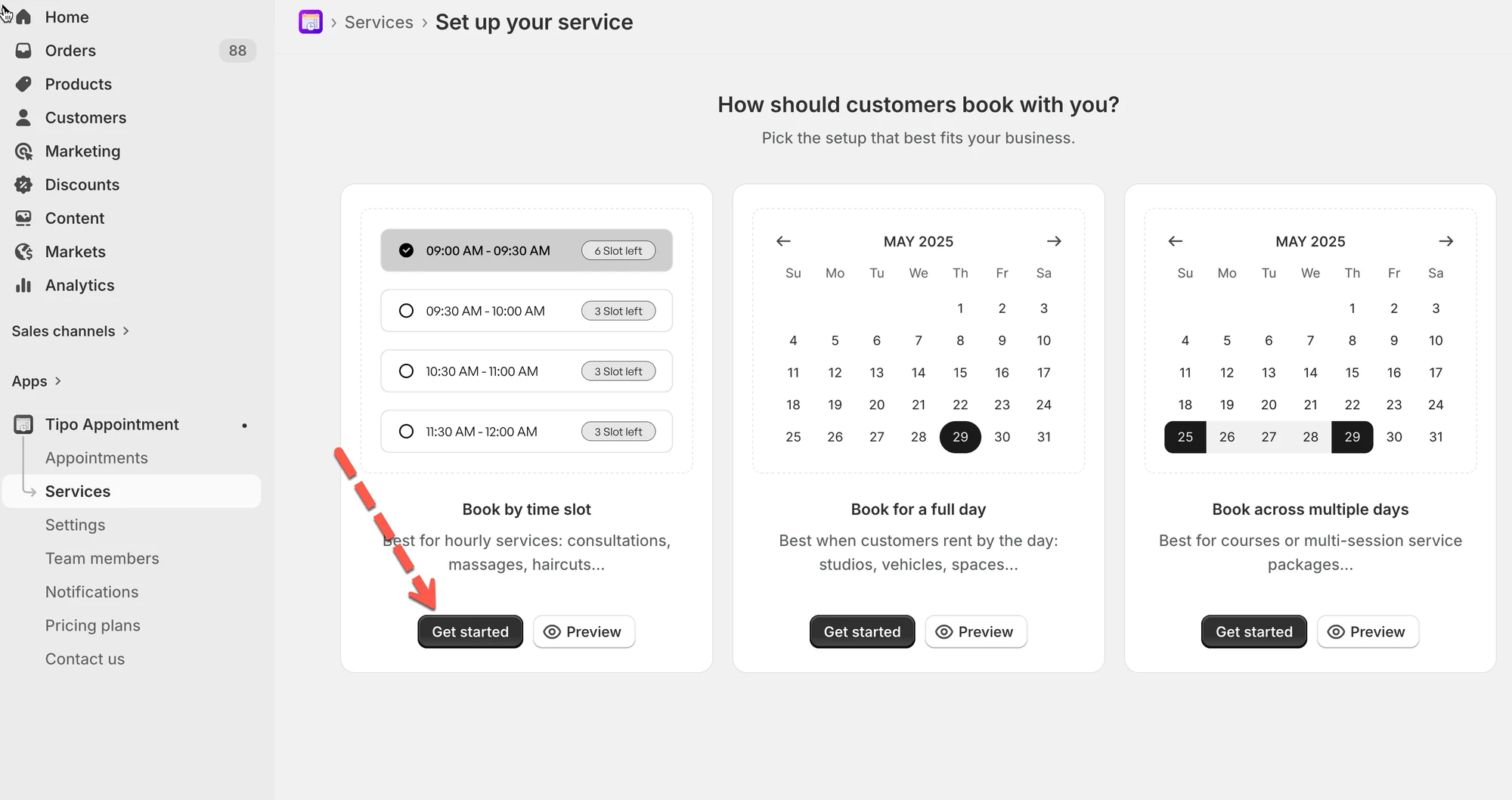
#### 2) Wybierz typ usługi
Wybierz **Book by time slot** (usługa oparta na przedziałach czasowych).
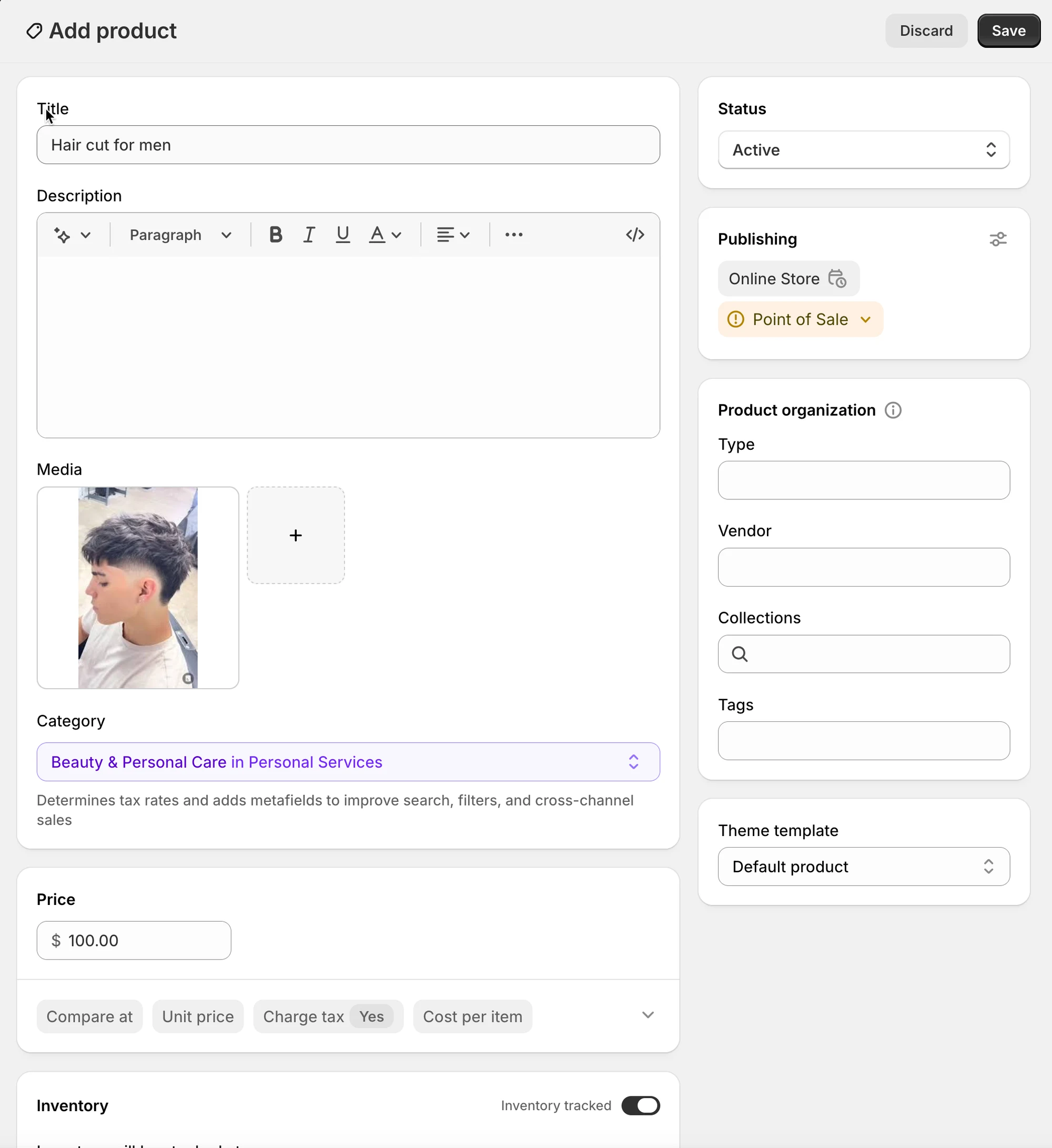
#### 3) Utwórz produkt
* **Title** (przykład: *Strzyżenie męskie*)
* **Description** (opcjonalnie, ale warto dodać dla klientów)
* **Status**: Active (lub **Draft** podczas testów)
* Opcjonalnie: **Media**, **Vendor**, **Tags** itp. (pola produktu Shopify)
#### 4) Skonfiguruj ustawienia usługi
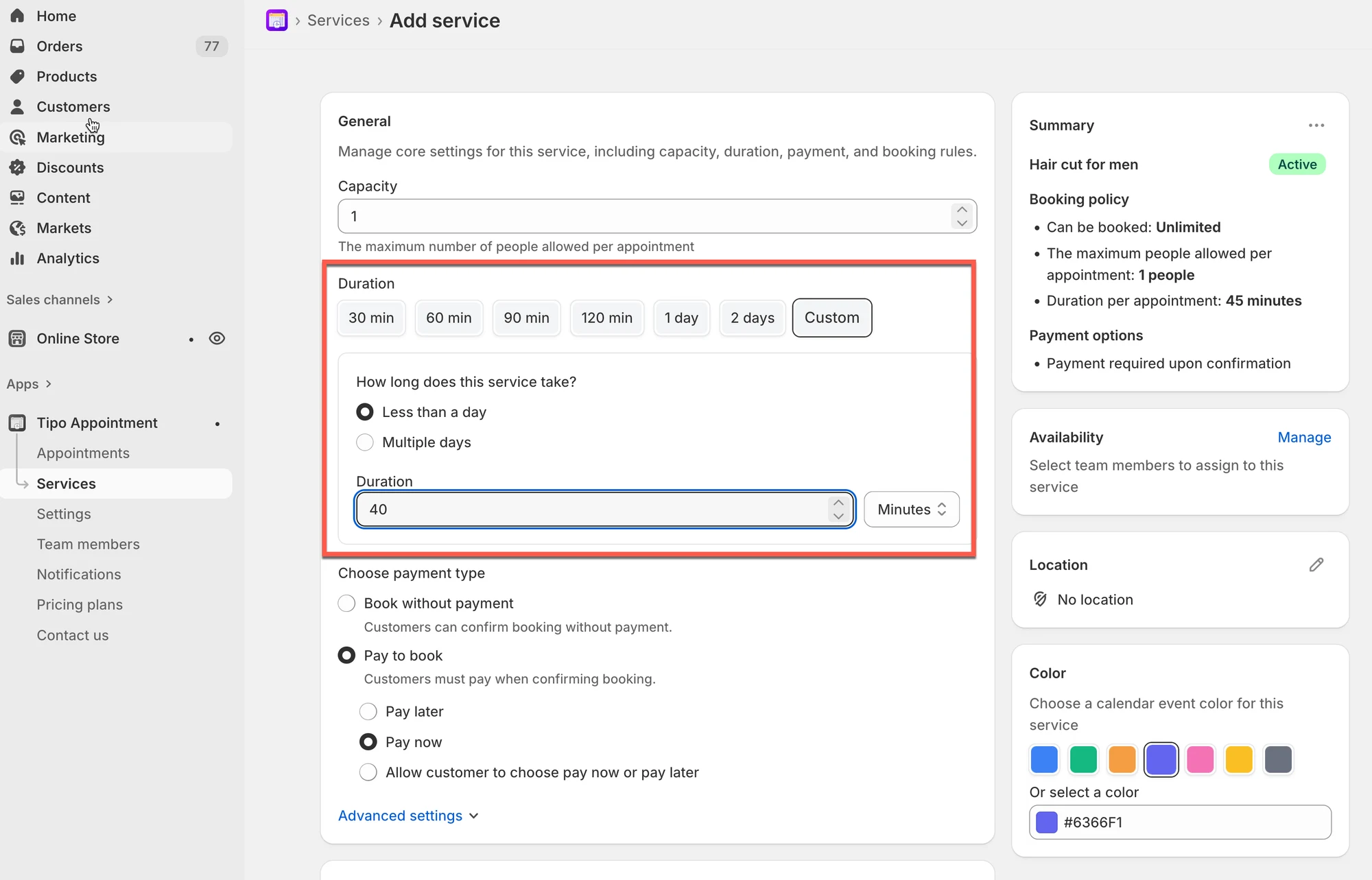
* Ustaw **Capacity:** wybierz, ilu klientów może zarezerwować każdy przedział czasowy.
**Przykłady**
1 = jeden klient w przedziale (najczęstszy wariant)
5 = zajęcia grupowe z 5 miejscami w przedziale
* Ustaw **duration** (minuty/godziny): w sekcji **Duration** wybierz ustawienie predefiniowane lub **Custom**.
**Przykłady**
Strzyżenie: 40 **min**
#### 5) Wybierz typ płatności
Wybierz jedną opcję w sekcji **Choose payment type**:
| Opcja | Co oznacza | Najlepsze dla |
| ---------------------------------- | ---------------------------------------------------- | ------------------------------------------ |
| **No payment required** | Klienci rezerwują bez płatności online | Bezpłatne konsultacje, usługi płatne na miejscu |
| **Pay to book** | Klienci muszą zapłacić (lub zobowiązać się do płatności), aby potwierdzić | Zaliczki, płatne wizyty |
| **Pay now** (w ramach Pay to book) | Pobierz płatność od razu | Usługi o dużym popycie |
| **Pay later** (w ramach Pay to book) | Najpierw rezerwacja, płatność później | Faktury, płatność ręczna |
| **Customer chooses** | Klient wybiera Pay now lub Pay later | Elastyczne firmy |
**Przykład**
* Wizyta u fryzjera → **Pay to book → Pay now**
* Bezpłatna konsultacja → **Book without payment**
#### 6) Skonfiguruj dostępność
* Przypisz **członków zespołu**
* Ustaw **dni dostępności członka zespołu**
[Dowiedz się więcej](/tipo-appointment-booking/availability-team-members/set-availability-for-services#jak-ustawić-dostępność)
Ustaw te wartości tak, aby odpowiadały godzinom, w których faktycznie możesz przyjmować rezerwacje.
#### 7) Dostosuj dodatkowe ustawienia (opcjonalnie)
* W polu **Location** wpisz lokalizację usługi
* **Color**: pomaga rozpoznawać rezerwacje w kalendarzu
* **Questions & Add-ons**: zbieraj informacje (imię, preferencje) lub sprzedawaj dodatki
* **Advanced settings**: zasady rezerwacji, czas wyprzedzenia, czas buforowy itp. (jeśli dostępne)
#### 8) Zapisz
Kliknij **Save**, aby zakończyć tworzenie usługi.
***
### 🧪 Przykładowa konfiguracja (prosta)
**Usługa:** Strzyżenie
* Czas trwania: **0 min**
* Pojemność: **1**
* Płatność: **Pay to book → Pay now**\
Wynik: Klienci zobaczą 30-minutowe przedziały i muszą zapłacić, aby potwierdzić.
***
### 🌐 Jak to działa w Twoim sklepie
Po utworzeniu usługi:
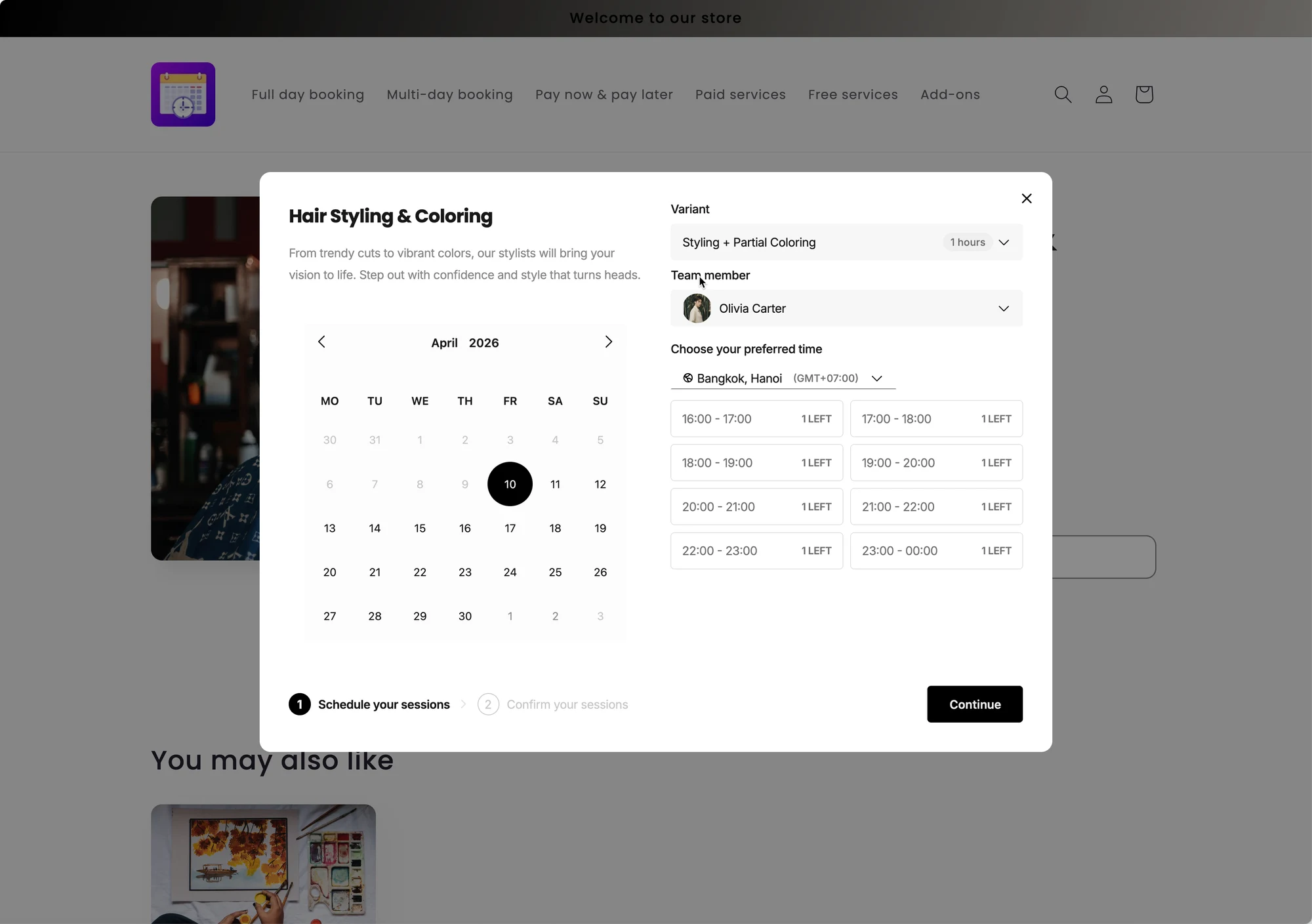
1. Aplikacja dodaje przycisk **Book** na stronie produktu/usługi
2. Klient klika **Book**
3. Otwiera się okno rezerwacji, w którym wybiera:
* datę
* przedział czasowy
* (oraz lokalizację/członka zespołu, jeśli dotyczy)
4. Jeśli usługa jest płatna, klient przechodzi do checkout, aby dokonać płatności
***
**🙋 Nadal potrzebujesz pomocy?**
Jeśli nadal potrzebujesz pomocy, skontaktuj się z nami pod adresem . Chętnie pomożemy.