
Dostosuj treść e-maila
Przegląd AI
Dostosuj temat i treść e-maili rezerwacji Tipo i wstawiaj zmienne, czyli symbole zastępcze zastępowane rzeczywistymi danymi rezerwacji, klienta i usługi w chwili wysłania e-maila. Klienci i pracownicy widzą tylko wartości końcowe, nigdy kodu zmiennych.
Pokaż więcejPokaż mniej
- Otwórz aplikację, kliknij Notifications i wybierz Customer, Team member lub Merchant.
- Kliknij szablon e-maila do edycji, zaktualizuj Subject i Content i kliknij Save.
- Zmienne są ujęte w podwójne nawiasy klamrowe, na przykład `{{ customer.name }}` lub `{{ booking.start_at }}`.
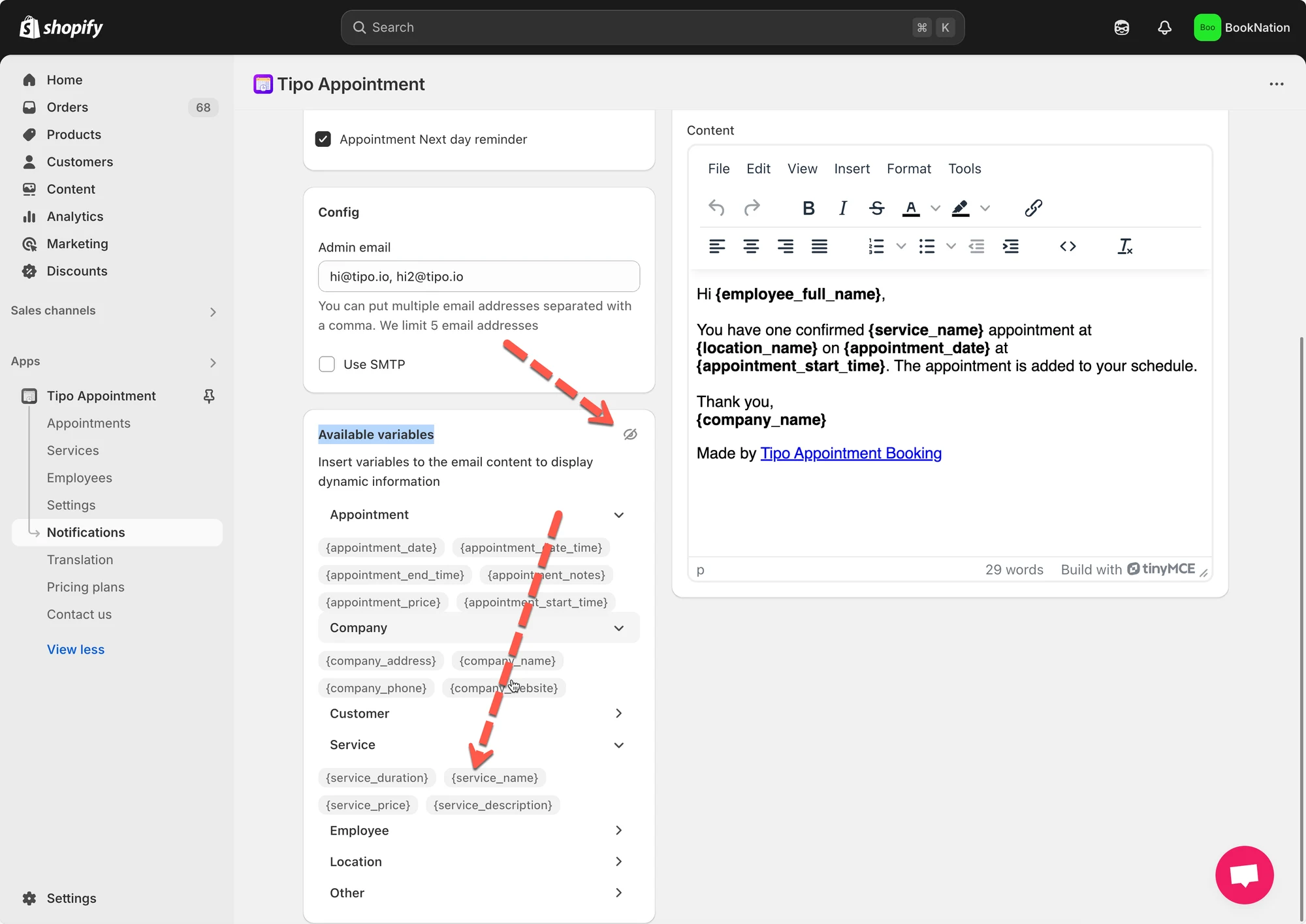
- Skopiuj zmienną i wklej ją do Subject lub Content.
Podsumowanie wygenerowane przez AI. Może zawierać błędy, dlatego sprawdź pełny przewodnik poniżej.
Możesz dostosować temat (Subject) i treść e-maila oraz wstawiać zmienne (symbole zastępcze), które automatycznie pokażą dane rezerwacji, klienta lub usługi w prawdziwych wiadomościach.
🛠️ Kroki edycji szablonu e-maila
Dział zatytułowany „🛠️ Kroki edycji szablonu e-maila”- Otwórz aplikację > kliknij Notifications
- Wybierz Customer, Team member lub Merchant
- Kliknij szablon e-maila, który chcesz edytować
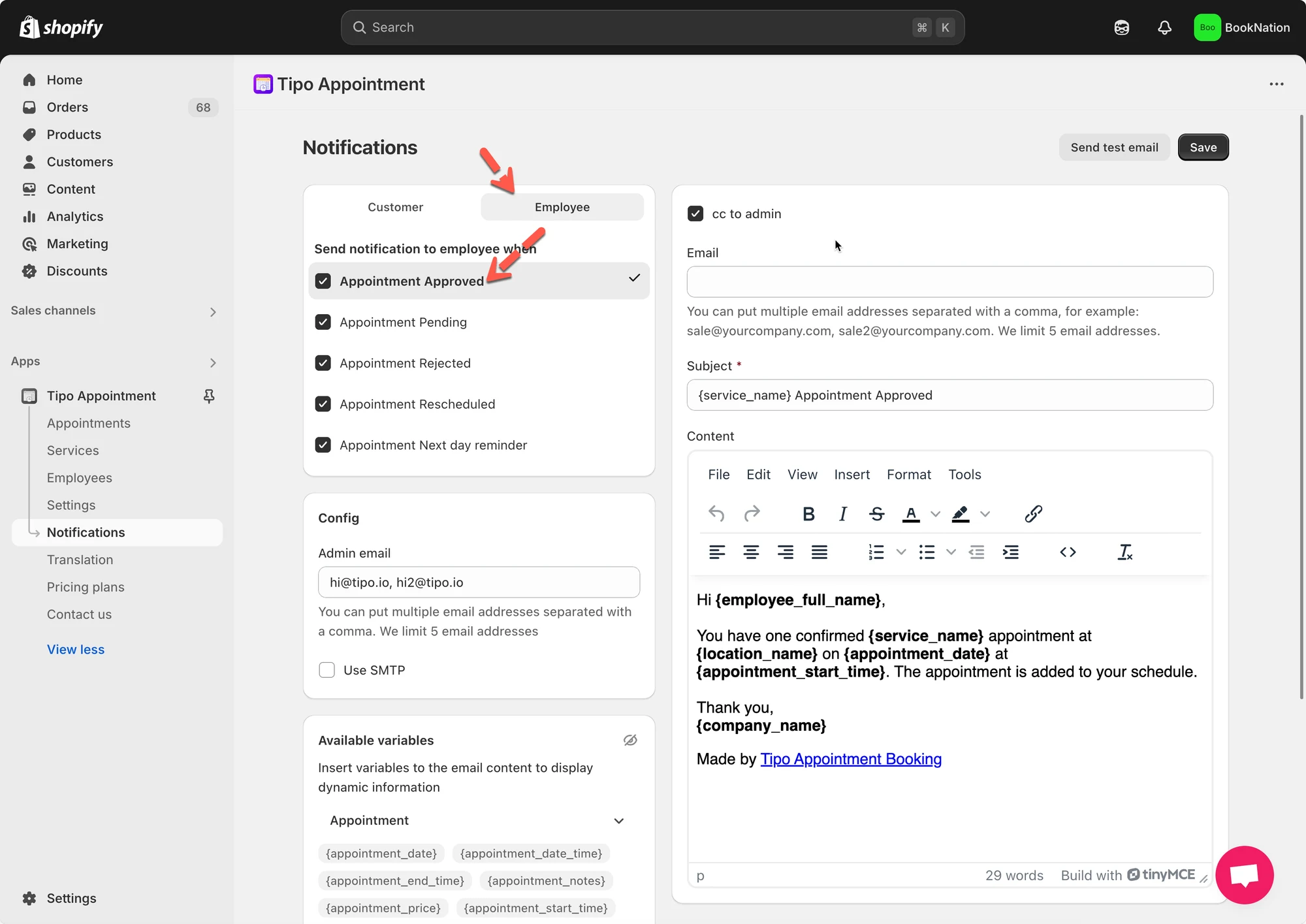
- W edytorze szablonu:
- Zaktualizuj Subject
- Zaktualizuj Content (treść wiadomości)
- Kliknij Save
🧩 Wstawianie zmiennych (dane dynamiczne)
Dział zatytułowany „🧩 Wstawianie zmiennych (dane dynamiczne)”Zmienne pozwalają automatycznie pokazywać rzeczywiste dane rezerwacji w e-mailach, takie jak imię klienta, nazwa usługi, data, godzina i lokalizacja.
Gdy e-mail zostanie wysłany, Tipo zastąpi każdą zmienną rzeczywistymi danymi z rezerwacji.
📌 Czym jest zmienna?
Dział zatytułowany „📌 Czym jest zmienna?”Zmienna to symbol zastępczy ujęty w podwójne nawiasy klamrowe, na przykład:
{{ customer.name }}{{ variant.name }}{{ booking.start_at }}
⇒ Klienci i personel nigdy nie zobaczą kodu zmiennej, zobaczą tylko wartość końcową.
➕ Jak wstawić zmienną
Dział zatytułowany „➕ Jak wstawić zmienną”- Skopiuj zmienną (przykład:
{{ booking.start_time }}) - Wklej ją w pole Subject lub Content
✉️ Przykład: e-mail potwierdzający dla klienta
Dział zatytułowany „✉️ Przykład: e-mail potwierdzający dla klienta”Subject
Your booking for {{ variant.name }} is confirmedEmail content
Hi {{ customer.name }},
Your booking has been confirmed. Here are the details:
Service: {{ variant.name }}Date: {{ booking.start_date }}Time: {{ booking.start_time }} – {{ booking.end_time }}Location: {{ booking.location }}
We look forward to seeing you!
📌 Wynik widziany przez klienta:
Cześć Anna,
Twoja rezerwacja na Yoga Class została potwierdzona
Data: 17 grudnia 2025
Godzina: 08:00 – 09:00
Lokalizacja: Hanoi Studio
🙋 Nadal potrzebujesz pomocy?
Jeśli nadal potrzebujesz pomocy, skontaktuj się z nami pod adresem hi@tipo.io. Chętnie pomożemy.