
在庫同期と注文同期を設定する
AI概要
Tipoアプリで、Source storeの設定から在庫同期と注文同期を有効にして管理できる場所を説明します。片方向、双方向、下書き注文、注文同期のいずれか1つの方式を選びます。商品とロケーションの照合方法や、注文のインポート方法も解説します。
もっと見る表示を減らす
- Source storeで Settings を開き、Sync Inventory and Orders を有効にして1つの方式を選び、Save をクリックします。
- オプションは、One-Way、Two-Way、Draft Order Sync + One-Way、Order Sync + One-Way Inventory Syncです。
- 商品は、選択した識別子(Handle、SKU、Barcodeなど)で照合されます。この識別子はすべてのストアで同じである必要があります。
- 在庫はロケーションの設定に従います。同じロケーション名を使うか、ロケーションをマッピングしてください。
- 注文同期は通常、作成時にのみ行われます。その後のフルフィルメントや支払いの更新は同期されません。
AIが生成した要約です。誤りを含む場合があるため、下記のガイド全文をご確認ください。
- 在庫同期のルール
- 注文同期の動作(送信先 → 送信元)
送信元ストアで次の内容を管理したい場合に、これらの設定を使用します。
このガイドでは、送信元ストアの設定から在庫同期と注文同期を有効にして管理する場所を説明します。
🛠️ 送信元ストアで在庫同期と注文同期を設定する
Section titled “🛠️ 送信元ストアで在庫同期と注文同期を設定する ”- 送信元ストアでアプリを開き、**設定(Settings)**をクリックします
- **在庫と注文を同期(Sync Inventory and Orders)**セクションを有効にし、1つの方式を選択します
- ➡️ 一方向の在庫同期(One-Way Inventory Sync)
在庫を送信元 → 送信先ストアにのみ同期します。 - 🔁 双方向の在庫同期(Two-Way Inventory Sync)
在庫を双方向に同期します。どちらかのストアでの変更がもう一方のストアに反映されます。 - 🧾 下書き注文同期+一方向の在庫同期(Draft Order Sync + One-Way Inventory Sync)
送信先ストアで(同期済み商品の)注文が作成されると、アプリは送信元ストアに下書き注文を作成します。
在庫は引き続き送信元 → 送信先で同期されます。 - 🛒 注文同期+一方向の在庫同期(Order Sync + One-Way Inventory Sync)
送信先ストアで(同期済み商品の)注文が作成されると、アプリは送信元ストアに実際の注文を作成します。
在庫は引き続き送信元 → 送信先で同期されます。
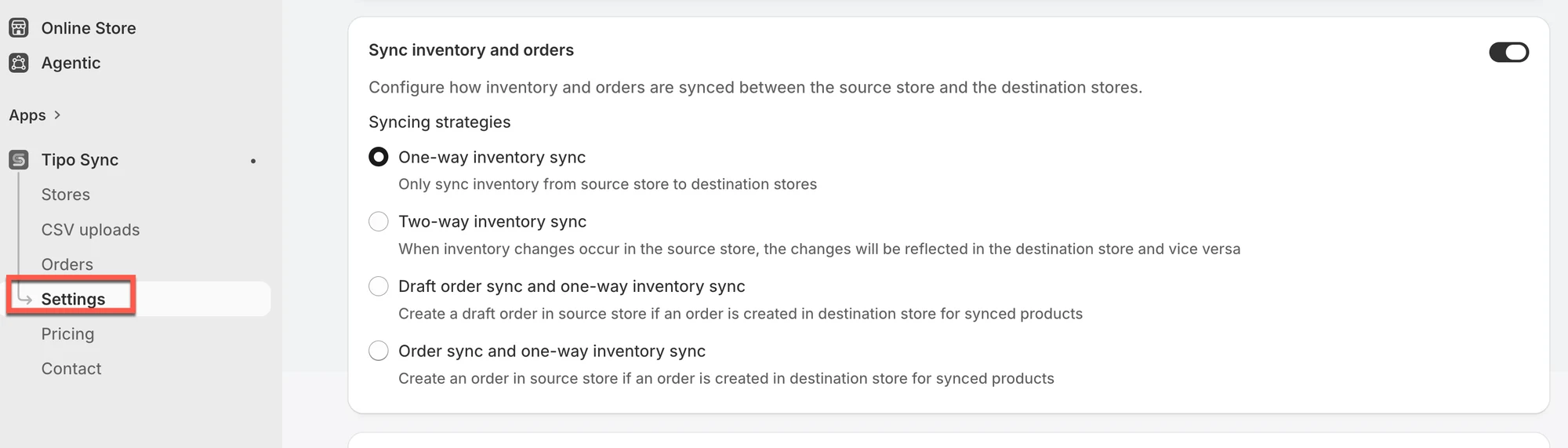
- **保存(Save)**をクリックします
🔄 同期の仕組み
Section titled “🔄 同期の仕組み”- 商品のマッチング: アプリは、選択した識別子(例: ハンドル、SKU、バーコード)を使って商品をマッチングします。
その識別子がすべてのストアで同じであることを確認してください。 - ロケーションの同期: 在庫は、ロケーションの設定に基づいて更新されます。
ベストプラクティス: 送信元と送信先で同じロケーション名を使うか、設定が対応している場合はロケーションをマッピングしてください。 - 同期の方向:
- ➡️ 一方向: 送信元 → 送信先のみ
- 🔁 双方向: 送信元 ↔ 送信先(どちらの側からの更新も反映)
- 注文のインポート: 送信先ストアで行われた注文は、選択したオプションに応じて、下書き注文または実際の注文として送信元ストアにインポートできます。
- 重要: 注文の同期は通常、注文が作成されたときにのみ行われます。その後のステータス変更(フルフィルメントや支払いの更新)は同期されません。
🙋 サポートが必要ですか?
解決しない場合は、hi@tipo.ioまでお気軽にご連絡ください。引き続きサポートいたします。