
同期が実行されないのはなぜですか?
AI概要
Tipoの同期が実行されない主な原因と、それぞれの対処法を紹介します。最初の同期の後、商品の変更はまとめて30分ごとに同期され、在庫はリアルタイムで同期されます。そのほかの原因として、プランのバリエーション上限、タグの条件、同期モード、識別子の欠落、商品ステータスがあります。
もっと見る表示を減らす
- Source storeで商品を変更してから約30分お待ちください。在庫はこのサイクルの対象外です。
- Destination storeがプランのバリエーション上限に達すると同期が停止します。プランをアップグレードするか、商品を削除してください。
- タグの条件、Update Only モード、SKU・バーコード・ハンドルの欠落、許可されている商品ステータスを確認します。
- それでも解決しない場合は、各ストアのURL、各ストアのコラボレーターコード、同期されていない商品を添えて、hi@tipo.io にメールしてください。
AIが生成した要約です。誤りを含む場合があるため、下記のガイド全文をご確認ください。
同期が想定どおりに動作しない場合の、よくある原因と対処方法をご紹介します。
⏱️ 1. 同期にかかる時間を確認する
Section titled “⏱️ 1. 同期にかかる時間を確認する”送信元ストア(Source store)と送信先ストア(Destination store)を接続すると、アプリは自動的に初回の同期を開始します。
同期には、次の要因によって数分かかる場合があります。
- データの量
- 商品/バリエーションの数
- Shopifyの処理時間
商品同期の仕組み
Section titled “商品同期の仕組み”初回の接続後は次のようになります。
- 商品の作成/更新イベントはまとめられ、30分ごとに同期されます
- その期間中に更新されたすべての商品が、一緒に同期されます
送信元ストアで変更を加えてから、送信先ストアを確認するまで約30分お待ちください。
在庫はリアルタイムで同期されます。
在庫数の更新に30分の同期サイクルを待つ必要はありません。
💳 2. プランのバリエーション上限に達した
Section titled “💳 2. プランのバリエーション上限に達した”送信先ストアが現在のプランで許可されているバリエーション数の上限に達すると、同期は停止します。
例
- 現在のプランで許可されている数: 500バリエーション
- ストアの現在のバリエーション数: 5100バリエーション
- 結果 → 新しい商品は同期できません
アプリの料金プランについては、こちらをご覧ください。
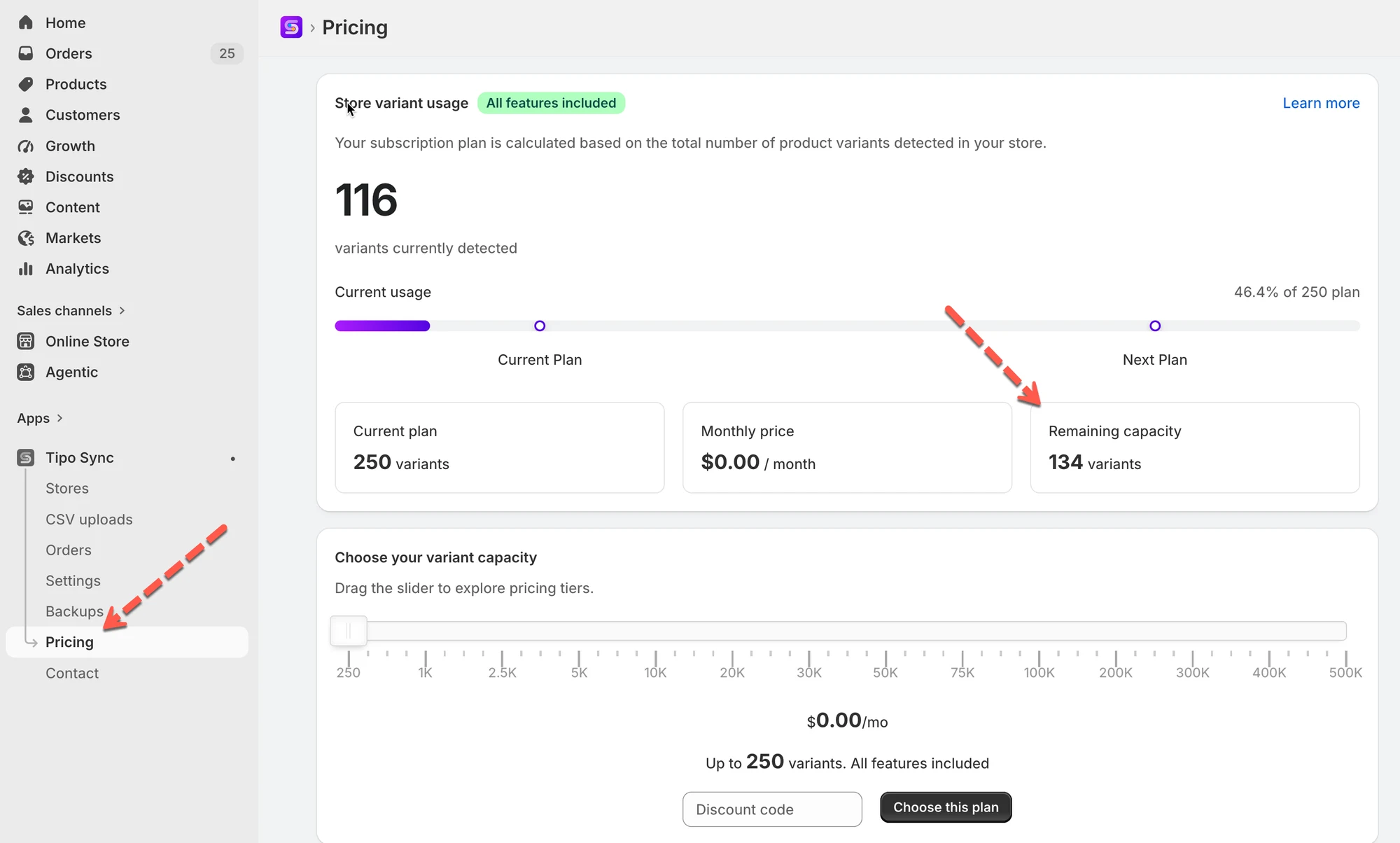
解決方法:
- より多くのバリエーションに対応できるプランへアップグレードする、または
- 送信先ストアから不要な商品を削除する。
🏷️ 3. 商品が同期の条件に一致していない
Section titled “🏷️ 3. 商品が同期の条件に一致していない”同期ルールを設定する際、特定のタグが付いた商品のみを同期するように選択した場合があります。商品にそのタグが付いていないと、同期されません。
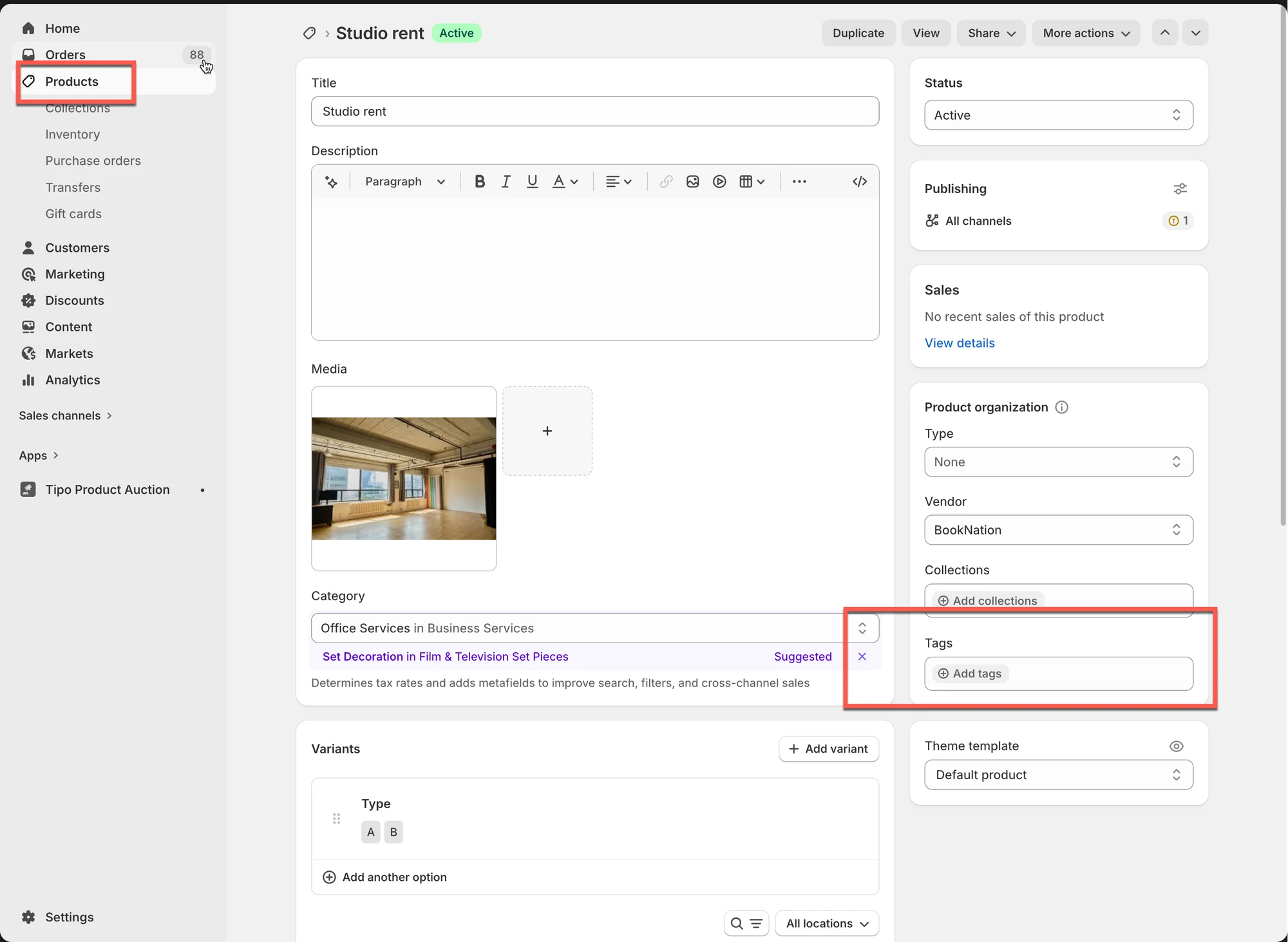
確認方法:
- 送信元ストアで、アプリの設定 > **商品を共有(Share products)**に移動し、選択しているオプションを確認します。

-
送信先ストアで:
送信先ストアに移動し、アプリの**ダッシュボード(Dashboard)**を開いて > 送信元ストアのストアURLをクリックし、接続の詳細を開きます
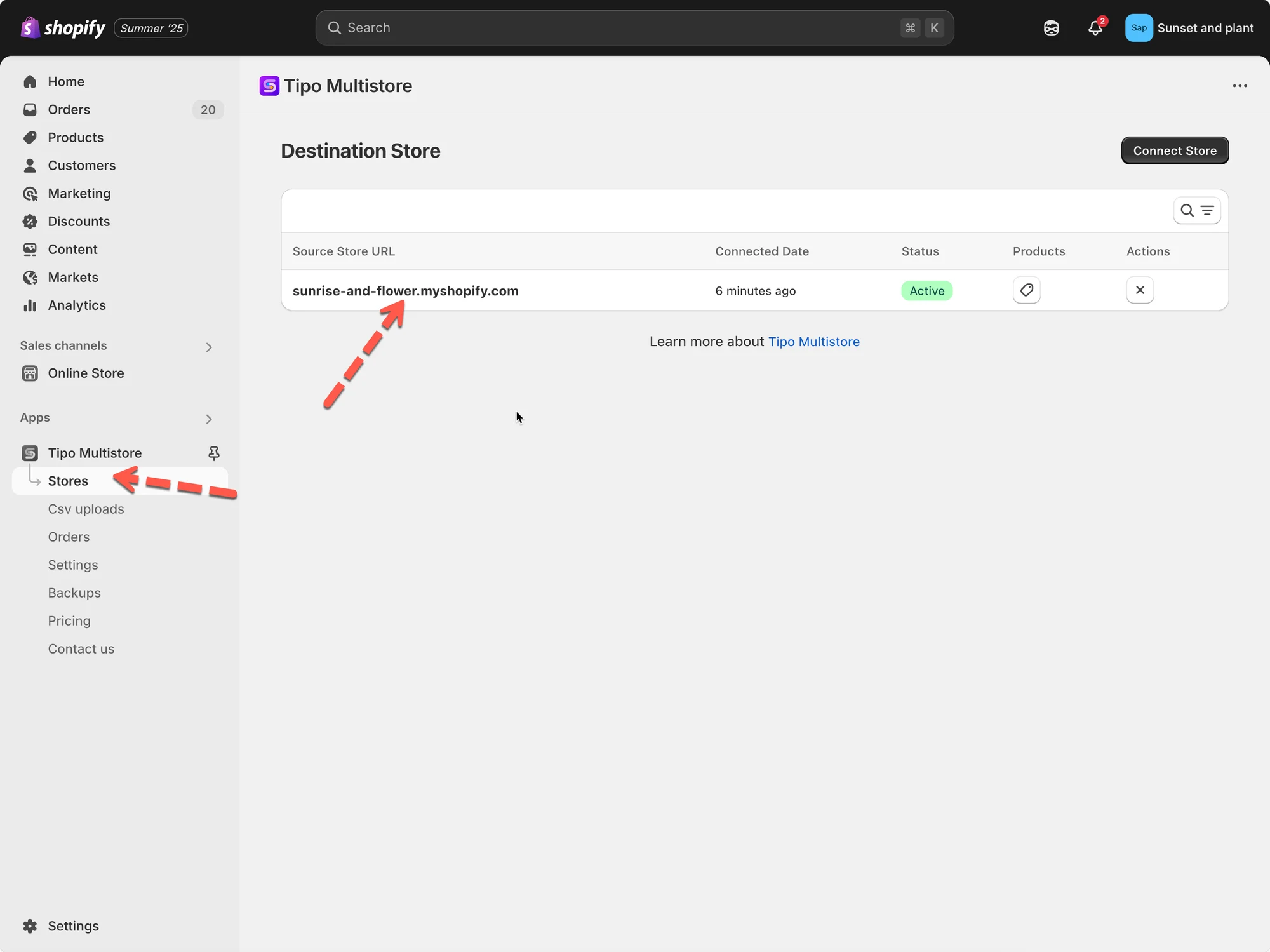
-
**商品同期(Products sync)**の部分で、選択しているオプションを確認します。
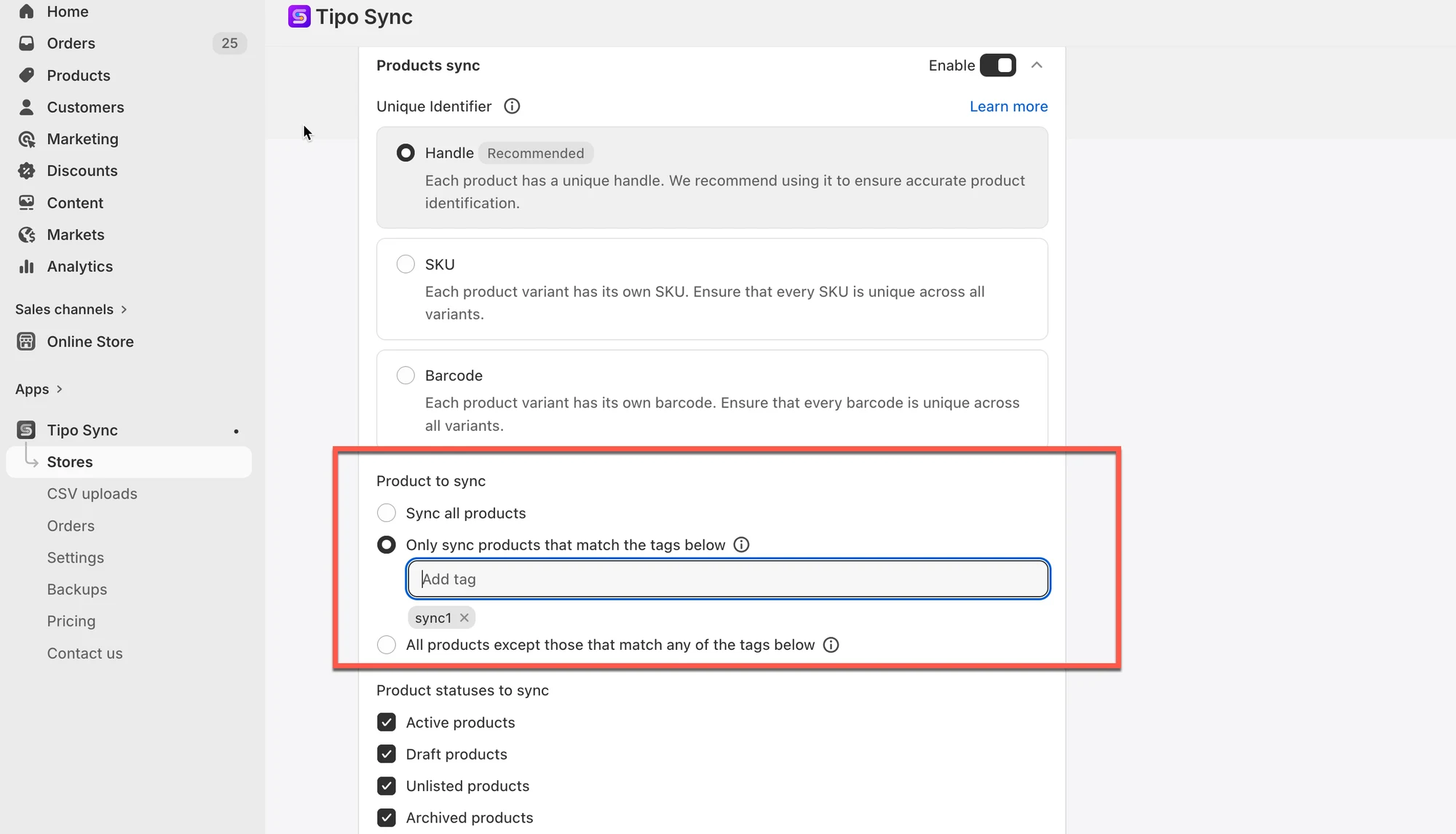
⚙️ 4. 同期モードの設定により同期が行われない
Section titled “⚙️ 4. 同期モードの設定により同期が行われない”選択した同期モードによって、項目の作成や更新の方法が決まります。
送信先ストアで、アプリに移動し > 接続IDをクリックして > **照合とインポート(Matching & Imports)**の設定を開きます
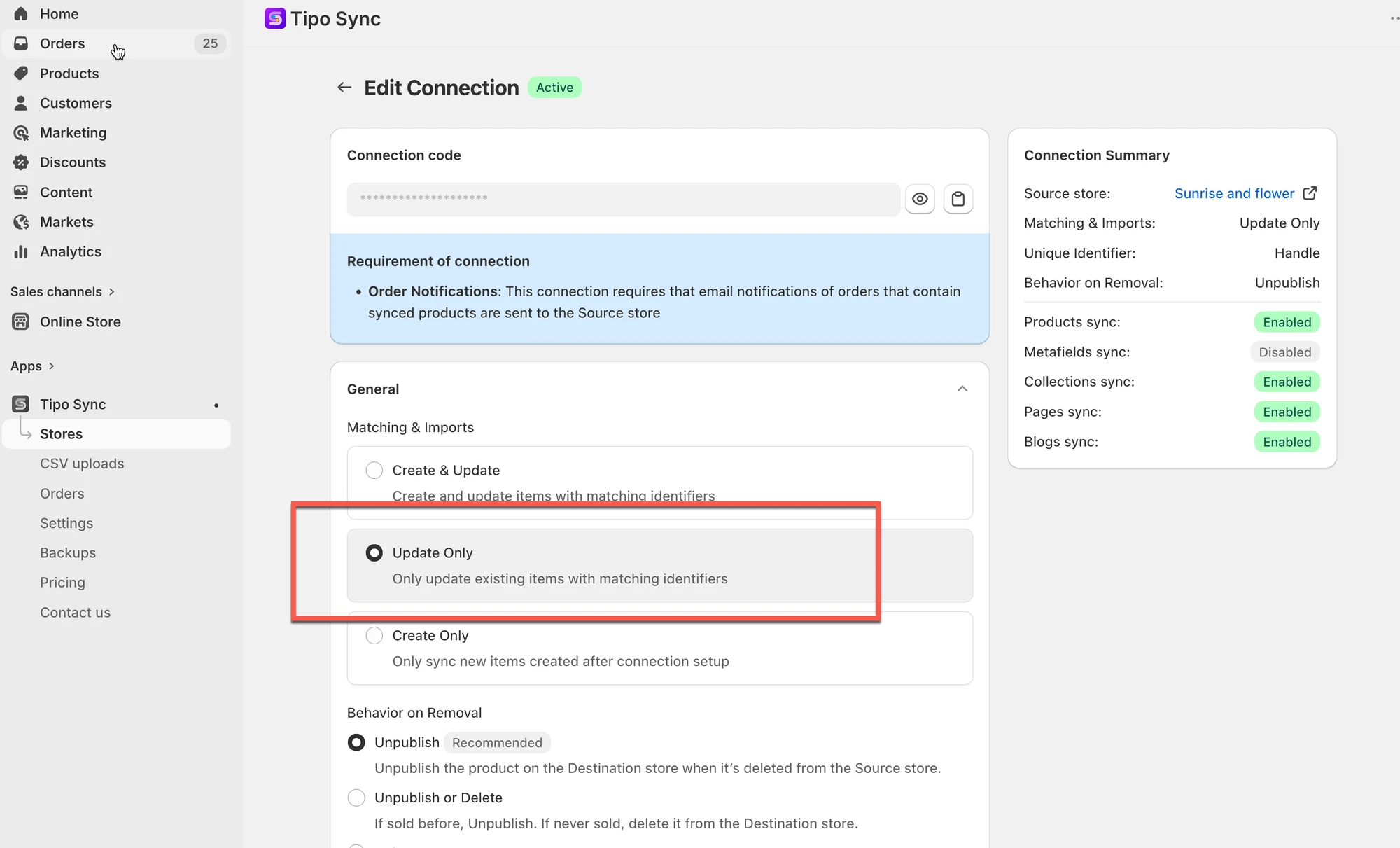
更新のみ(Update Only)
Section titled “更新のみ(Update Only)”更新のみが有効な場合:
- アプリは、両方のストアにすでに存在する商品のみを更新します
- 新しい商品は自動的には作成されません
- 商品は送信元ストアに存在する
- 商品は送信先ストアに存在しない
- 結果 → 商品は同期されません
この場合は、先に送信先ストアに商品を手動で追加する必要があります。
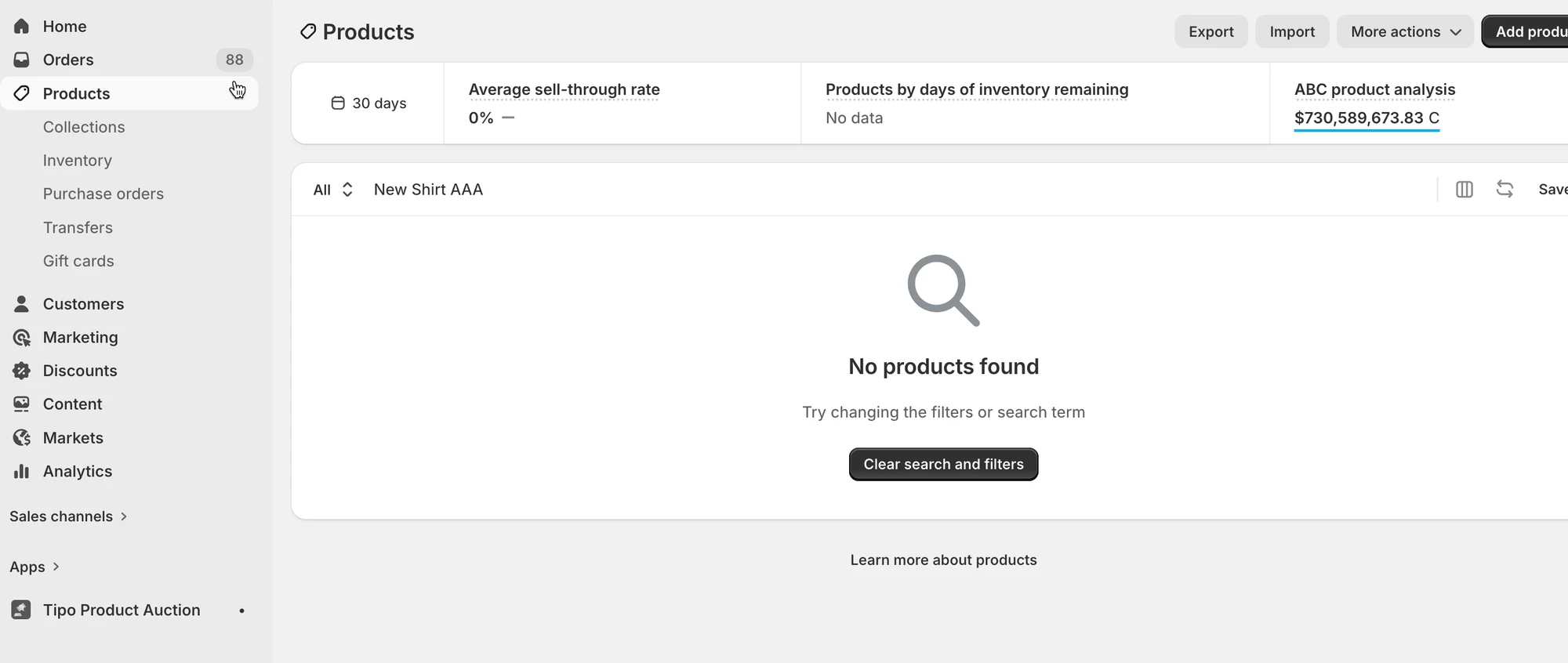
アプリで不足している商品を自動的に作成したい場合は、「作成と更新(Create & Update)」オプションに切り替えてください
🔑 5. 商品識別子がない
Section titled “🔑 5. 商品識別子がない”アプリは、ストア間で商品を照合するために識別子を使用します。
一般的な識別子:
- SKU
- バーコード
- ハンドル
識別子が空であったり無効であったりすると、商品を正しく同期できません。
例
- 同期の識別子 = SKU
- 商品のSKUが空
- 結果 → 商品は同期されません
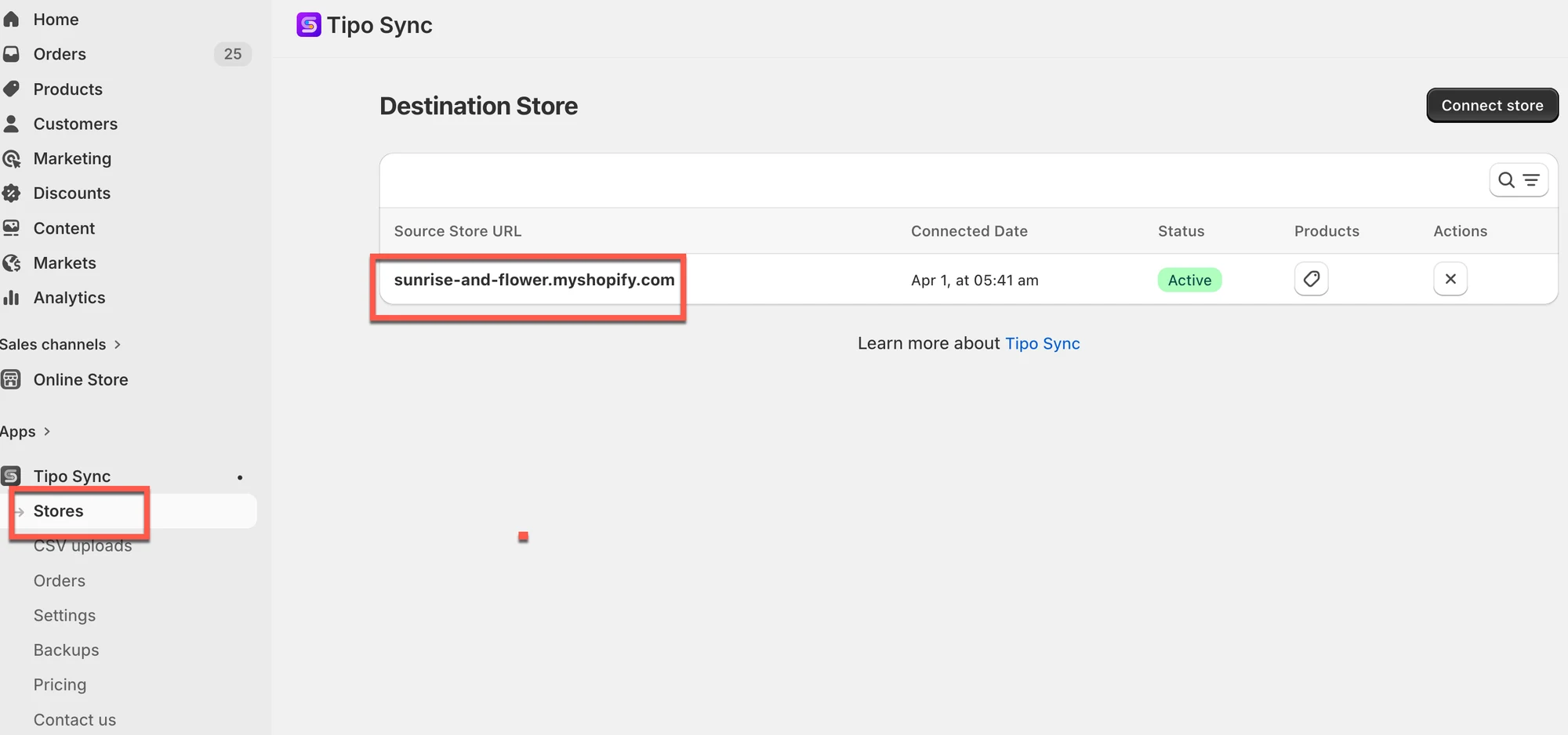
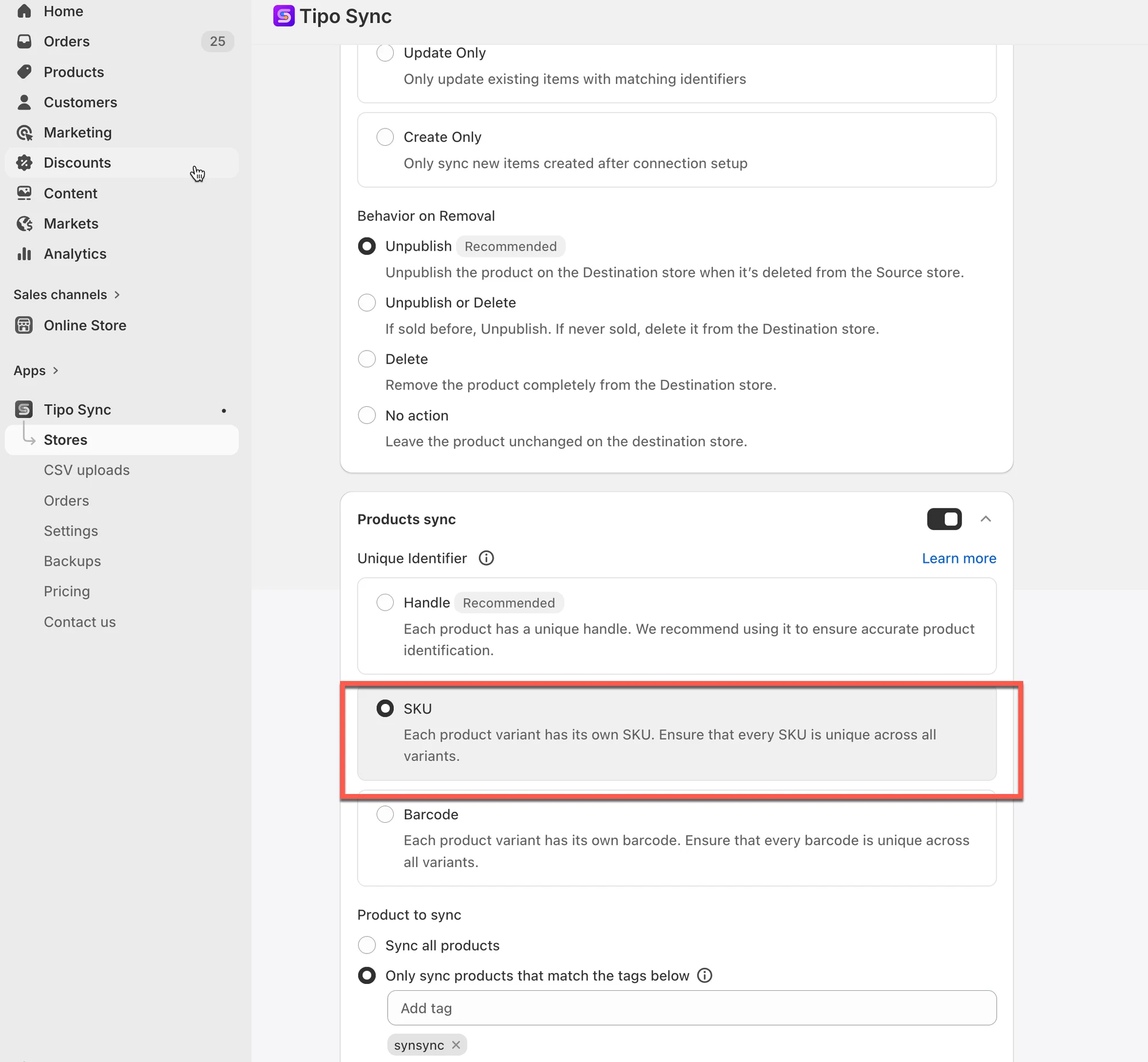
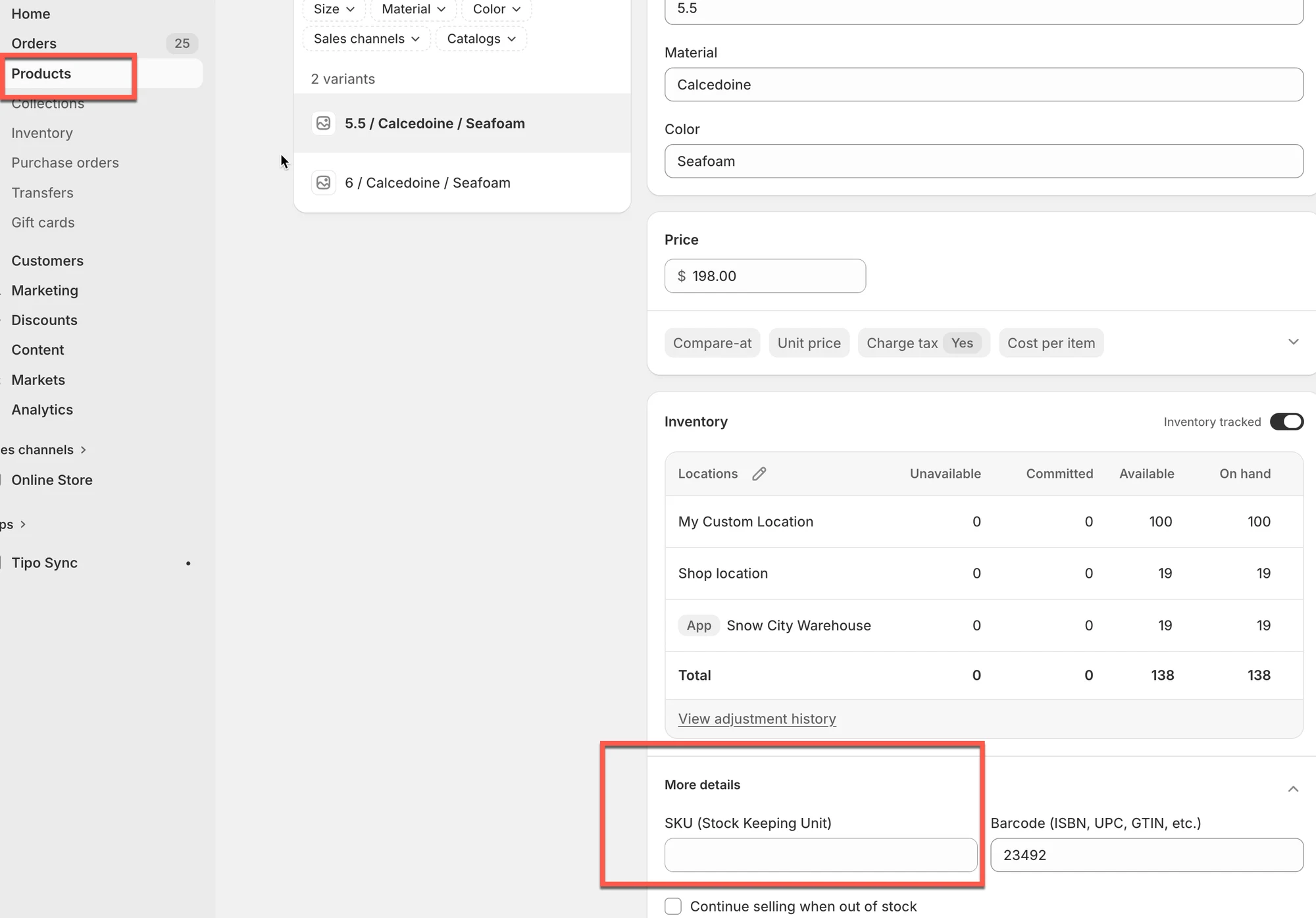
重要: 同期するすべての商品に、有効な識別子が設定されている必要があります。
📦 6. 商品ステータスが対象に含まれていない
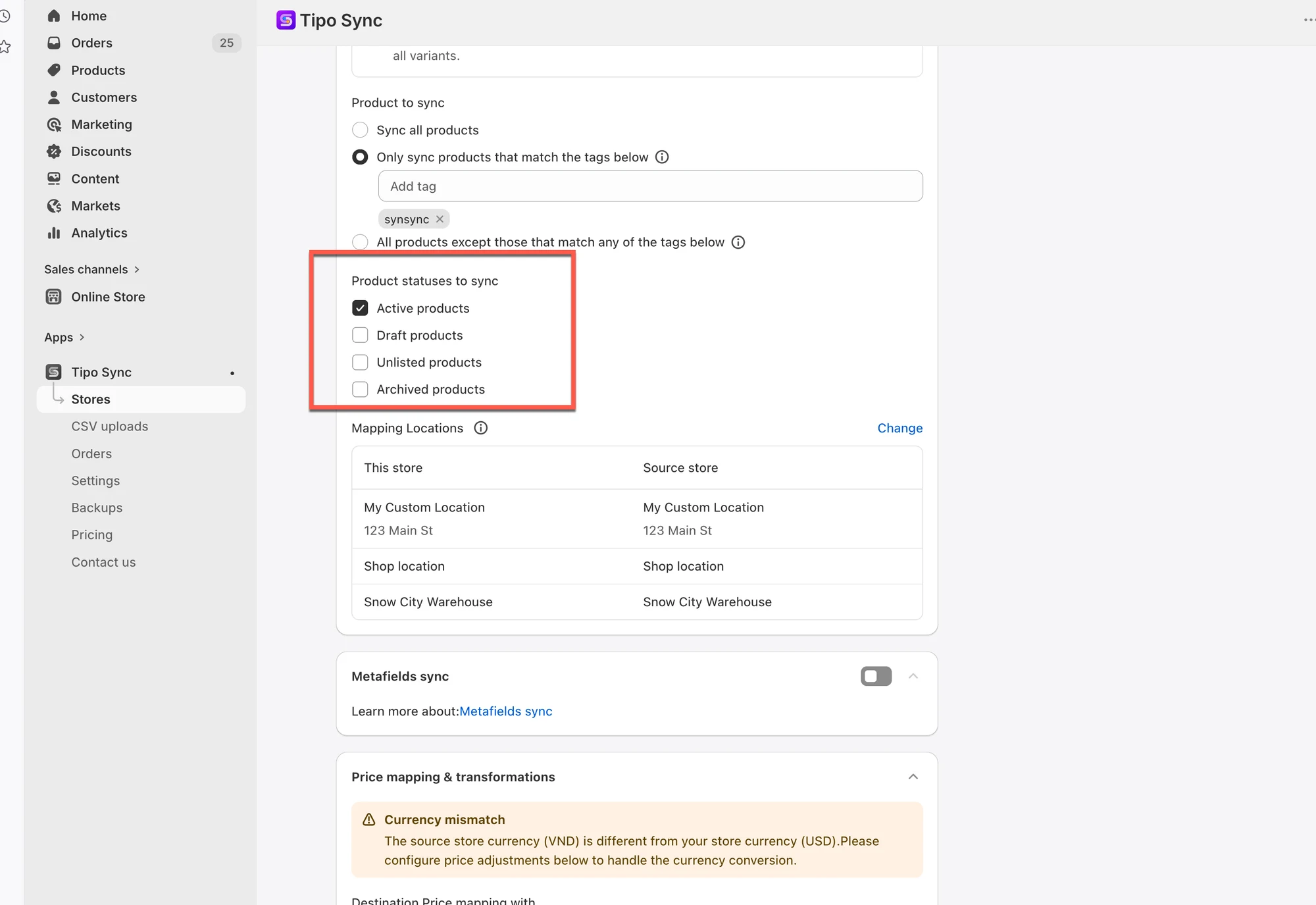
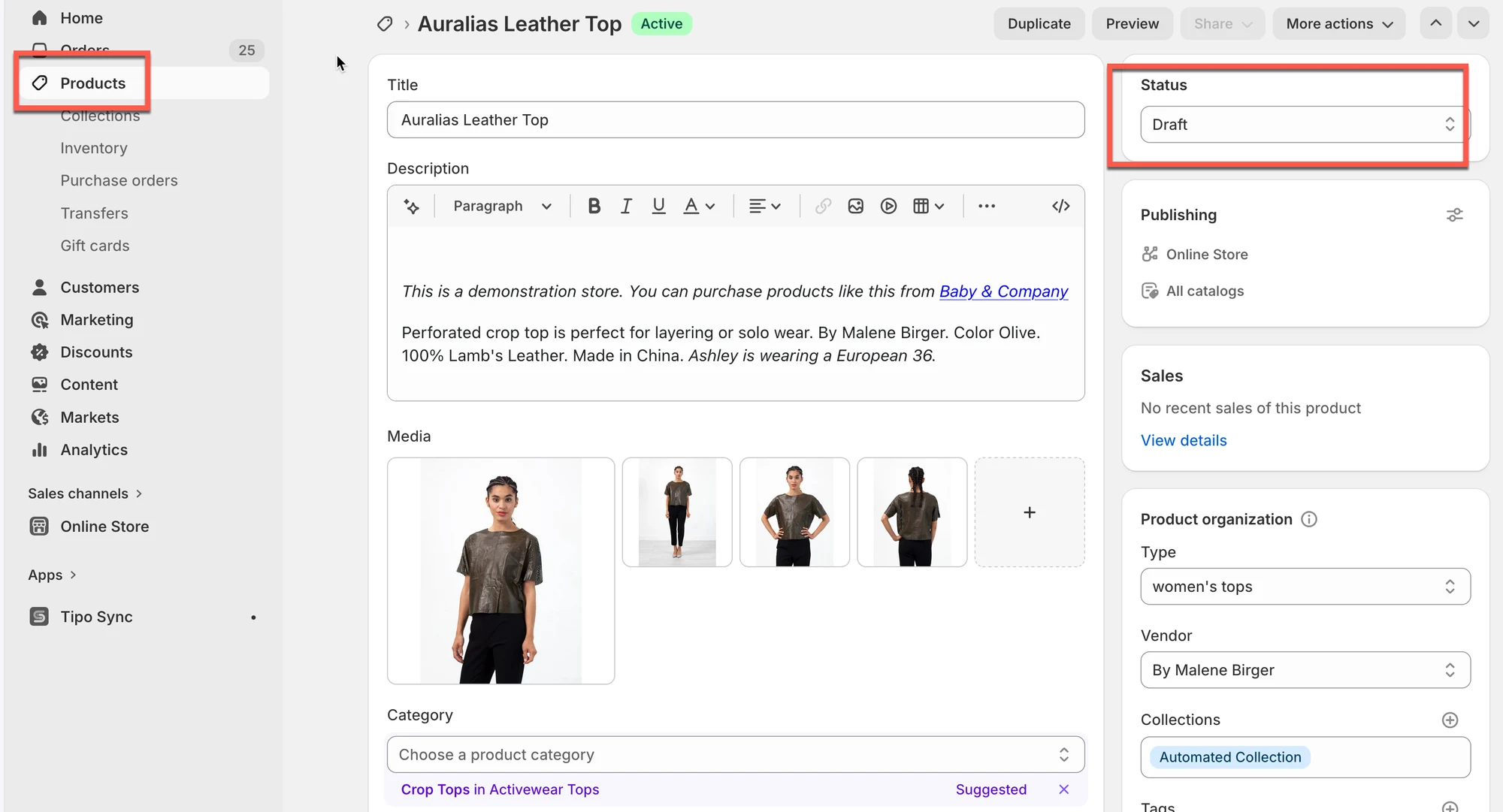
Section titled “📦 6. 商品ステータスが対象に含まれていない”同期の設定で、特定の商品ステータスのみが許可されている場合があります。
同期の設定:
- **有効(Active)**の商品のみを同期する
商品のステータス:
- 下書き(Draft)
結果:
- 商品は同期されません
それでも同期がうまくいかない場合は、hi@tipo.ioまで、次の情報をお知らせください。
- ストアのURL
- 各ストアのコラボレーターコード
- 同期されていない商品
🙋 サポートが必要ですか?
解決しない場合は、hi@tipo.ioまでお気軽にご連絡ください。引き続きサポートいたします。