
マッピングされた商品の詳細を確認する
AI概要
Tipo Syncでマッピング済みの商品を表示する方法を説明します。どのSource storeの商品がどのDestination storeの商品にリンクされているかを確認でき、誤ったマッチング、重複、更新漏れなどの問題の調査に役立ちます。一覧はDestination storeのStoresにあります。
もっと見る表示を減らす
- Destination storeでアプリを開き、Stores をクリックして、Products をクリックします。
- 目のアイコンをクリックすると、商品の同期の詳細を確認できます。
- 一覧には、どのSource storeの商品がどのDestination storeの商品にリンクされているかと、マッピングのステータス(マッピング済み、未マッピング、エラー)が表示されます。
- 特定の商品を検索して、正しくリンクされているかを確認します。
AIが生成した要約です。誤りを含む場合があるため、下記のガイド全文をご確認ください。
このガイドでは、Tipoアプリでマッピングされた商品を確認する方法を説明します。どの送信元商品がどの送信先商品にリンクされているかを確認でき、同期の問題(誤ったマッチング、重複、更新漏れ)を素早くトラブルシューティングできます。
📍 「マッピングされた商品(Mapped products)」の場所
Section titled “📍 「マッピングされた商品(Mapped products)」の場所”送信先ストアでアプリを開き、**ストア(Stores)**をクリックし、**商品(Products)**をクリックすると、その接続の同期済み商品リストが表示されます
目のアイコンをクリックすると、その商品の同期詳細を確認できます


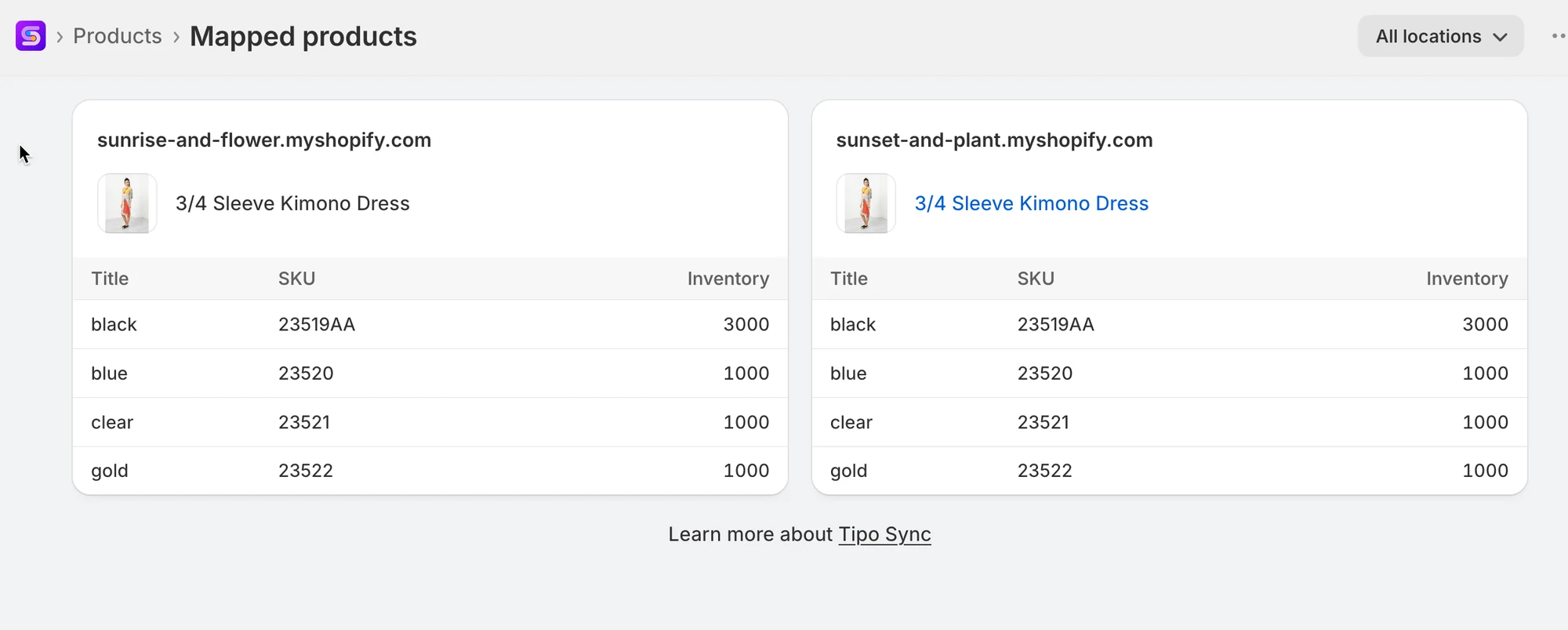
マッピングされた商品リストでは、次の内容を確認できます。
- どの送信元商品がどの送信先商品にリンクされているか
- マッピングのステータス(マッピング済み/未マッピング/エラー)
- 🔎 特定の商品を検索して、正しくリンクされているかを確認
🙋 サポートが必要ですか?
解決しない場合は、hi@tipo.ioまでお気軽にご連絡ください。引き続きサポートいたします。