
在庫同期グループのインポートとエクスポート
AI概要
インポートとエクスポートを使うと、CSVファイルでInventory Sync Groupsを移行できます。多数のグループをすばやく設定したり、設定を別のストアにコピーしたり、スプレッドシートでグループを一括編集したりするのに役立ちます。ファイルが必要な形式に合うよう、先にサンプルのCSVテンプレートをダウンロードしてください。
もっと見る表示を減らす
- インポートする前にサンプルのCSVテンプレートをダウンロードして形式を合わせましょう。空の列や重複した見出しは避けてください。
- インポートするには、Import をクリックし、Add file でCSVをアップロードして、Import Type(新規作成、既存を上書き、またはその両方)を選びます。
- Import をクリックして完了します。
- エクスポートするには、Export をクリックし、Current page または All pages を選んで、もう一度 Export をクリックするとCSVがダウンロードされます。
- 同期データのバックアップとして、定期的にエクスポートしましょう。
AIが生成した要約です。誤りを含む場合があるため、下記のガイド全文をご確認ください。
このガイドでは、在庫同期グループをCSVファイルにエクスポートし、それをインポートし直す方法を説明します。グループをより速く設定したり、設定を別のストアにコピーしたり、スプレッドシートで一括編集したりしたいときに便利です。
✅ この機能でできること
Section titled “✅ この機能でできること”- 既存の在庫同期グループをCSVファイルにエクスポートする
- Excel/Googleスプレッドシートでグループを一括編集する
- CSVをインポートして、アプリでグループを作成または更新する
- 多数のグループをすばやく設定する(グループを1つずつ作成する代わりに)
📥 インポートの方法
Section titled “📥 インポートの方法”- アプリを開き、**在庫同期グループ(在庫同期グループ)**をクリックして、**インポート(Import)**をクリックします
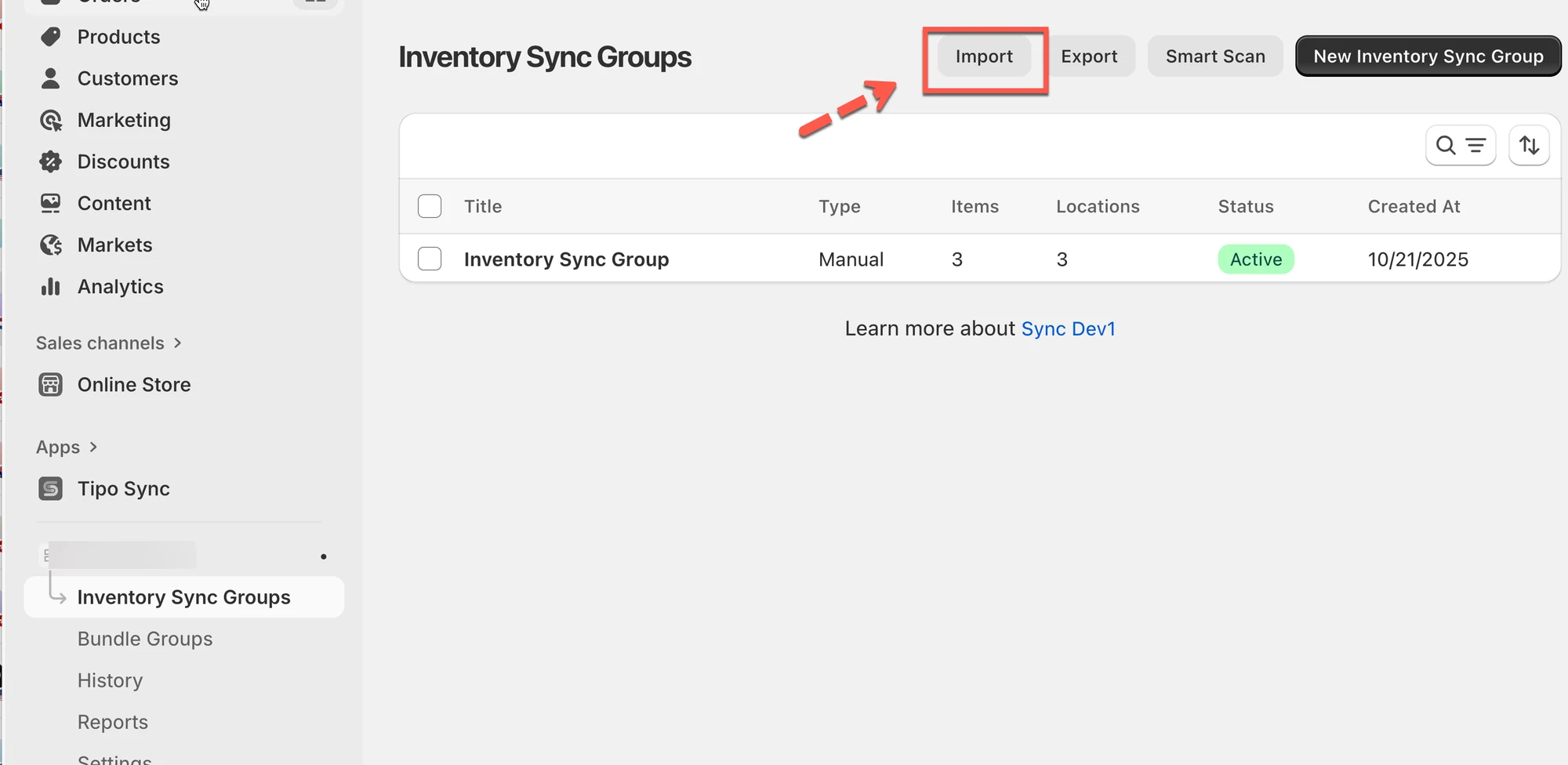
- サンプルのCSVテンプレートをダウンロードして、正しい形式を確認します
- **ファイルを追加(Add file)**をクリックして、CSVファイルをアップロードします
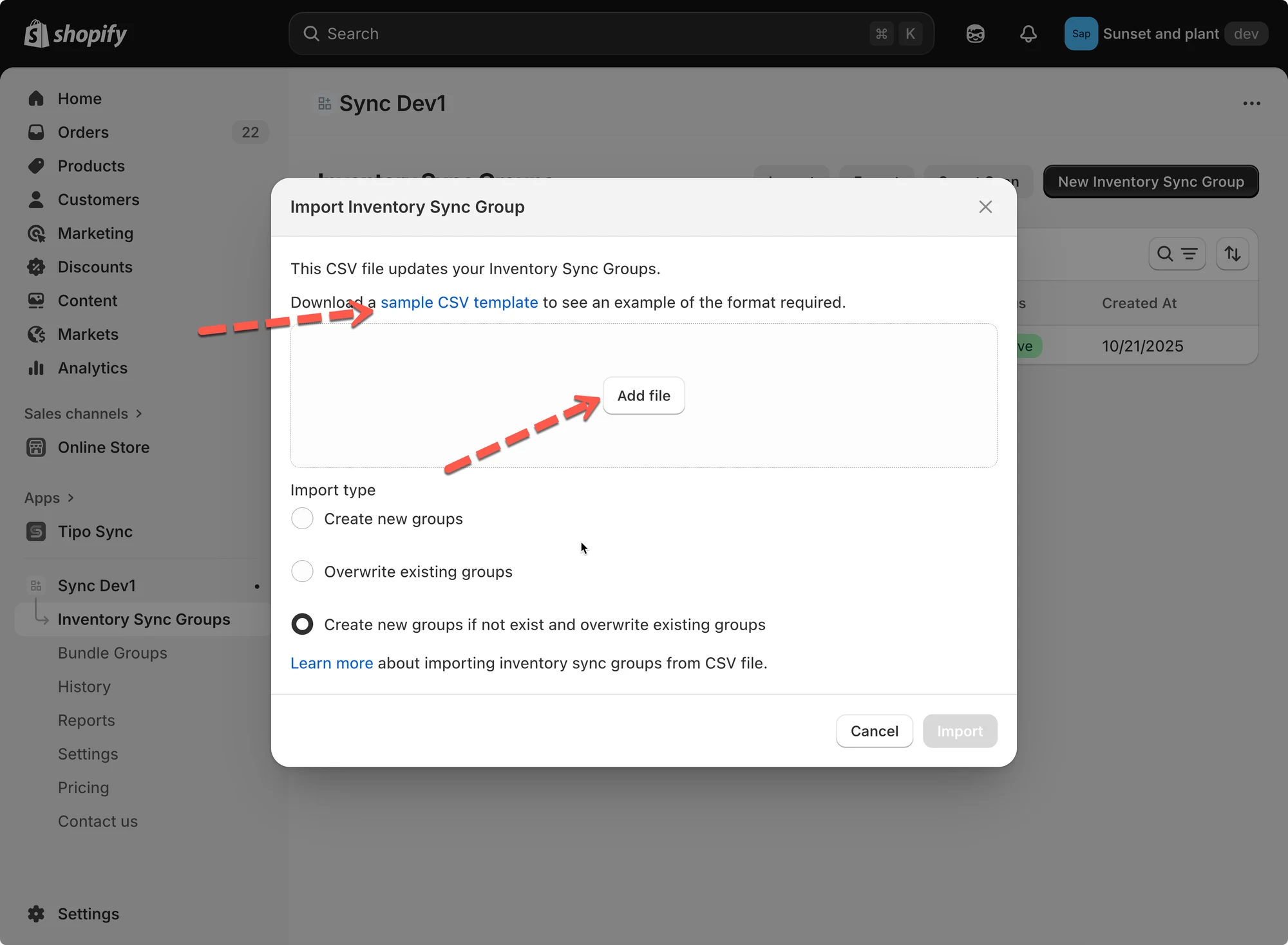
- **インポートの種類(Import Type)**を選択します。
- 新しいグループを作成(Create new groups): 新しい在庫グループのみを追加します。
- 既存のグループを上書き(Overwrite existing groups): 同じ名前の既存のグループを置き換えます。
- 存在しない場合は新規作成し、既存のグループは上書き(Create new groups if not exist and overwrite existing groups): 上記の両方を実行します。
- インポートをクリックして完了します。
例
CSVに次の内容が含まれているとします。
| id | title | status | location_id | location_name | quantity | variant_id | variant_title |
|---|---|---|---|---|---|---|---|
| 1 | Inventory Sync Group 1 | active | 81987633427 | My Custom Location | 54 | 44866231861523 | The Minimal Snowboard - Default Title |
| 1 | 81987600659 | Shop location | 21 | ||||
| 1 | 81987666195 | Snow City Warehouse | 40 | ||||
| 2 | Inventory Sync Group 2 | active | 81987633427 | My Custom Location | 32 | 44866231894291 | The Hidden Snowboard - Default Title |
| 2 | 81987600659 | Shop location | 45 | ||||
| 2 | 81987666195 | Snow City Warehouse | 43 |
このCSVをインポートすると、アプリは2つのグループを作成します。
- Inventory Sync Group 1 → The Minimal Snowboardを含み、3つのロケーションにわたって同期されます。
- Inventory Sync Group 2 → The Hidden Snowboardを含み、3つのロケーションにわたって同期されます。
📤 在庫同期グループのエクスポート
Section titled “📤 在庫同期グループのエクスポート”エクスポートすると、在庫同期のデータをCSVファイルにダウンロードできます。バックアップやオフラインでの編集に最適です。
- アプリを開き、在庫同期グループをクリックして、**エクスポート(Export)**をクリックします
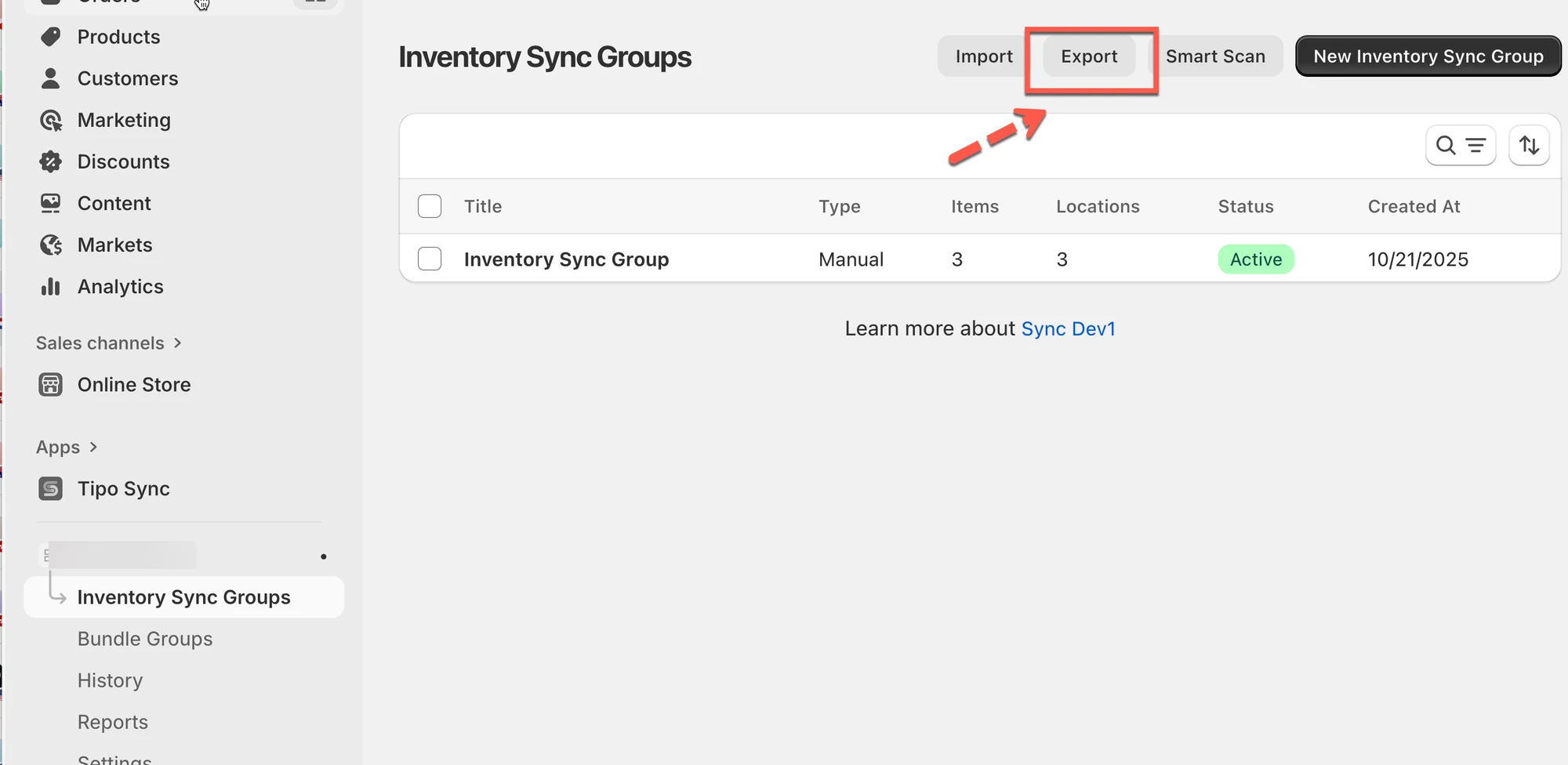
- オプションを選択します。
- 現在のページ(Current page): 画面に表示されているグループのみをエクスポートします。
- すべてのページ(All pages): すべての在庫同期グループをエクスポートします。
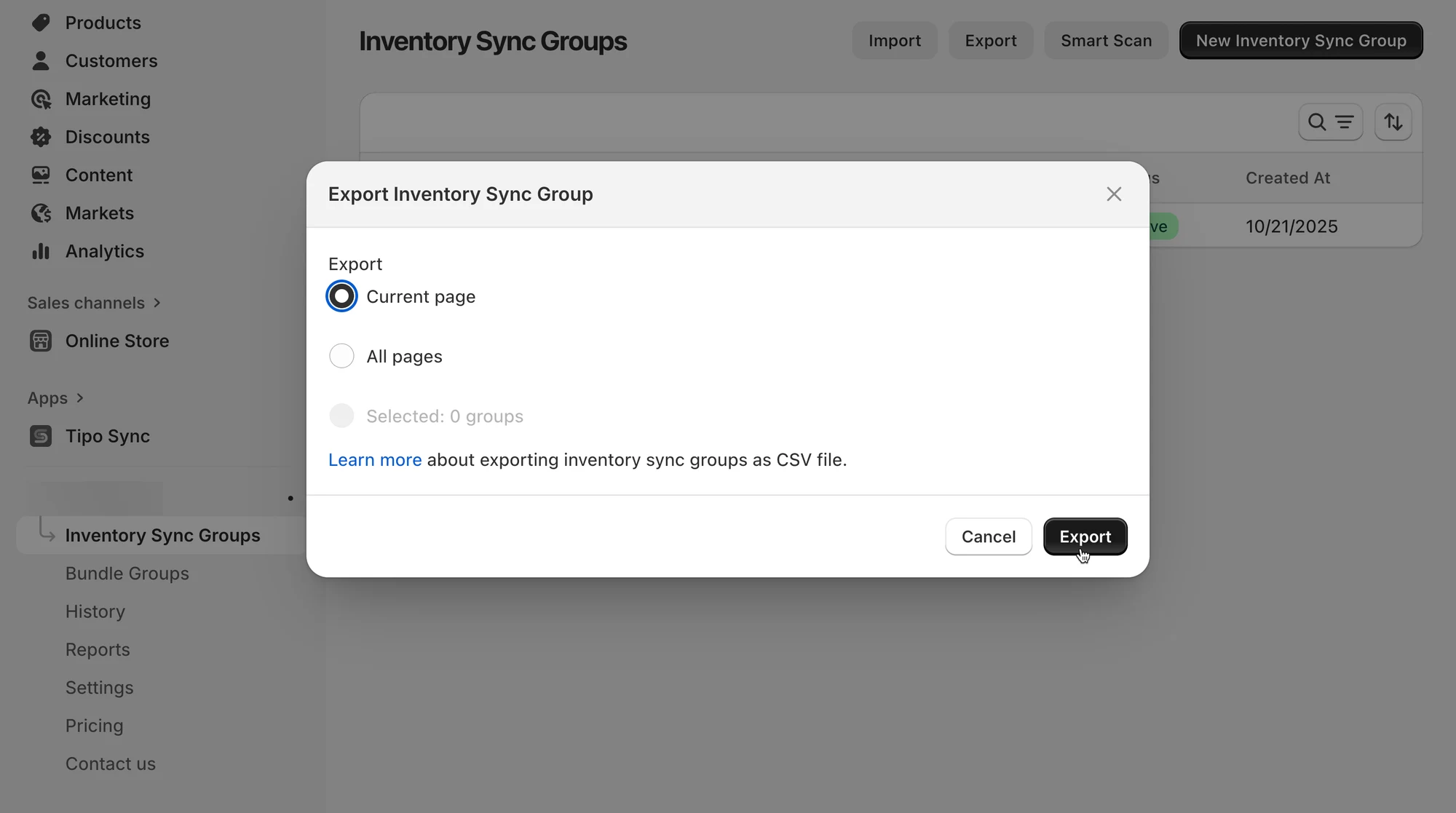
- エクスポートをクリックすると、CSVファイルが自動的にダウンロードされます。
🛠️ 在庫同期グループの管理
Section titled “🛠️ 在庫同期グループの管理”インポート後は、各グループで詳細を管理・確認できます。
- グループ名(Group Name): 同期グループを識別するために使用します。
- ロケーションと初期在庫(Locations & Initial Inventory): 各ロケーションの同期する在庫レベルを設定します。
- バリエーションを追加(Add Variants): 商品を手動で、または条件(タグやコレクションなど)に基づいて追加します。
- バリエーションをプレビュー(Preview Variants): グループに含まれるすべての商品と、その現在の在庫レベルを確認します。
例
**「Tシャツ」**という名前のグループをインポートしたとします。
このグループは3つのロケーションにわたって在庫を同期します。
- メイン倉庫(50個)
- 店頭(20個)
- オンライン倉庫(30個)
1つのロケーションで2点が売れると、アプリは在庫の整合性を保つために、すべてのロケーションを自動的に更新します。
注意事項:
- 事前に必ずサンプルのCSVをダウンロードして、ファイルが形式に一致していることを確認してください。
- エクスポートを定期的に使って、同期データのバックアップを取ってください。
- 大きなファイルをインポートする場合は、CSVに空の列や重複したヘッダーがないよう整えてください。
🙋 サポートが必要ですか?
解決しない場合は、hi@tipo.ioまでお気軽にご連絡ください。引き続きサポートいたします。