
导入和导出库存同步组
AI 概览
导入和导出让您通过 CSV 文件迁移 Inventory Sync Group,帮助您快速设置大量的组、将设置复制到另一个商店,或在表格中批量编辑组。请先下载示例 CSV 模板,使您的文件符合所需格式。
查看更多收起
- 导入前请下载示例 CSV 模板以匹配格式;避免出现空列和重复的标题。
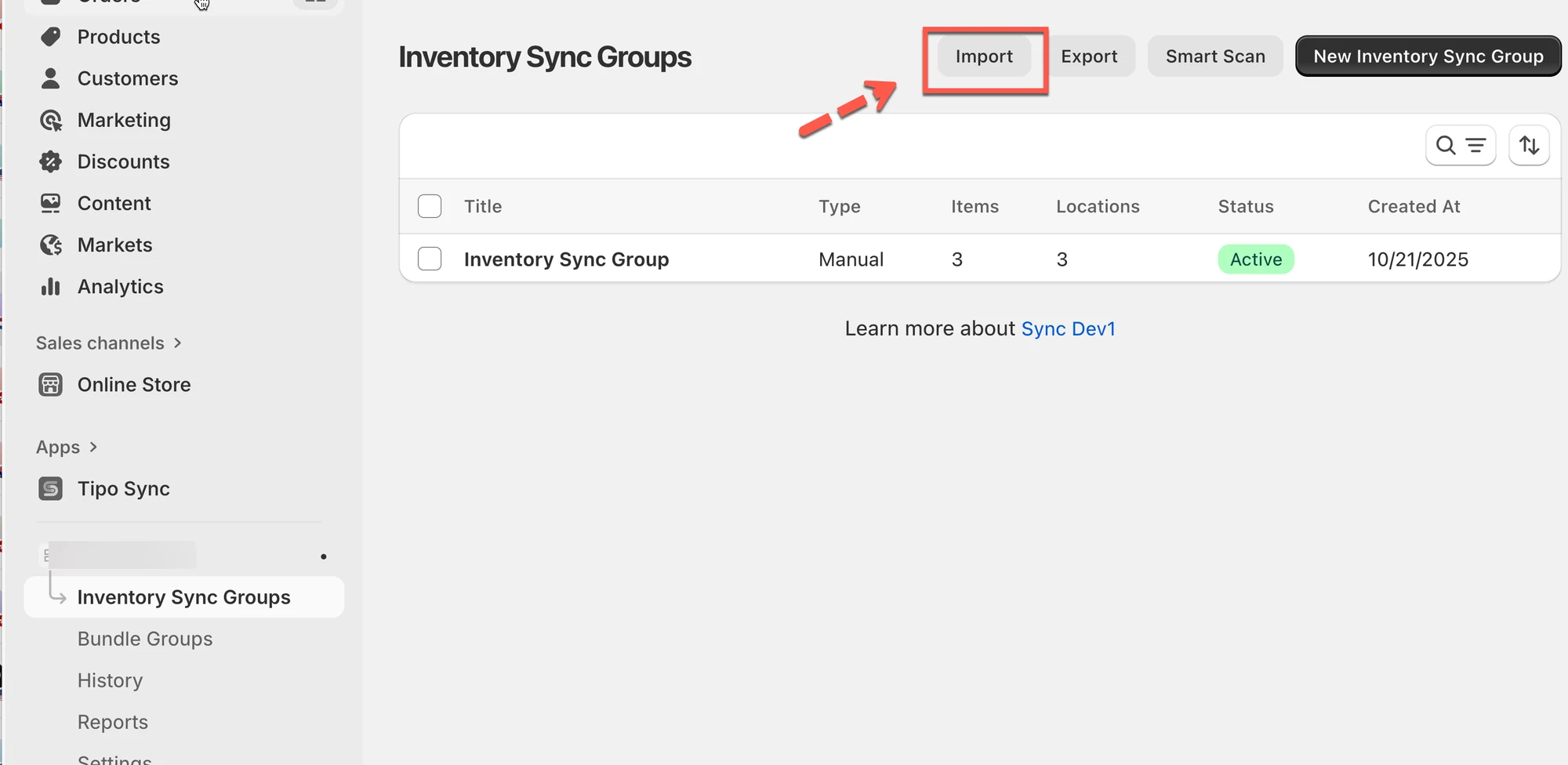
- 如需导入,请点击 Import,使用 Add file 上传您的 CSV,并选择 Import Type:创建新项、覆盖现有项,或两者兼有。
- 点击 Import 完成。
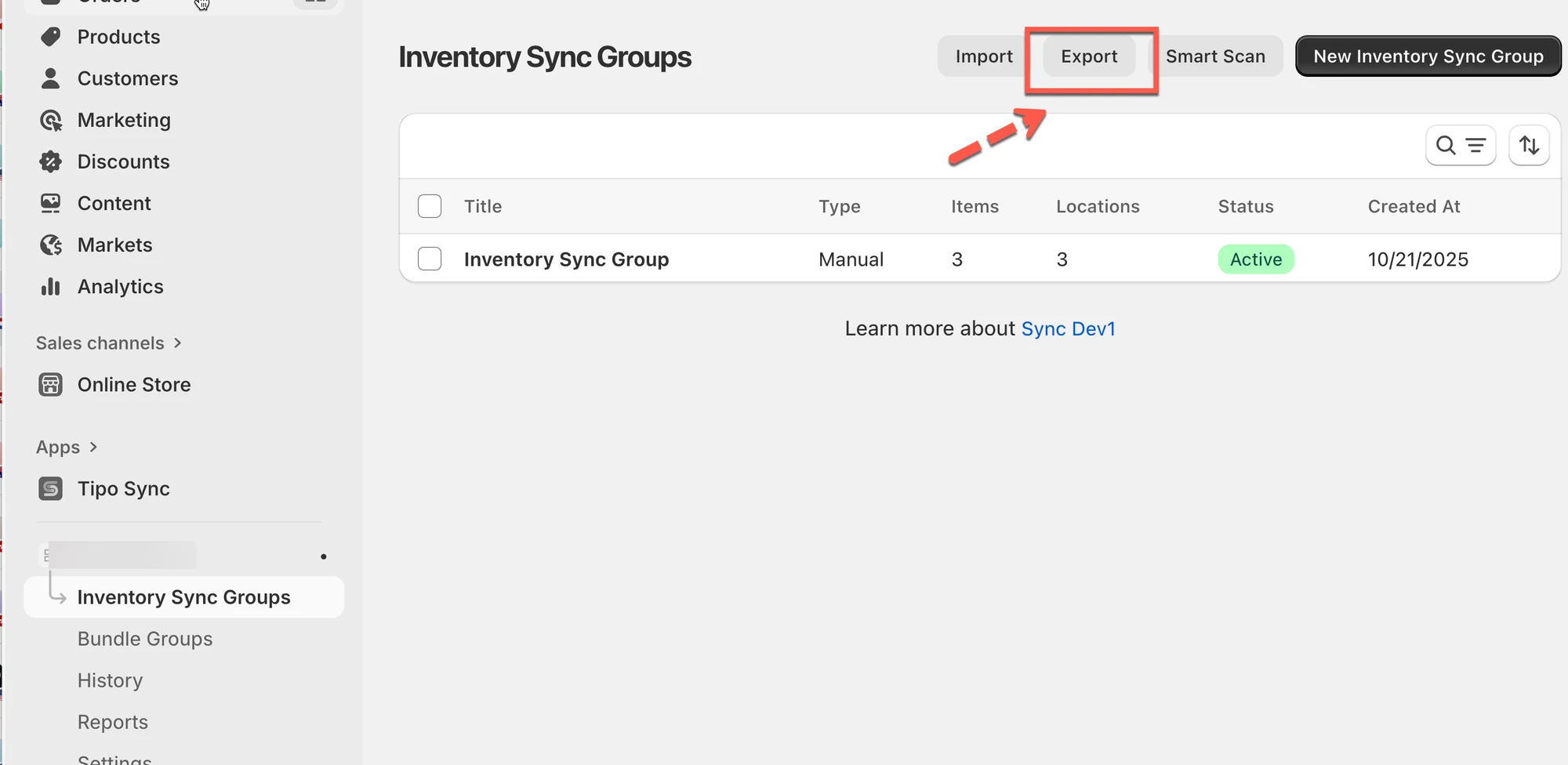
- 如需导出,请点击 Export,选择 Current page 或 All pages,然后点击 Export 下载 CSV。
- 请定期导出,以备份您的同步数据。
由 AI 生成的摘要,可能存在错误,请查看下方的完整指南。
本指南说明如何将您的库存同步组导出为 CSV 文件,以及在需要更快设置分组、将设置复制到另一个商店或在电子表格中批量编辑时如何将其导入回来。
✅ 此功能的作用
Section titled “✅ 此功能的作用”- 将您现有的库存同步组导出为 CSV 文件
- 使用 Excel/Google Sheets 批量编辑分组
- 导入 CSV 以在应用中创建或更新分组
- 快速设置多个分组(而不是逐个创建分组)
📥 如何导入
Section titled “📥 如何导入”- 打开应用 > 点击 Inventory Groups > 点击 Import
- 下载示例 CSV 模板,了解正确的格式
- 点击 Add file 并上传您的 CSV 文件
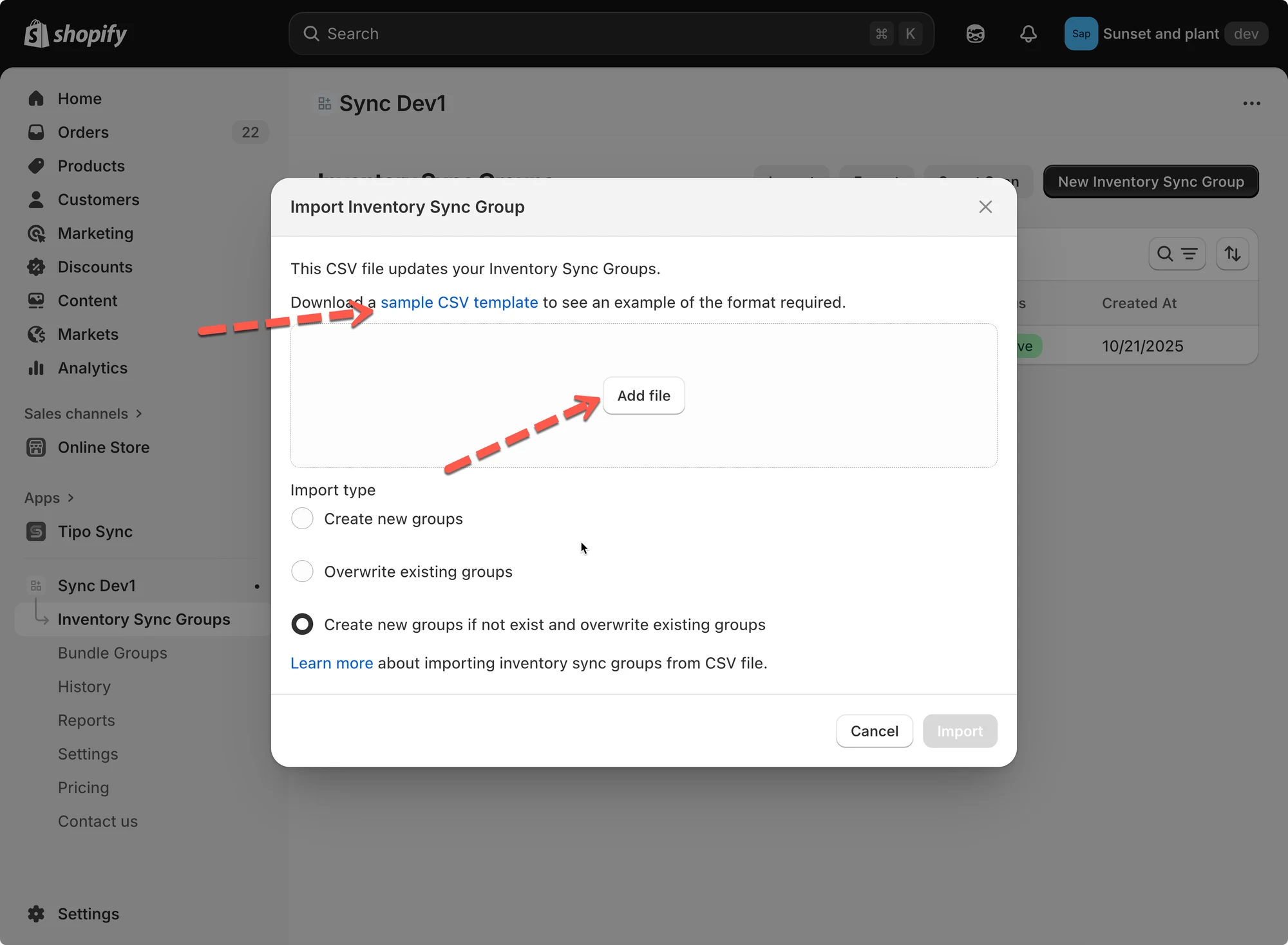
- 选择 Import Type:
- Create new groups: 仅添加新的库存分组。
- Overwrite existing groups: 替换同名的现有分组。
- Create new groups if not exist and overwrite existing groups: 同时执行以上两项操作。
- 点击 Import 完成。
示例
如果您的 CSV 包含:
| id | title | status | location_id | location_name | quantity | variant_id | variant_title |
|---|---|---|---|---|---|---|---|
| 1 | Inventory Sync Group 1 | active | 81987633427 | My Custom Location | 54 | 44866231861523 | The Minimal Snowboard - Default Title |
| 1 | 81987600659 | Shop location | 21 | ||||
| 1 | 81987666195 | Snow City Warehouse | 40 | ||||
| 2 | Inventory Sync Group 2 | active | 81987633427 | My Custom Location | 32 | 44866231894291 | The Hidden Snowboard - Default Title |
| 2 | 81987600659 | Shop location | 45 | ||||
| 2 | 81987666195 | Snow City Warehouse | 43 |
导入此 CSV 后:应用将创建两个分组:
- Inventory Sync Group 1 → 包含 The Minimal Snowboard,在三个地点之间同步。
- Inventory Sync Group 2 → 包含 The Hidden Snowboard,在三个地点之间同步。
📤 导出库存分组
Section titled “📤 导出库存分组”导出可让您将库存同步数据下载为 CSV 文件,非常适合备份或离线编辑。
- 打开应用 > 点击 Inventory Groups > 点击 Export
- 选择一个选项:
- Current page: 仅导出屏幕上显示的分组。
- All pages: 导出所有库存同步组。
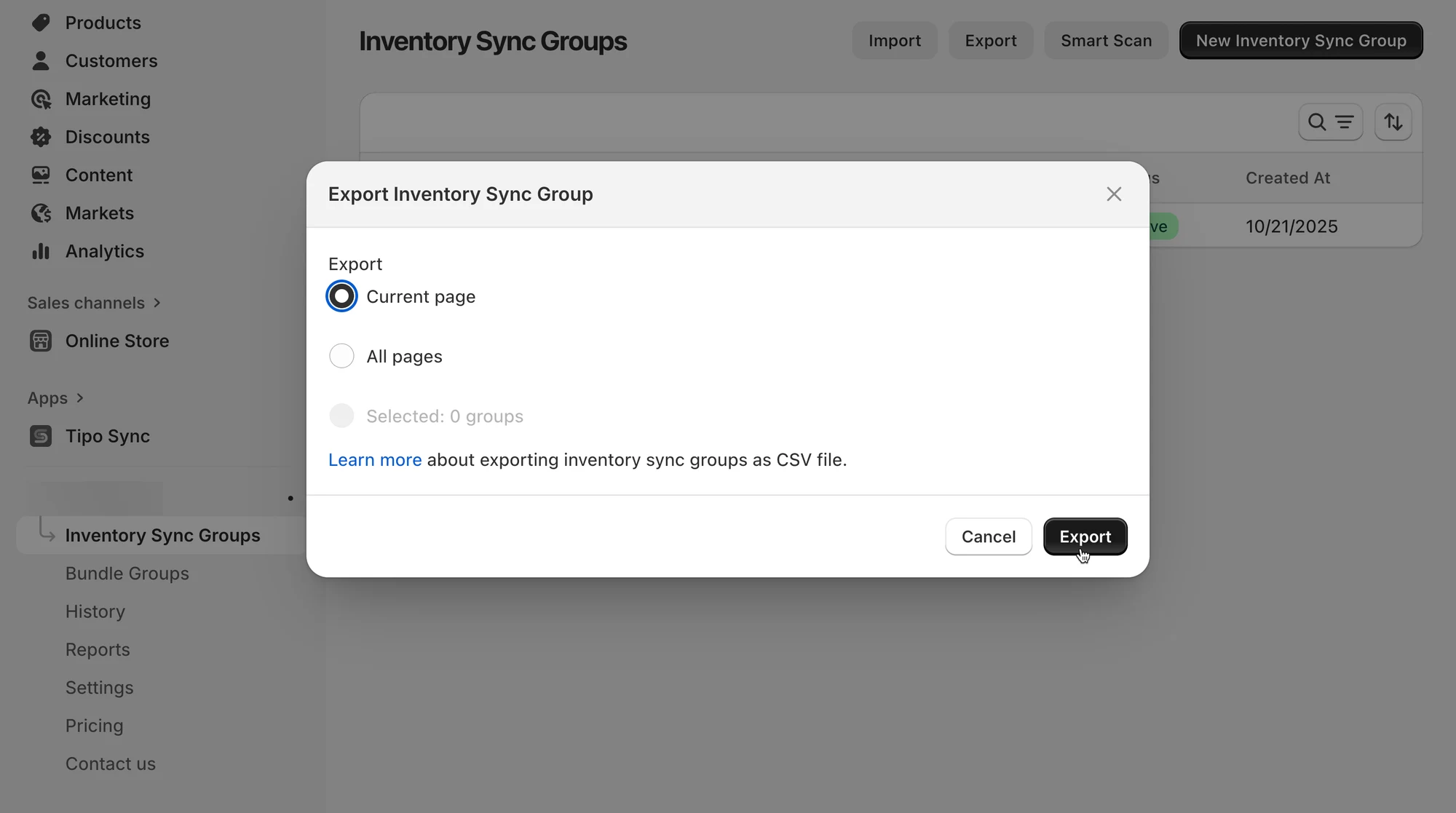
- 点击 Export,CSV 文件将自动下载。
🛠️ 管理库存分组
Section titled “🛠️ 管理库存分组”导入后,您可以在每个分组中管理和查看详情:
- Group Name: 用于识别同步组。
- Locations & Initial Inventory: 为每个地点设置同步库存水平。
- Add Variants: 手动或按条件(例如基于标签或集合)添加商品。
- Preview Variants: 查看分组中包含的所有商品及其当前库存水平。
示例
您导入了一个名为 “T-Shirts” 的分组。
它会在 3 个地点之间同步库存:
- Main Warehouse(50 件)
- Storefront(20 件)
- Online Warehouse(30 件)
当某处售出 2 件时,应用会自动更新所有地点,以保持库存一致。
注意:
- 导入前请务必下载示例 CSV,以确保您的文件与格式一致。
- 定期使用 Export 备份您的同步数据。
- 如果导入大型文件,请确保您的 CSV 干净整洁,没有空列或重复的标题。
🙋 还需要支持吗?
如果您仍需要帮助,请随时通过 hi@tipo.io 联系我们。我们很乐意为您提供进一步协助。