
Importer et exporter des groupes de synchronisation d’inventaire
Aperçu IA
L’importation et l’exportation vous permettent de transférer des Inventory Sync Groups via un fichier CSV, ce qui aide à configurer rapidement de nombreux groupes, à copier des paramètres vers une autre boutique ou à modifier des groupes en masse dans un tableur. Téléchargez d’abord le modèle CSV d’exemple pour que votre fichier respecte le format requis.
Voir plusVoir moins
- Téléchargez le modèle CSV d’exemple avant l’importation pour respecter le format ; évitez les colonnes vides et les en-têtes en double.
- Pour importer, cliquez sur Import, envoyez votre CSV avec Add file et choisissez un Import Type : créer de nouveaux groupes, écraser les existants, ou les deux.
- Cliquez sur Import pour terminer.
- Pour exporter, cliquez sur Export, choisissez Current page ou All pages, puis cliquez sur Export pour télécharger le CSV.
- Exportez régulièrement pour sauvegarder vos données de synchronisation.
Résumé généré par IA. Il peut contenir des erreurs : consultez le guide complet ci-dessous.
Ce guide explique comment exporter vos groupes de synchronisation d’inventaire (Inventory Sync Groups) dans un fichier CSV et les importer à nouveau lorsque vous souhaitez configurer des groupes plus rapidement, copier des paramètres vers une autre boutique ou effectuer des modifications en masse dans un tableur.
✅ Ce que fait cette fonctionnalité
Section intitulée « ✅ Ce que fait cette fonctionnalité »- Exporter vos groupes de synchronisation d’inventaire existants dans un fichier CSV
- Modifier les groupes en masse avec Excel/Google Sheets
- Importer le CSV pour créer ou mettre à jour des groupes dans l’application
- Configurer rapidement de nombreux groupes (au lieu de les créer un par un)
📥 Comment importer
Section intitulée « 📥 Comment importer »- Ouvrez l’application > cliquez sur Groupes d’inventaire (Inventory Groups) > cliquez sur Importer (Import)
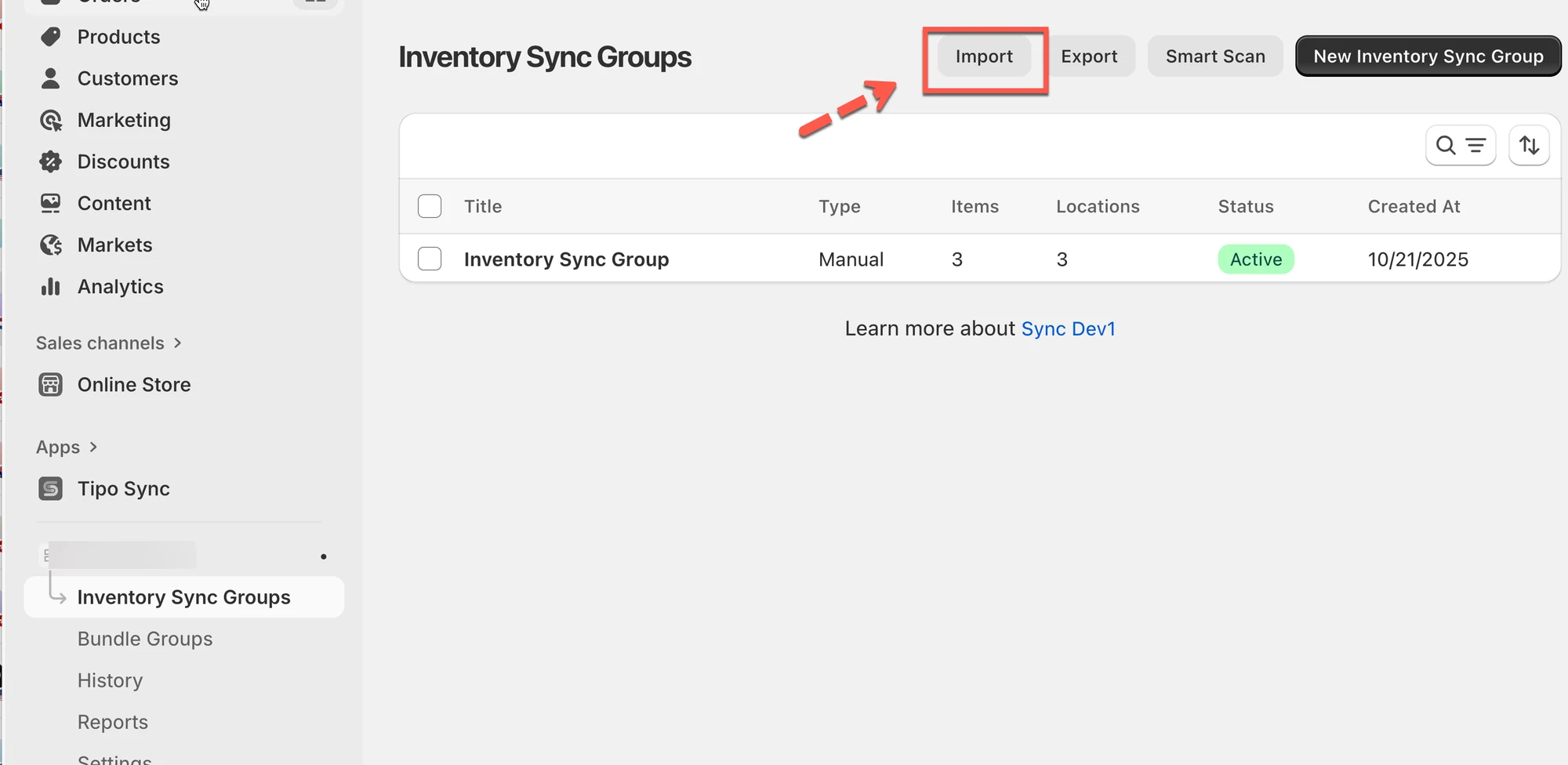
- Téléchargez le modèle de CSV d’exemple pour comprendre le format correct
- Cliquez sur Ajouter un fichier (Add file) et téléversez votre fichier CSV
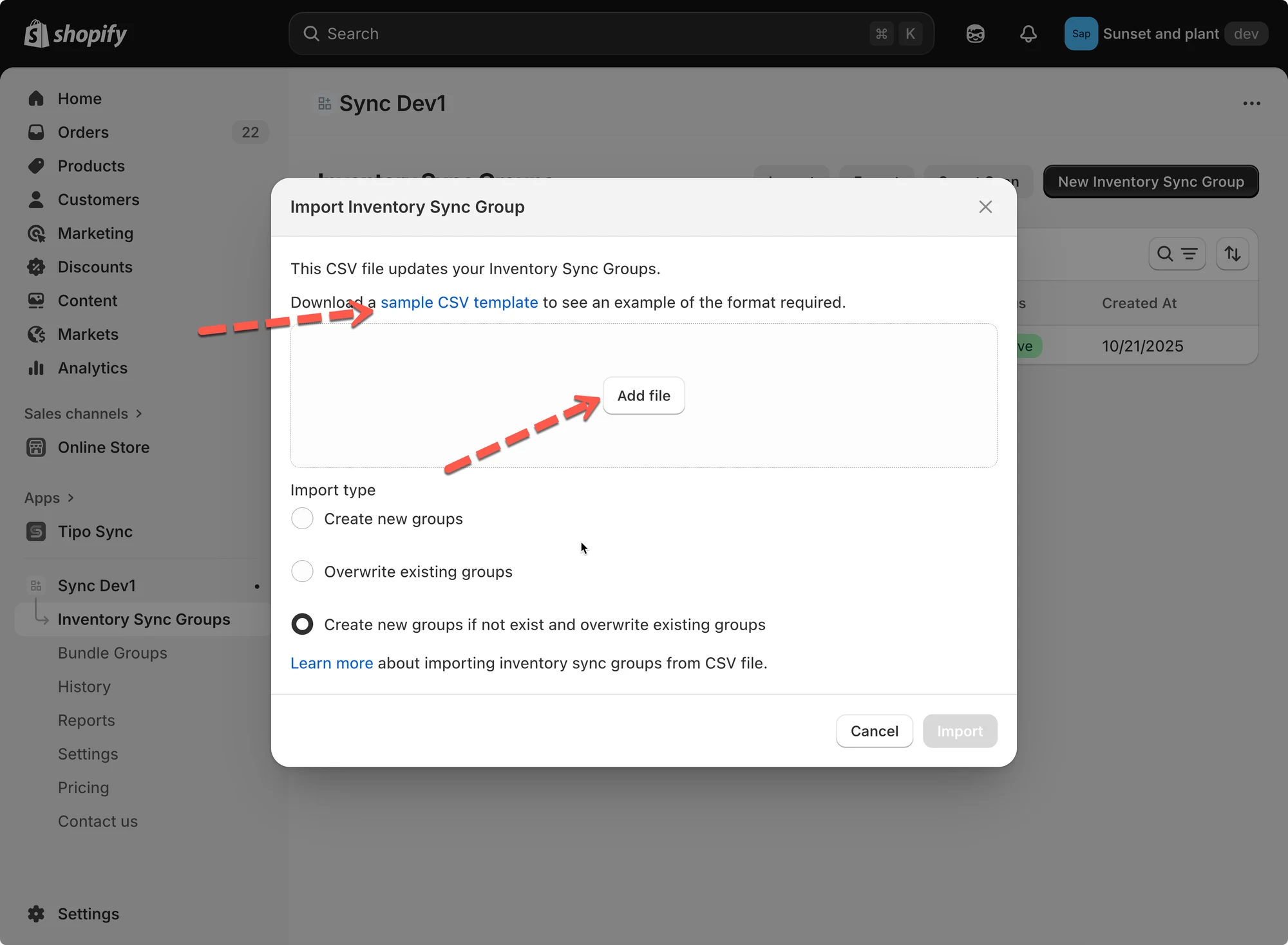
- Choisissez un type d’import (Import Type) :
- Créer de nouveaux groupes (Create new groups) : ajoute uniquement de nouveaux groupes de stock.
- Écraser les groupes existants (Overwrite existing groups) : remplace les groupes existants portant le même nom.
- Créer de nouveaux groupes s’ils n’existent pas et écraser les groupes existants (Create new groups if not exist and overwrite existing groups) : combine les deux actions.
- Cliquez sur Importer pour terminer.
Exemple
Si votre CSV contient :
| id | title | status | location_id | location_name | quantity | variant_id | variant_title |
|---|---|---|---|---|---|---|---|
| 1 | Inventory Sync Group 1 | active | 81987633427 | My Custom Location | 54 | 44866231861523 | The Minimal Snowboard - Default Title |
| 1 | 81987600659 | Shop location | 21 | ||||
| 1 | 81987666195 | Snow City Warehouse | 40 | ||||
| 2 | Inventory Sync Group 2 | active | 81987633427 | My Custom Location | 32 | 44866231894291 | The Hidden Snowboard - Default Title |
| 2 | 81987600659 | Shop location | 45 | ||||
| 2 | 81987666195 | Snow City Warehouse | 43 |
Après l’import de ce CSV : l’application créera deux groupes :
- Inventory Sync Group 1 → inclut The Minimal Snowboard synchronisé sur trois emplacements.
- Inventory Sync Group 2 → inclut The Hidden Snowboard synchronisé sur trois emplacements.
📤 Exporter des groupes d’inventaire
Section intitulée « 📤 Exporter des groupes d’inventaire »L’export vous permet de télécharger vos données de synchronisation du stock dans un fichier CSV. C’est idéal pour les sauvegardes ou la modification hors ligne.
- Ouvrez l’application > cliquez sur Groupes d’inventaire > cliquez sur Exporter (Export)
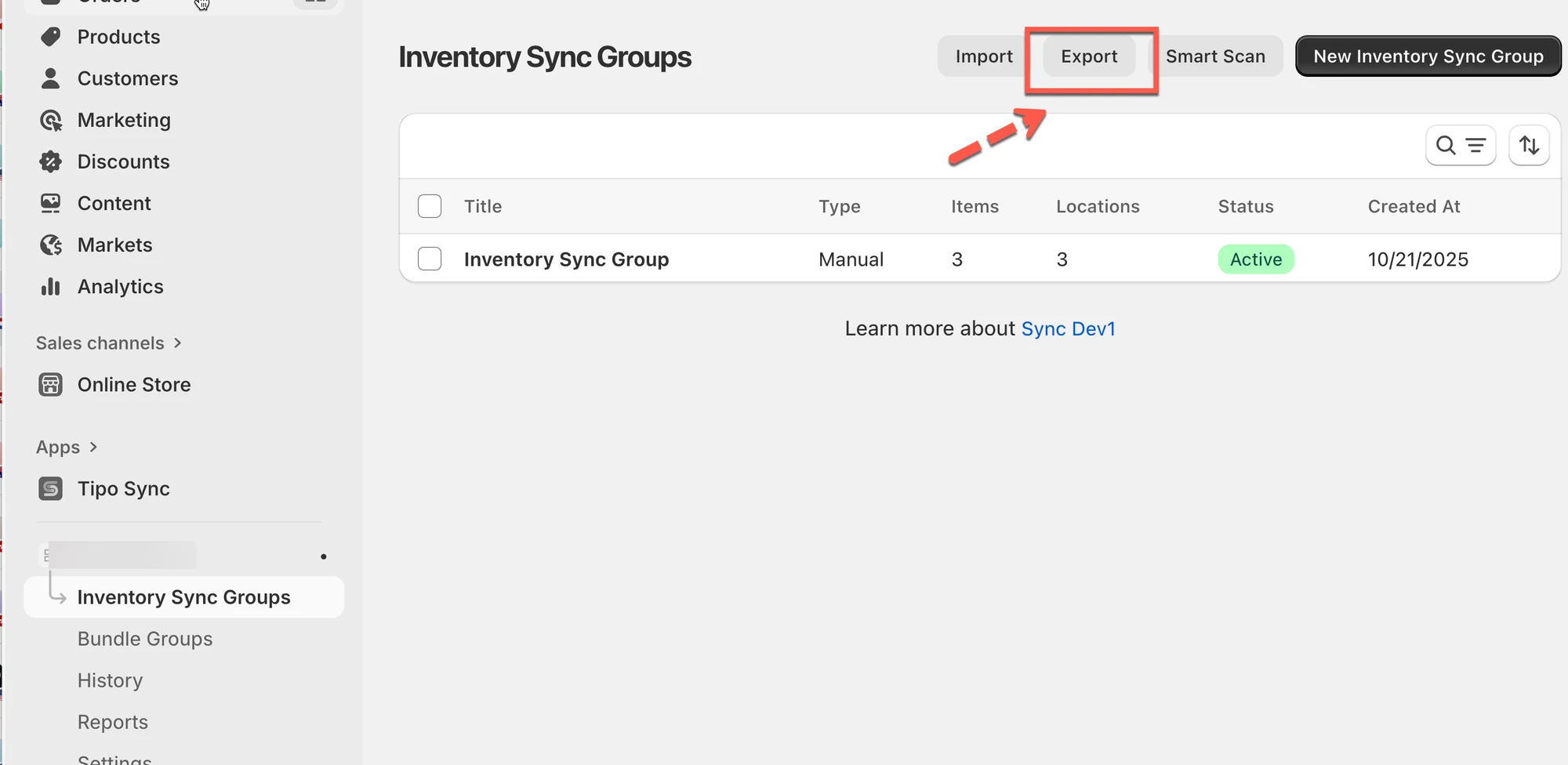
- Choisissez une option :
- Page actuelle (Current page) : exporte uniquement les groupes visibles à l’écran.
- Toutes les pages (All pages) : exporte tous les groupes de synchronisation d’inventaire.
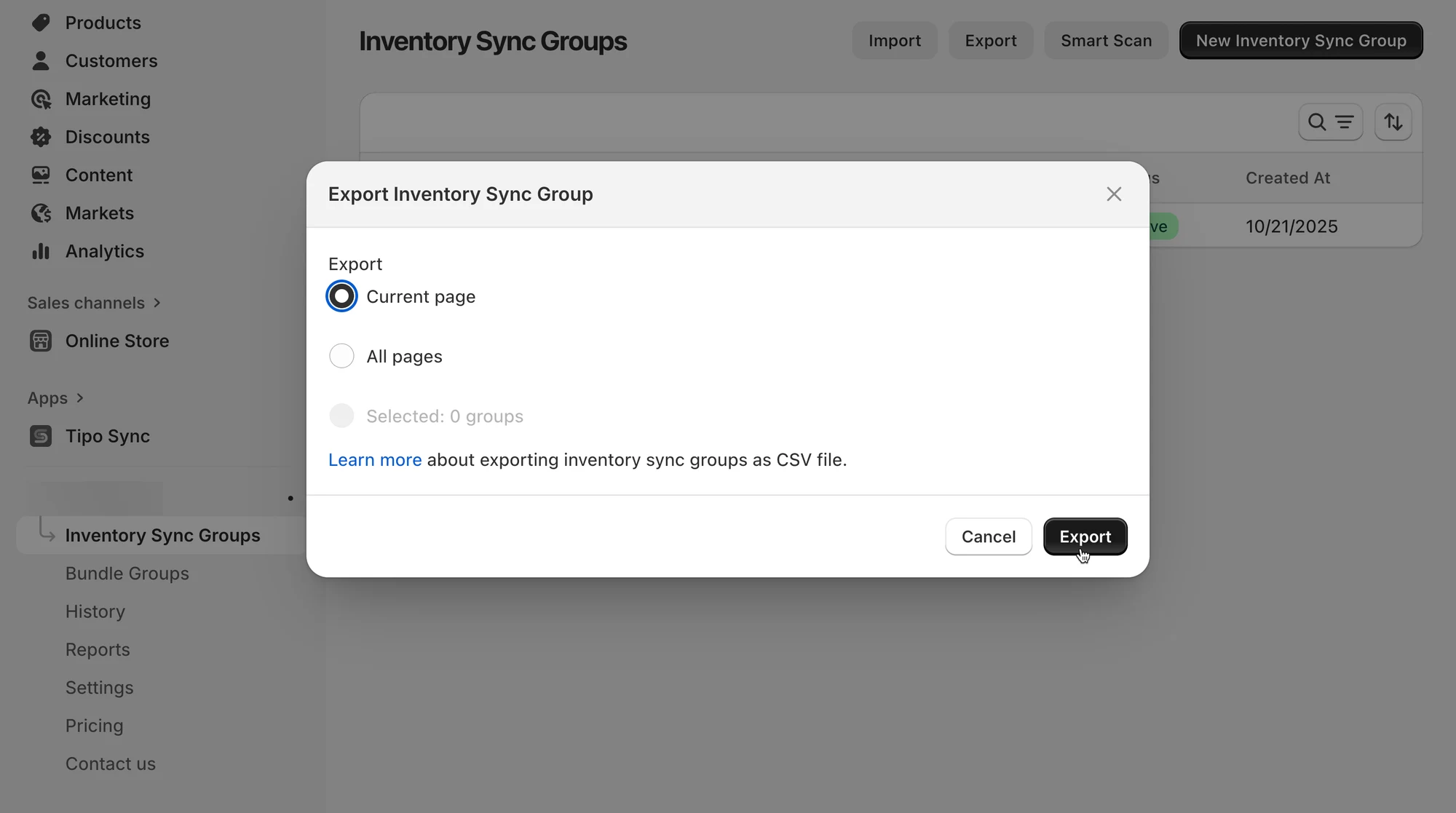
- Cliquez sur Exporter et le fichier CSV sera téléchargé automatiquement.
🛠️ Gérer les groupes d’inventaire
Section intitulée « 🛠️ Gérer les groupes d’inventaire »Après l’import, vous pouvez gérer et consulter les détails de chaque groupe :
- Nom du groupe (Group Name) : sert à identifier le groupe de synchronisation.
- Emplacements et stock initial (Locations & Initial Inventory) : définissez les niveaux de stock synchronisés pour chaque emplacement.
- Ajouter des variantes (Add Variants) : ajoutez des produits manuellement ou selon une condition (par ex. selon des tags ou des collections).
- Aperçu des variantes (Preview Variants) : consultez tous les produits inclus dans le groupe et leurs niveaux de stock actuels.
Exemple
Vous avez importé un groupe nommé « T-Shirts ».
Il synchronise le stock sur 3 emplacements :
- Entrepôt principal (50 unités)
- Boutique physique (20 unités)
- Entrepôt en ligne (30 unités)
Lorsque 2 articles sont vendus, l’application met automatiquement à jour tous les emplacements pour garder un stock cohérent.
Remarques :
- Téléchargez toujours le CSV d’exemple avant d’importer afin de vous assurer que votre fichier respecte le format.
- Utilisez Exporter régulièrement pour sauvegarder vos données de synchronisation.
- Si vous importez de gros fichiers, assurez-vous que votre CSV est propre : pas de colonnes vides ni d’en-têtes en double.
🙋 Besoin d’aide ?
Si vous avez encore besoin d’aide, n’hésitez pas à nous écrire à hi@tipo.io. Nous serons ravis de vous accompagner.