
Mise à jour en masse des groupes de synchronisation d’inventaire
Aperçu IA
Bulk Update vous permet de modifier plusieurs Inventory Sync Groups à la fois, y compris leur statut, leurs quantités et leurs emplacements actifs. Cela fait gagner du temps par rapport à la modification de chaque groupe. Après l’enregistrement, Tipo crée un Sync Event et recalcule l’inventaire des groupes concernés.
Voir plusVoir moins
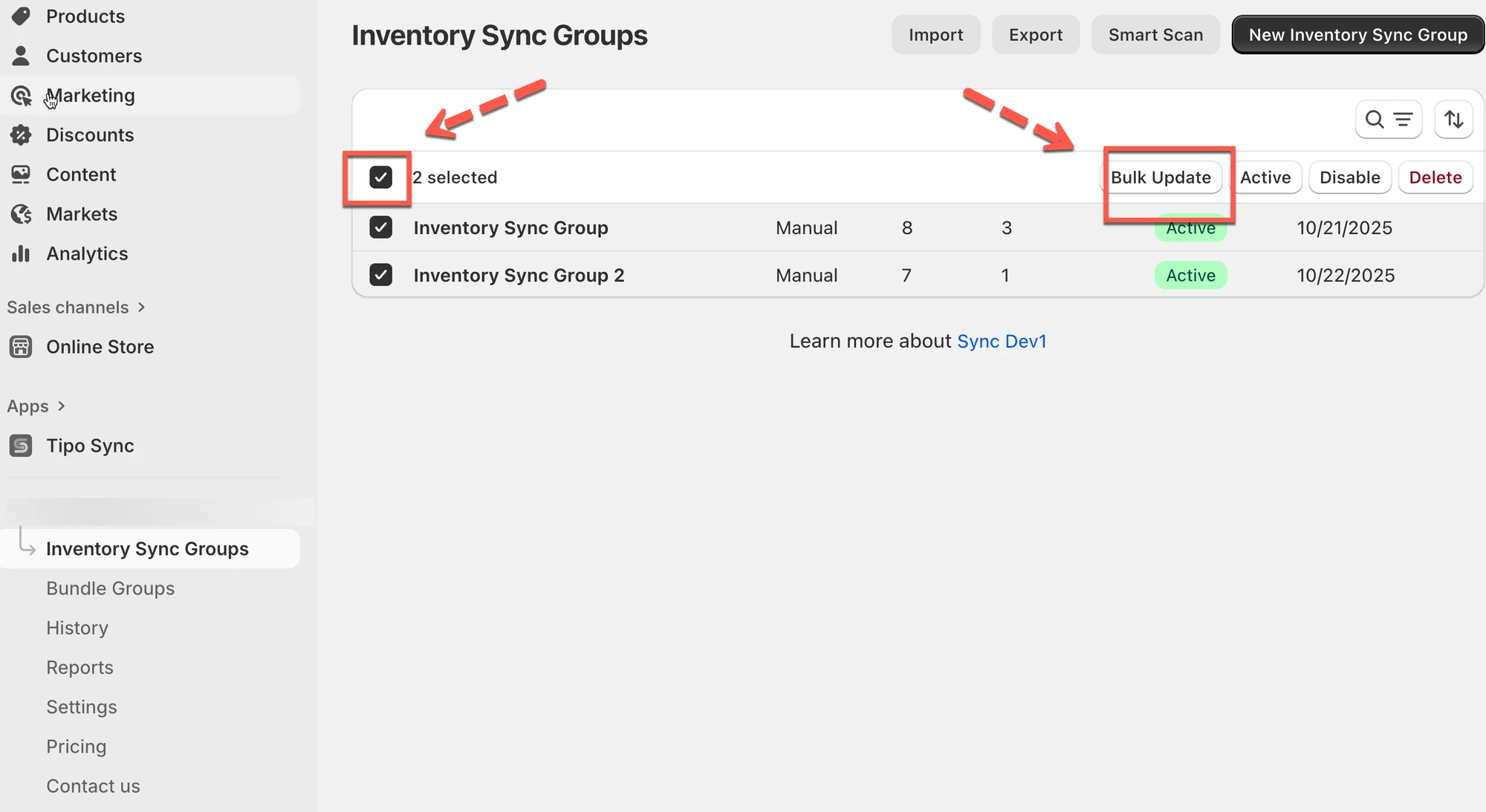
- Ouvrez Inventory Sync Groups et cochez la case de chaque groupe à mettre à jour.
- Cliquez sur Bulk Update en haut à droite.
- Définissez le statut sur Active ou Disabled, ajustez les quantités par emplacement et sélectionnez les emplacements inclus dans la synchronisation.
- Cliquez sur Save pour mettre à jour tous les groupes sélectionnés en une seule fois.
Résumé généré par IA. Il peut contenir des erreurs : consultez le guide complet ci-dessous.
La fonctionnalité Mise à jour en masse (Bulk Update) vous permet de gérer plusieurs groupes de synchronisation d’inventaire (Inventory Sync Groups) à la fois, ce qui vous fait gagner du temps pour mettre à jour les statuts, les quantités ou les emplacements actifs.
✅ Ce que vous pouvez faire avec la mise à jour en masse
Section intitulée « ✅ Ce que vous pouvez faire avec la mise à jour en masse »Avec la mise à jour en masse, vous pouvez rapidement :
- Mettre à jour les paramètres de nombreux groupes en même temps
- Renommer ou organiser les groupes plus rapidement
- Déclencher la synchronisation de nombreux groupes mis à jour après l’enregistrement
💡 Après une mise à jour en masse, Tipo crée un événement de synchronisation (Sync Event) et recalcule le stock des groupes concernés
🛠️ Étapes
Section intitulée « 🛠️ Étapes »- Ouvrez l’application > allez dans Groupes de synchronisation d’inventaire (Inventory Sync Groups)
- Sélectionnez les groupes à mettre à jour en cochant la case
- Cliquez sur Mise à jour en masse en haut à droite
- Modifiez les détails du groupe
Dans la vue Mise à jour en masse des groupes de synchronisation d’inventaire (Bulk Update Inventory Sync Groups), vous pouvez :
- Mettre à jour le statut : choisissez si le groupe est Actif ou Désactivé.
- Ajuster les quantités en stock : définissez de nouvelles quantités pour chaque emplacement.
- Activer ou désactiver des emplacements : utilisez la case à cocher pour sélectionner les emplacements inclus dans la synchronisation.
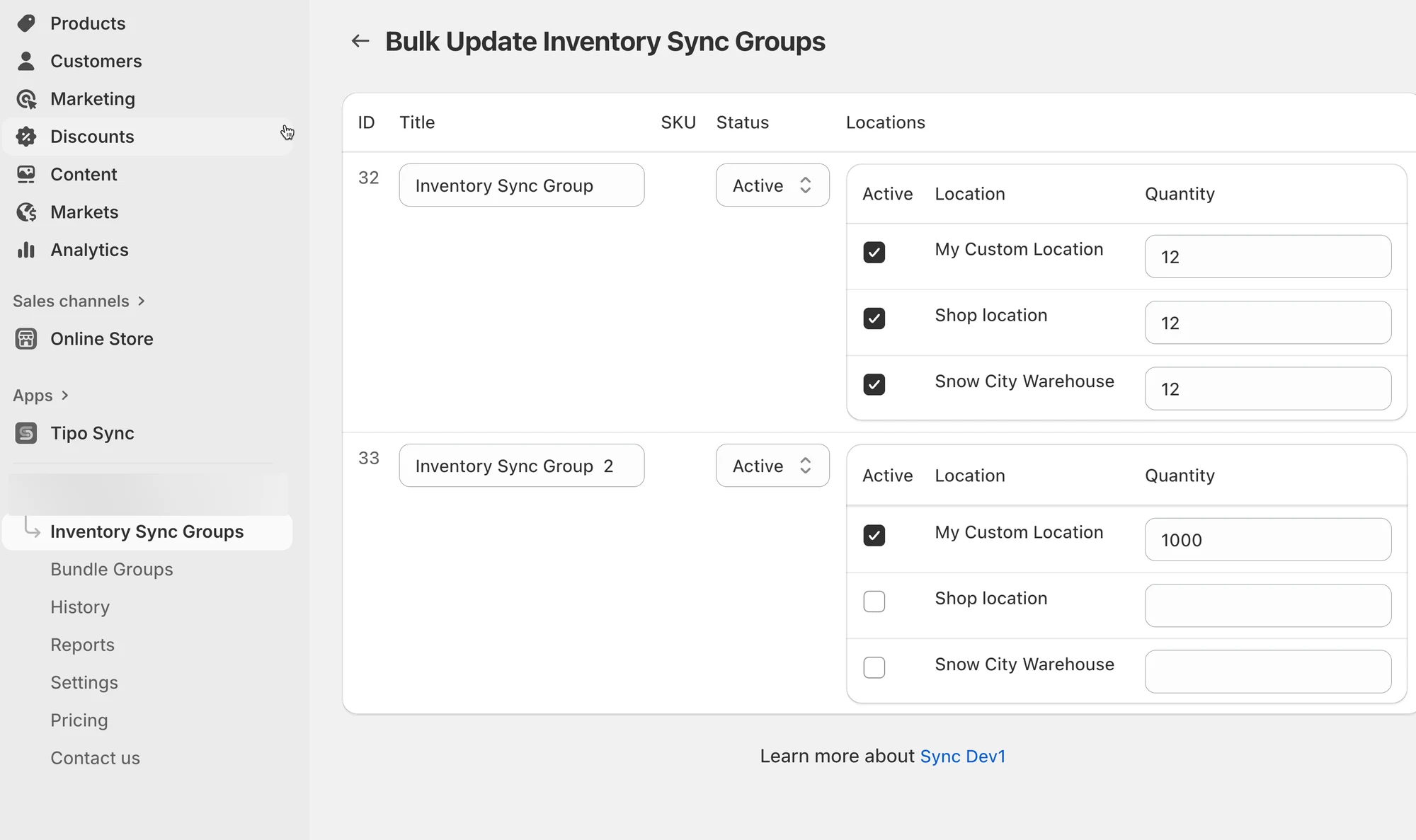
- Une fois toutes les mises à jour effectuées, cliquez simplement sur Enregistrer (Save).
L’application mettra à jour tous les groupes sélectionnés en une seule fois.
🙋 Besoin d’aide ?
Si vous avez encore besoin d’aide, n’hésitez pas à nous écrire à hi@tipo.io. Nous serons ravis de vous accompagner.