
Comparer les modes de synchronisation des produits
Aperçu IA
Comparez les trois modes de synchronisation des produits dans la section Matching & Imports : Create & Update, Update Only et Create Only. Chaque mode détermine ce que fait Tipo Sync lorsqu’il trouve, ou non, un produit correspondant dans la Destination store, en utilisant Handle, SKU ou Barcode comme identifiant.
Voir plusVoir moins
- Create & Update : met à jour les produits correspondants et crée ceux qui manquent ; idéal pour une synchronisation complète.
- Update Only : met à jour les produits correspondants et ignore les produits qui n’existent pas dans la Destination store.
- Create Only : crée les produits manquants et ignore ceux qui existent déjà.
- La correspondance utilise l’identifiant sélectionné : Handle (recommandé), SKU ou Barcode.
Résumé généré par IA. Il peut contenir des erreurs : consultez le guide complet ci-dessous.
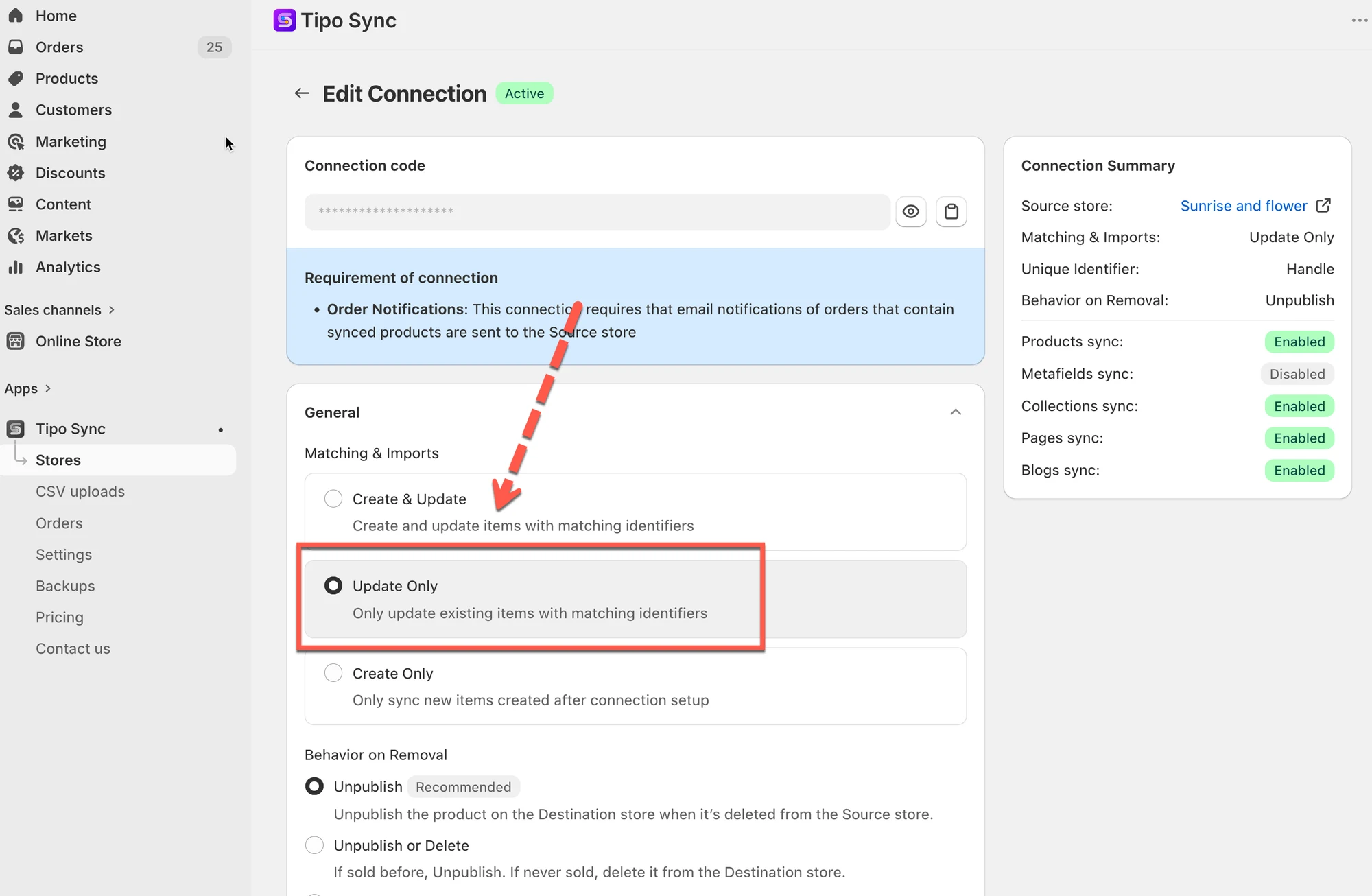
Lors de la connexion de deux boutiques, Tipo Sync propose trois modes de synchronisation des produits dans la section Correspondance et importations (Matching & Imports) :
- Créer et mettre à jour (Create & Update)
- Mettre à jour uniquement (Update Only)
- Créer uniquement (Create Only)
Chaque mode détermine ce qui se passe lorsque Tipo Sync trouve (ou ne trouve pas) un produit correspondant dans la boutique de destination.

🚀 Recommandation rapide
Section intitulée « 🚀 Recommandation rapide »| Si vous souhaitez… | Option recommandée |
|---|---|
| Garder les deux boutiques entièrement synchronisées | 🔄 Créer et mettre à jour |
| Mettre à jour uniquement les produits existants | 🔁 Mettre à jour uniquement |
| Importer uniquement les nouveaux produits | ➕ Créer uniquement |
🔗 Comment fonctionne la correspondance des produits
Section intitulée « 🔗 Comment fonctionne la correspondance des produits »Avant de synchroniser un produit, Tipo Sync vérifie si le produit existe déjà dans la boutique de destination.
L’application compare les produits à l’aide de l’identifiant de correspondance sélectionné :
- Handle (recommandé)
- SKU
- Code-barres (Barcode)
Après avoir vérifié la correspondance, Tipo Sync applique le mode de synchronisation sélectionné.
📊 Comparaison rapide
Section intitulée « 📊 Comparaison rapide »Ce tableau explique la différence essentielle entre les trois modes.
| Mode de synchronisation | Produit correspondant trouvé | Aucun produit correspondant trouvé |
|---|---|---|
| Créer et mettre à jour | Mettre à jour le produit | Créer le produit |
| Mettre à jour uniquement | Mettre à jour le produit | Ignorer le produit |
| Créer uniquement | Ignorer le produit | Créer le produit |
🔄 Créer et mettre à jour
Section intitulée « 🔄 Créer et mettre à jour »Fonctionnement
Section intitulée « Fonctionnement »- Met à jour les produits qui existent déjà dans la boutique de destination.
- Crée les produits qui n’existent pas dans la boutique de destination.
- Synchronise automatiquement les nouveaux produits ajoutés ultérieurement.
Boutique source
- Produit A
- Produit B
- Produit C
Boutique de destination
- Produit B
- Produit C
Résultat
Section intitulée « Résultat »| Produit | Action |
|---|---|
| Produit A | Créé |
| Produit B | Mis à jour |
| Produit C | Mis à jour |
🔁 Mettre à jour uniquement
Section intitulée « 🔁 Mettre à jour uniquement »Fonctionnement
Section intitulée « Fonctionnement »- Met à jour les produits qui existent déjà dans la boutique de destination.
- Ne crée pas de nouveaux produits.
- Ignore les produits qui n’existent pas déjà.
Boutique source
- Produit A
- Produit B
- Produit C
Boutique de destination
- Produit B
- Produit C
Résultat
Section intitulée « Résultat »| Produit | Action |
|---|---|
| Produit A | Ignoré |
| Produit B | Mis à jour |
| Produit C | Mis à jour |
➕ Créer uniquement
Section intitulée « ➕ Créer uniquement »Fonctionnement
Section intitulée « Fonctionnement »- Crée les produits qui n’existent pas dans la boutique de destination.
- Ne met pas à jour les produits existants.
- Importe automatiquement les nouveaux produits ajoutés ultérieurement.
Boutique source
- Produit A
- Produit B
- Produit C
Boutique de destination
- Produit A
- Produit B
Résultat
Section intitulée « Résultat »| Produit | Action |
|---|---|
| Produit A | Ignoré |
| Produit B | Ignoré |
| Produit C | Créé |
📚 En savoir plus
Section intitulée « 📚 En savoir plus »Pour des instructions de configuration détaillées et des exemples :