
Sammenlign produktsynkroniseringstilstande
AI-oversigt
Sammenlign de tre produktsynkroniseringstilstande i afsnittet Matching & Imports: Create & Update, Update Only og Create Only. Hver tilstand afgør, hvad Tipo Sync gør, når den finder eller ikke finder et matchende produkt i Destination store, med Handle, SKU eller Barcode som identifikator.
Vis mereVis mindre
- Create & Update: opdaterer matchende produkter og opretter manglende; bedst til fuld synkronisering.
- Update Only: opdaterer matchende produkter og ignorerer produkter, der ikke findes i Destination store.
- Create Only: opretter manglende produkter og ignorerer produkter, der allerede findes.
- Matchingen bruger den valgte identifikator: Handle (anbefales), SKU eller Barcode.
Opsummering genereret af AI. Den kan indeholde fejl, så tjek hele vejledningen nedenfor.
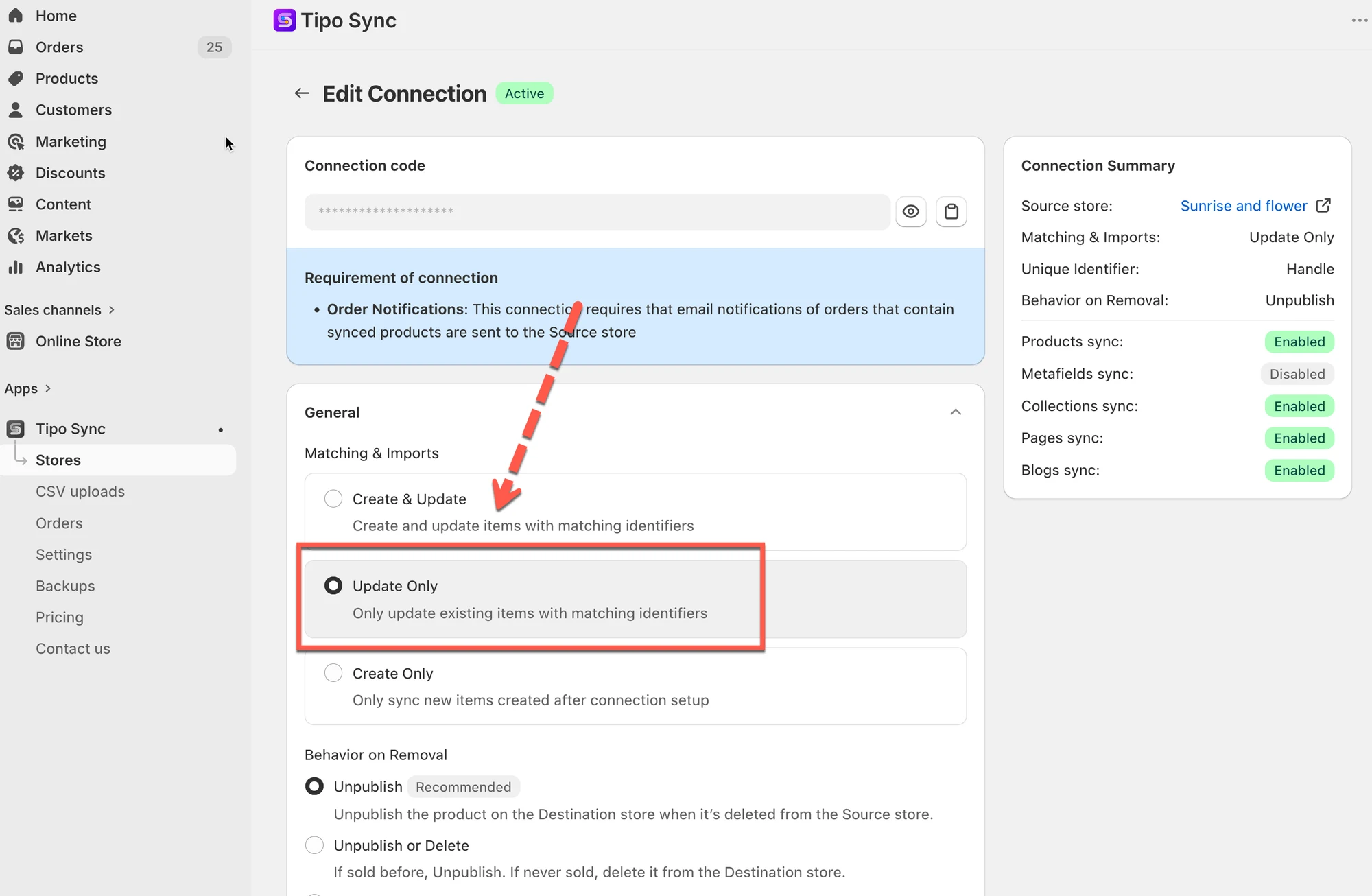
Når du forbinder to butikker, tilbyder Tipo Sync tre produktsynkroniseringstilstande i afsnittet Matchning og import (Matching & Imports):
- Opret og opdater (Create & Update)
- Kun opdatering (Update Only)
- Kun oprettelse (Create Only)
Hver tilstand afgør, hvad der sker, når Tipo Sync finder (eller ikke finder) et matchende produkt i destinationsbutikken.

🚀 Hurtig anbefaling
Sektion kaldt “🚀 Hurtig anbefaling”| Hvis du vil… | Anbefalet mulighed |
|---|---|
| Holde begge butikker fuldt synkroniseret | 🔄 Opret og opdater (Create & Update) |
| Kun opdatere eksisterende produkter | 🔁 Kun opdatering (Update Only) |
| Kun importere nye produkter | ➕ Kun oprettelse (Create Only) |
🔗 Sådan fungerer produktmatchning
Sektion kaldt “🔗 Sådan fungerer produktmatchning”Før et produkt synkroniseres, tjekker Tipo Sync, om produktet allerede findes i destinationsbutikken.
Appen sammenligner produkter ud fra den valgte matchningsidentifikator:
- Handle (anbefalet)
- SKU
- Stregkode
Efter tjekket for match følger Tipo Sync den valgte synkroniseringstilstand.
📊 Hurtig sammenligning
Sektion kaldt “📊 Hurtig sammenligning”Denne tabel forklarer kerneforskellen mellem alle tre tilstande.
| Synkroniseringstilstand | Matchende produkt fundet | Intet matchende produkt fundet |
|---|---|---|
| Opret og opdater | Opdatér produkt | Opret produkt |
| Kun opdatering | Opdatér produkt | Ignorér produkt |
| Kun oprettelse | Ignorér produkt | Opret produkt |
🔄 Opret og opdater
Sektion kaldt “🔄 Opret og opdater”Sådan fungerer det
Sektion kaldt “Sådan fungerer det”- Opdaterer produkter, der allerede findes i destinationsbutikken.
- Opretter produkter, der ikke findes i destinationsbutikken.
- Synkroniserer automatisk nye produkter, der tilføjes senere.
Eksempel
Sektion kaldt “Eksempel”Kildebutik
- Produkt A
- Produkt B
- Produkt C
Destinationsbutik
- Produkt B
- Produkt C
Resultat
Sektion kaldt “Resultat”| Produkt | Handling |
|---|---|
| Produkt A | Oprettet |
| Produkt B | Opdateret |
| Produkt C | Opdateret |
🔁 Kun opdatering
Sektion kaldt “🔁 Kun opdatering”Sådan fungerer det
Sektion kaldt “Sådan fungerer det”- Opdaterer produkter, der allerede findes i destinationsbutikken.
- Opretter ikke nye produkter.
- Ignorerer produkter, der ikke allerede findes.
Eksempel
Sektion kaldt “Eksempel”Kildebutik
- Produkt A
- Produkt B
- Produkt C
Destinationsbutik
- Produkt B
- Produkt C
Resultat
Sektion kaldt “Resultat”| Produkt | Handling |
|---|---|
| Produkt A | Ignoreret |
| Produkt B | Opdateret |
| Produkt C | Opdateret |
➕ Kun oprettelse
Sektion kaldt “➕ Kun oprettelse”Sådan fungerer det
Sektion kaldt “Sådan fungerer det”- Opretter produkter, der ikke findes i destinationsbutikken.
- Opdaterer ikke eksisterende produkter.
- Importerer automatisk nye produkter, der tilføjes senere.
Eksempel
Sektion kaldt “Eksempel”Kildebutik
- Produkt A
- Produkt B
- Produkt C
Destinationsbutik
- Produkt A
- Produkt B
Resultat
Sektion kaldt “Resultat”| Produkt | Handling |
|---|---|
| Produkt A | Ignoreret |
| Produkt B | Ignoreret |
| Produkt C | Oprettet |
📚 Læs mere
Sektion kaldt “📚 Læs mere”Se detaljerede opsætningsvejledninger og eksempler her: