
Tilknyt lokationer til lagersynkronisering
AI-oversigt
Lær, hvordan du tilknytter Shopify-lagre mellem en Source store og en Destination store, så lagersynkroniseringen fungerer korrekt. Tipo Sync skal vide, hvilket Source-lager der synkroniseres til hvilket Destination-lager; uden tilknytning synkroniseres lagerbeholdningen muligvis ikke eller havner det forkerte sted. Tilknytningen er strengt en til en.
Vis mereVis mindre
- Åbn Settings > Locations i Source store, vælg All locations eller Specific locations, og klik derefter på Save.
- Klik på Stores > Connect Store i Destination store, og indtast forbindelseskoden fra Source store.
- Vælg i afsnittet Mapping locations, hvilke Source- og Destination-lagre der skal tilknyttes, og klik på Save; synkroniseringen kører med det samme.
- Ét Source-lager kan kun tilknyttes ét Destination-lager.
- Kun tilknyttede lagre opdateres; ikke-tilknyttede lagre ignoreres.
Opsummering genereret af AI. Den kan indeholde fejl, så tjek hele vejledningen nedenfor.
Denne vejledning viser, hvordan du tilknytter Shopify-lokationer mellem din kildebutik og destinationsbutik, så lagersynkroniseringen fungerer korrekt.
For at sikre, at dine lagerantal altid er nøjagtige, tildeles onlineordrer og salg i fysiske butikker til lokationer.
✅ Hvorfor lokationstilknytning er nødvendig
Sektion kaldt “✅ Hvorfor lokationstilknytning er nødvendig”Shopify sporer lagerbeholdning pr. lokation (lager, fysisk butik, fulfillment-center).
For at synkronisere lagerbeholdningen nøjagtigt skal Tipo Sync vide:
Hvilken kildelokation der skal synkroniseres til hvilken destinationslokation.
Uden tilknytning:
- kan lagerbeholdningen muligvis ikke blive synkroniseret
- kan lagerbeholdningen blive synkroniseret til den forkerte lokation
- kan lagerbeholdningen se forkert ud i destinationsbutikken
🛠️ Trin 1: Vælg, hvilke lokationer der skal synkroniseres for kildebutikken
Sektion kaldt “🛠️ Trin 1: Vælg, hvilke lokationer der skal synkroniseres for kildebutikken ”1. Åbn appen i kildebutikken > klik på Indstillinger (Settings)
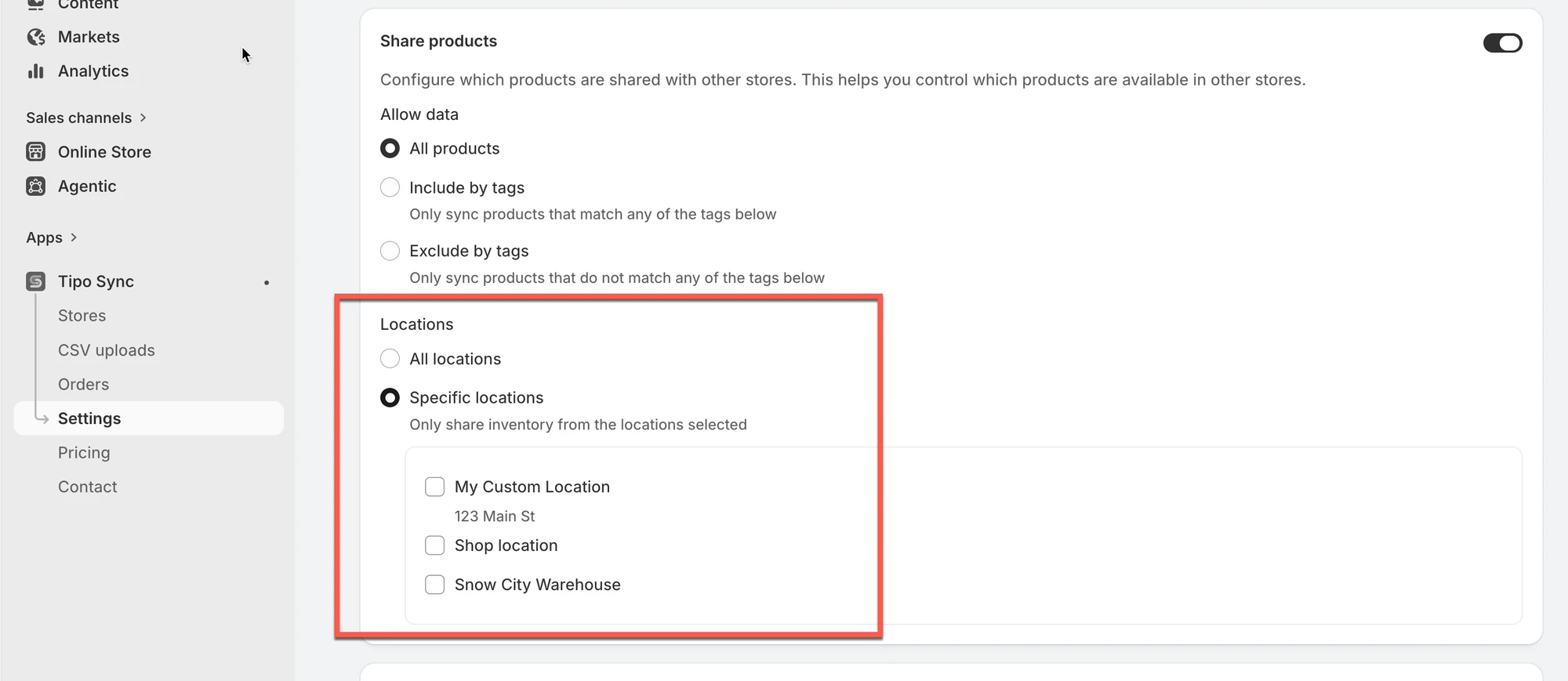
2. Rul ned til afsnittet Lokationer, og vælg en af de 2 muligheder nedenfor:
- Alle lokationer (All locations): Produkter, der er tilgængelige på alle lokationer i din butik, synkroniseres med destinationsbutikken
- Bestemte lokationer (Specific locations): Kun produkterne på den eller de valgte lokationer opdateres, når der er ændringer i destinationsbutikken
3. Klik på Gem
🛠️ Trin 2: Tilknyt lokationer, når du forbinder 2 butikker
Sektion kaldt “🛠️ Trin 2: Tilknyt lokationer, når du forbinder 2 butikker”1. Åbn appen i kildebutikken > klik på Butikker > klik på knappen Hent forbindelseskode > kopiér forbindelseskoden i pop-up’en
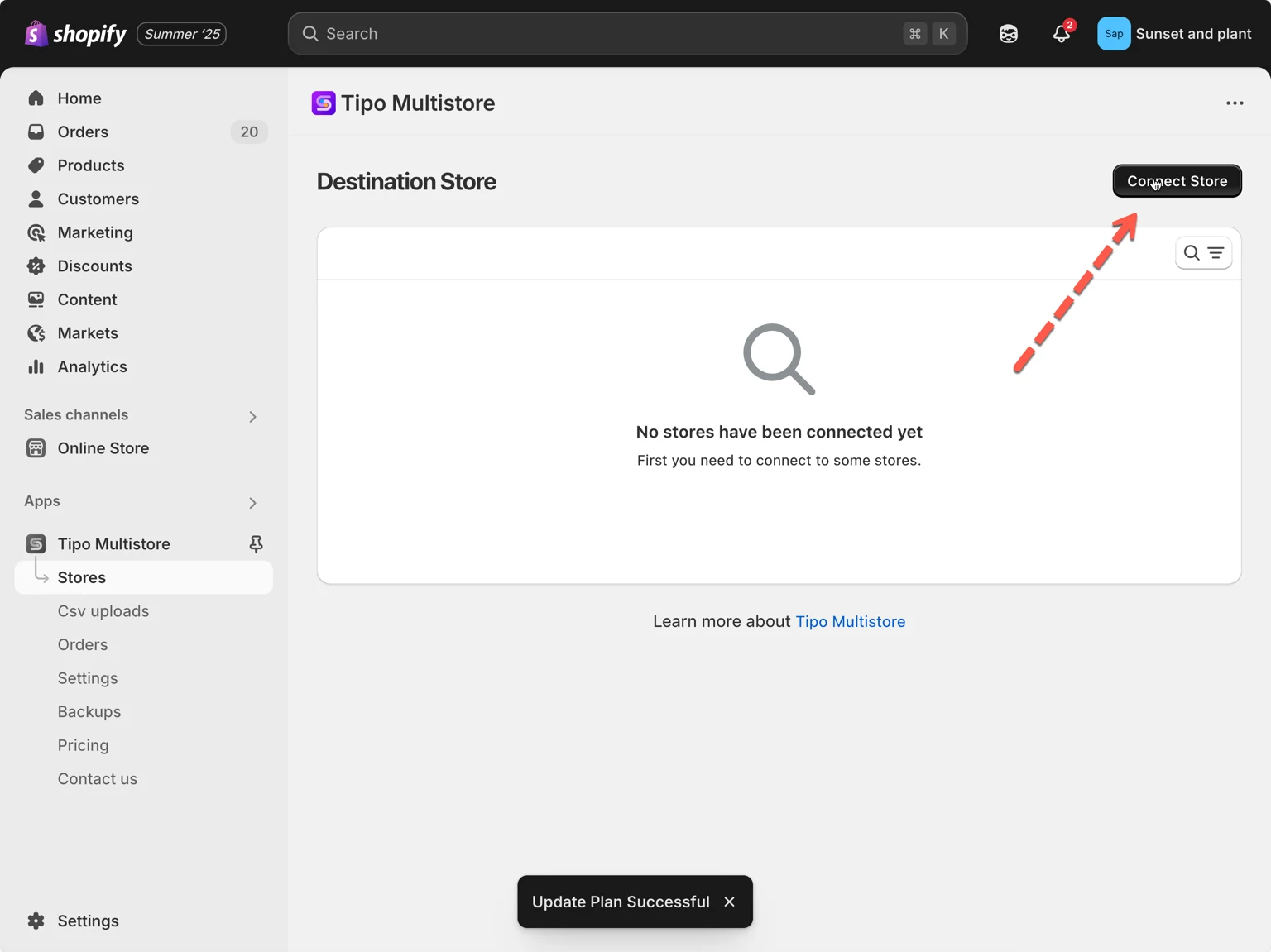
2. Gå til destinationsbutikken, åbn Tipo Multi-store-appen > klik på Butikker > klik på knappen Forbind butik
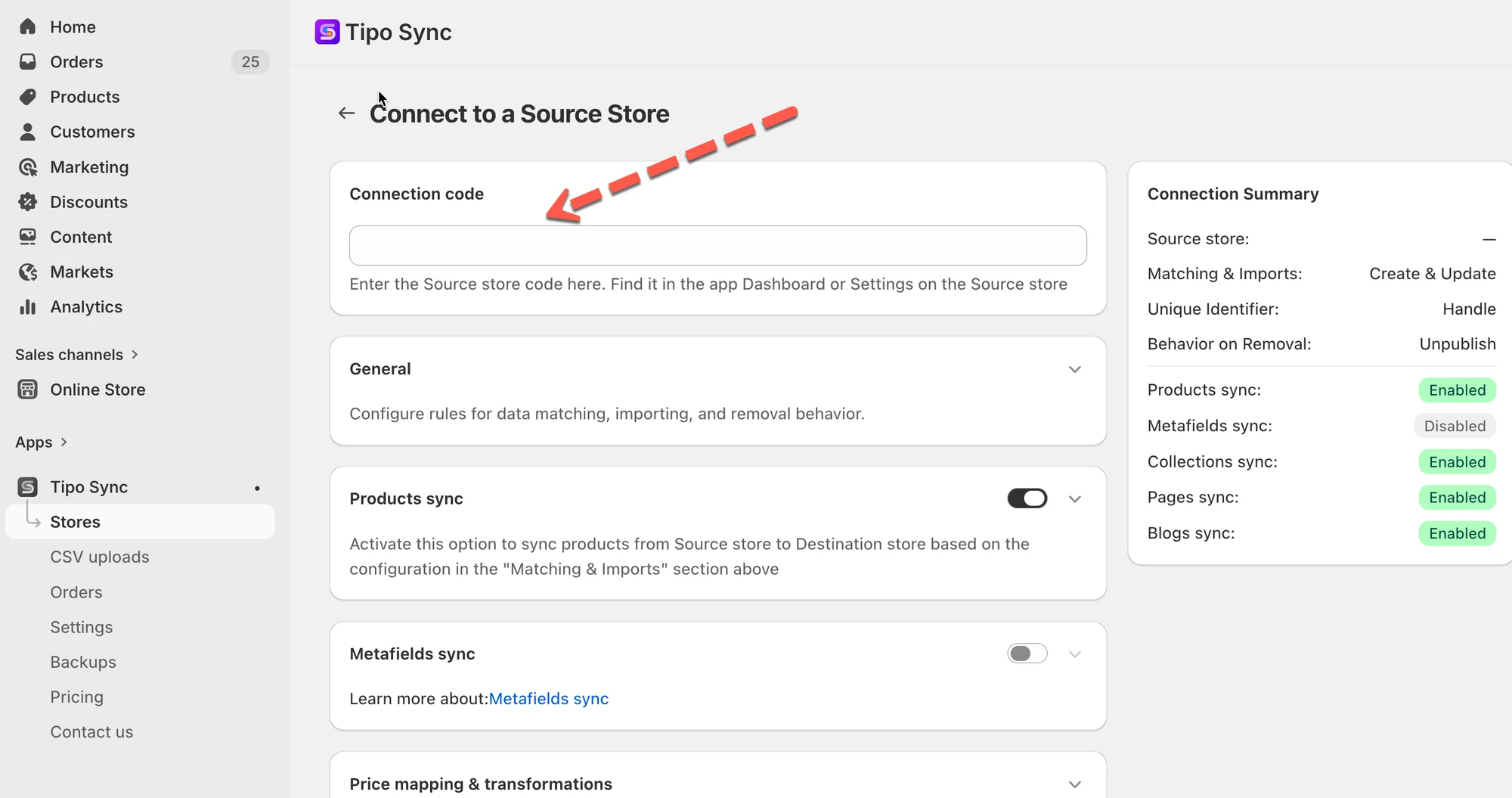
3. Indtast forbindelsesnøglen (du finder nøglen på appens Dashboard i kildebutikken)
- Vælg de produkter, du vil synkronisere, og fuldfør indstillingerne i forbindelsesdetaljerne
- Rul ned til afsnittet Tilknyt lokationer, og vælg de lokationer, der skal tilknyttes mellem butikkerne
På tilknytningsskærmen ser du:
- Kildebutikkens lokationer (til venstre)
- Destinationsbutikkens lokationer (til højre)
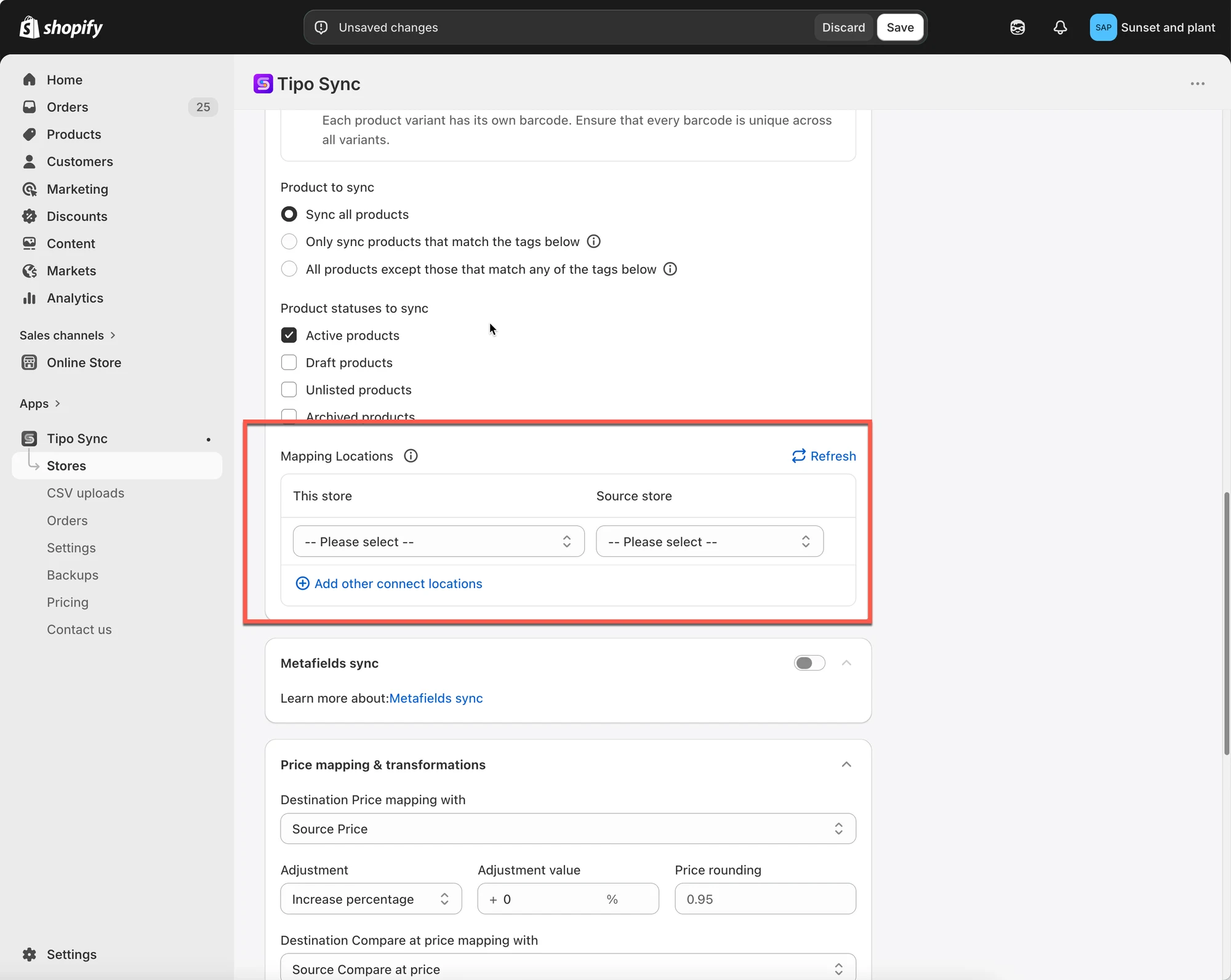
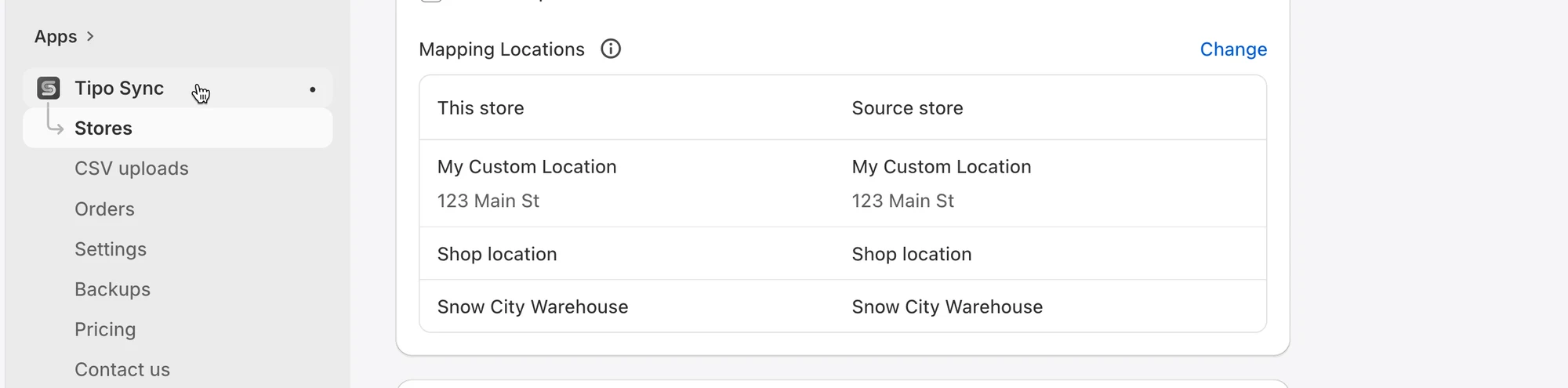
Bemærk: Vores app synkroniserer i øjeblikket kun 1 lokation fra kildebutikken til 1 lokation i destinationsbutikken. Det er ikke muligt at tilknytte én lokation fra kildebutikken til 2 lokationer i destinationsbutikken
- Klik på Gem
Synkroniseringen kører med det samme. Det kan tage et stykke tid at fuldføre.
✅ Hvad sker der efter tilknytningen
Sektion kaldt “✅ Hvad sker der efter tilknytningen”Når tilknytningen er gemt, vil appen
- Kun opdatere lagerbeholdningen på de lokationer, du har tilknyttet i forbindelsen
- Ignorere lokationer, der ikke er tilknyttet
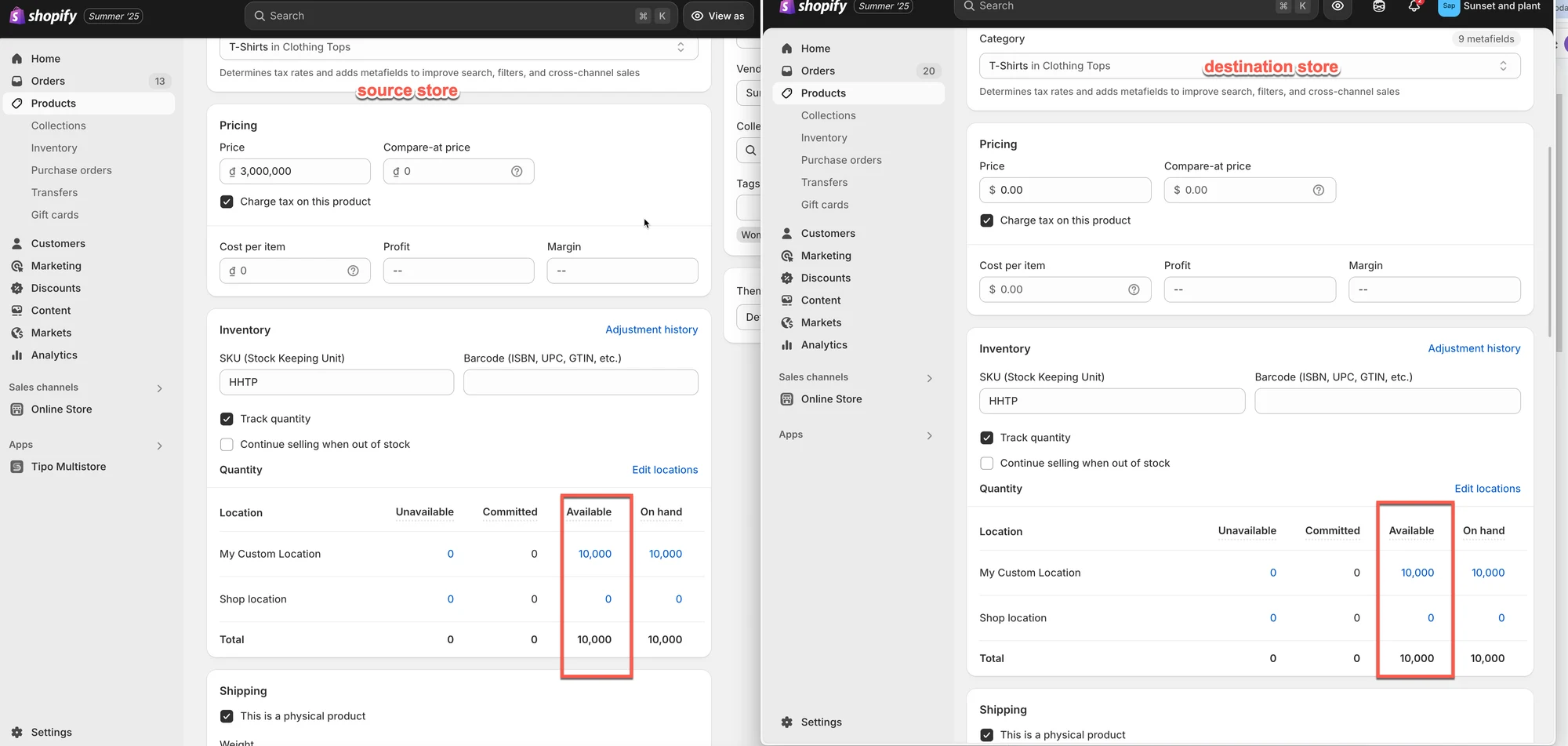
Vigtigt: En-til-en-tilknytning
Hver lokation kan kun tilknyttes én tilsvarende lokation.
✅ Understøttet:
| Kildebutik | Destinationsbutik |
|---|---|
| Warehouse A | Warehouse A |
❌ Understøttes ikke:
| Kildebutik | Destinationsbutik |
|---|---|
| Warehouse A | Warehouse A |
| Warehouse A | Warehouse B |
Én kildelokation kan ikke synkronisere lagerbeholdning til flere destinationslokationer.
🧪 Eksempel
Sektion kaldt “🧪 Eksempel”Antag, at begge butikker har følgende lokationer:
| Kildebutik | Destinationsbutik |
|---|---|
| My Custom Location | My Custom Location |
| Shop location | Shop location |
Og tilknytningen er konfigureret sådan:
| Destinationsbutik | Kildebutik |
|---|---|
| My Custom Location | My Custom Location |
| Shop location | Shop location |
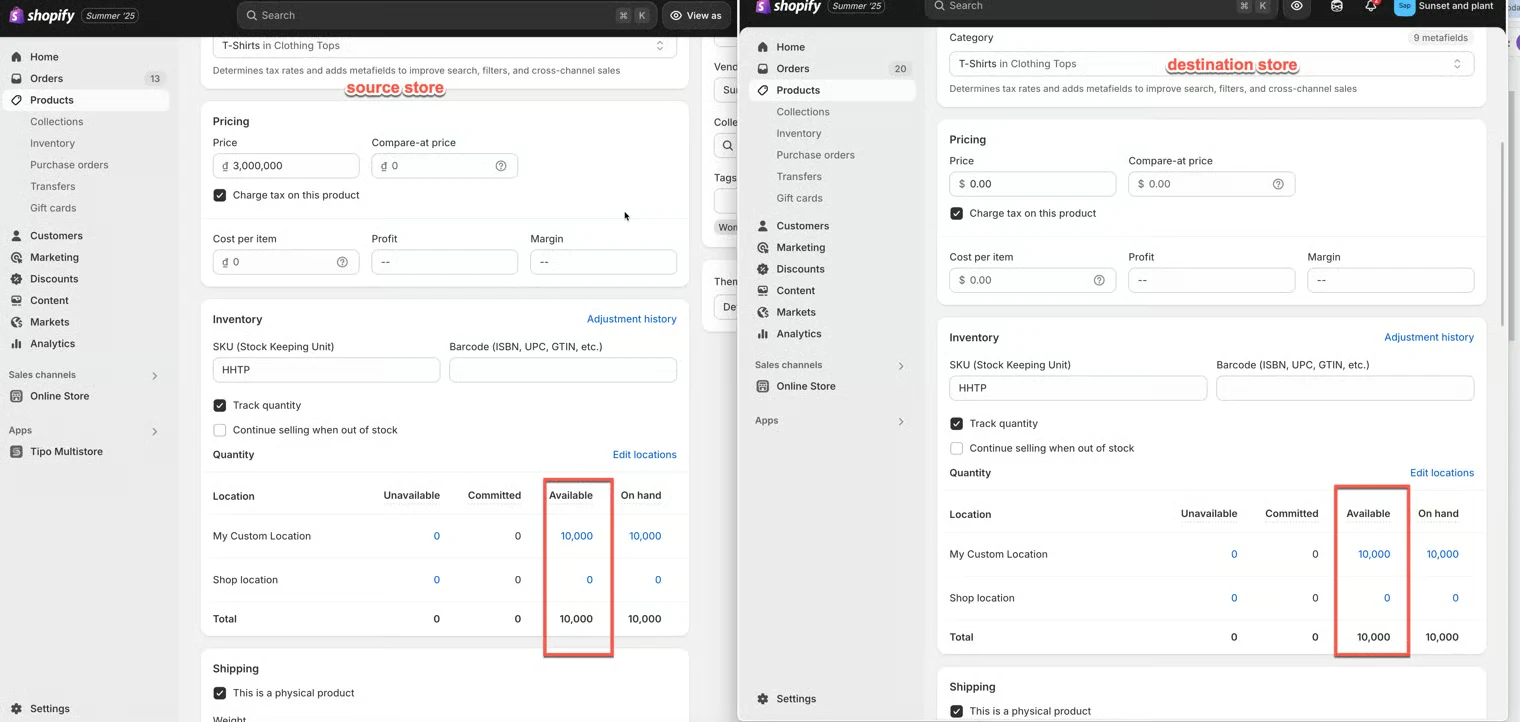
Eksempel 1: Envejs-lagersynkronisering
Sektion kaldt “Eksempel 1: Envejs-lagersynkronisering”Synkroniseringsretning: Kildebutik → Destinationsbutik
Før synkronisering
Kildebutik
| Lokation | Tilgængelig |
|---|---|
| My Custom Location | 10,000 |
| Shop location | 0 |
Destinationsbutik
| Lokation | Tilgængelig |
|---|---|
| My Custom Location | 5 |
| Shop location | 100 |
Efter synkronisering
Destinationsbutik
| Lokation | Tilgængelig |
|---|---|
| My Custom Location | 10,000 |
| Shop location | 0 |
Fordi lagerbeholdningen synkroniseres fra kildebutikken til destinationsbutikken, opdateres destinationens lagerbeholdning, så den matcher de tilknyttede kildelokationer.
Eksempel 2: Tovejs-lagersynkronisering
Sektion kaldt “Eksempel 2: Tovejs-lagersynkronisering”Synkroniseringsretning: Kildebutik ↔ Destinationsbutik
Antag, at lokationerne er tilknyttet sådan:
| Destinationsbutik | Kildebutik |
|---|---|
| My Custom Location | My Custom Location |
| Shop location | Shop location |
Scenarie A: Salg i kildebutikken
Før salget:
| Lokation | Kildebutik | Destinationsbutik |
|---|---|---|
| My Custom Location | 10,000 | 10,000 |
En kunde køber 1 vare i kildebutikken.
Efter Shopify har opdateret lagerbeholdningen:
| Lokation | Kildebutik |
|---|---|
| My Custom Location | 9,999 |
Tipo Sync opdaterer derefter den tilknyttede lokation i destinationsbutikken:
| Lokation | Destinationsbutik |
|---|---|
| My Custom Location | 9,999 |
Resultat: Begge butikker forbliver synkroniseret.
Scenarie B: Salg i destinationsbutikken
Før salget:
| Lokation | Kildebutik | Destinationsbutik |
|---|---|---|
| My Custom Location | 10,000 | 10,000 |
En kunde køber 1 vare i destinationsbutikken.
Efter Shopify har opdateret lagerbeholdningen:
| Lokation | Destinationsbutik |
|---|---|
| My Custom Location | 9,999 |
Tipo Sync opdaterer derefter den tilknyttede lokation i kildebutikken:
| Lokation | Kildebutik |
|---|---|
| My Custom Location | 9,999 |
Resultat: Begge butikker forbliver synkroniseret.
Eksempel 3: Ikke-tilknyttede lokationer ignoreres
Sektion kaldt “Eksempel 3: Ikke-tilknyttede lokationer ignoreres”Antag, at kun My Custom Location er tilknyttet.
| Destinationsbutik | Kildebutik |
|---|---|
| My Custom Location | My Custom Location |
Shop location er ikke tilknyttet.
Kildebutik
Sektion kaldt “Kildebutik”| Lokation | Tilgængelig |
|---|---|
| My Custom Location | 10,000 |
| Shop location | 500 |
Destinationsbutik
Sektion kaldt “Destinationsbutik”| Lokation | Tilgængelig |
|---|---|
| My Custom Location | 10,000 |
| Shop location | 100 |
Efter lagersynkroniseringen:
| Lokation | Resultat |
|---|---|
| My Custom Location | Synkroniseret |
| Shop location | Ikke synkroniseret |
Lagerbeholdningen på Shop location forbliver uændret, fordi den ikke indgår i lokationstilknytningen.
▶️ En videovejledning
Sektion kaldt “▶️ En videovejledning ”🙋 Brug for mere hjælp?
Hvis du stadig har brug for hjælp, er du velkommen til at kontakte os på hi@tipo.io. Vi hjælper dig gerne videre.